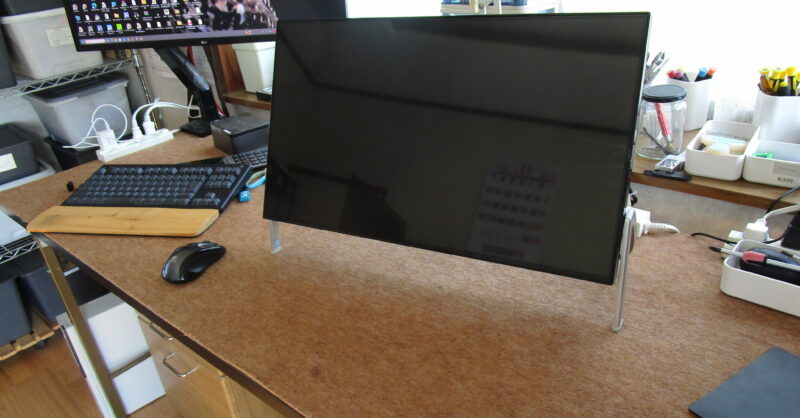
デバイス不具合で起動出来ない 富士通FMVF77C2B
本日の北九州市パソコン修理・データ復旧は、「デバイス不具合で起動できない 富士通FMVF77C2B」のSSD取り換え作業になります。
お客様より
「今朝から突然パソコンが起動できなくなったので、修理してほしい」との依頼です。
診断・検査
持ち込まれたパソコンを起動してみました。
富士通のロゴがでていったんロゴが消えて再度ロゴが出てきます。
しばらくして「デバイスの不具合により起動できませんでした・・・」と表示されて
しばらくして回復モードに入りました。
システムの復元を試みましたが、システムの復元は無効になっています。
いったん電源を落として データの復旧を最優先で行います。
パソコン本体からSSDを取り出して、直接データの抽出を行います。
データ抽出作業
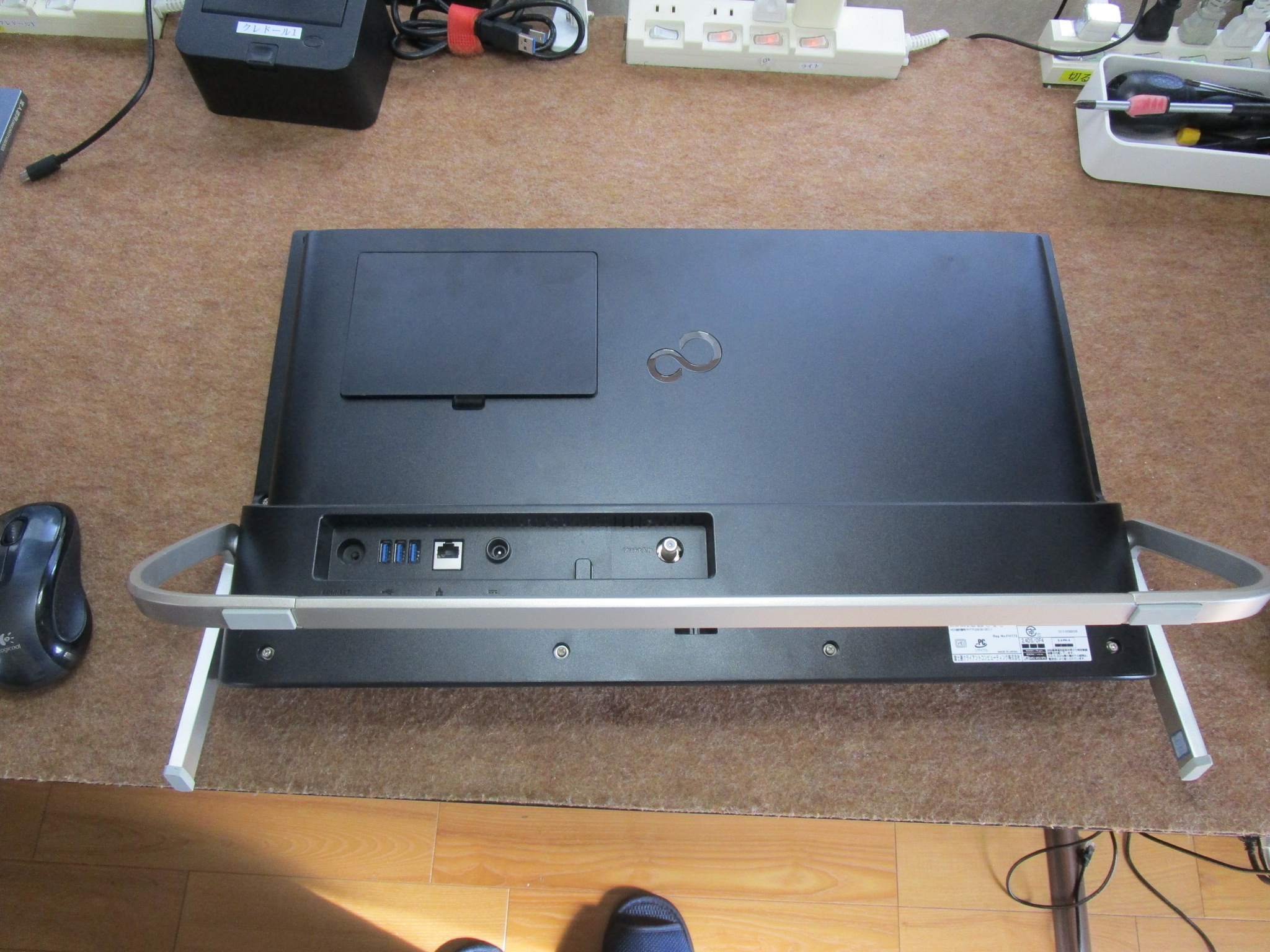
パソコンを裏側にして作業を開始します。
メモリーカバーを外す
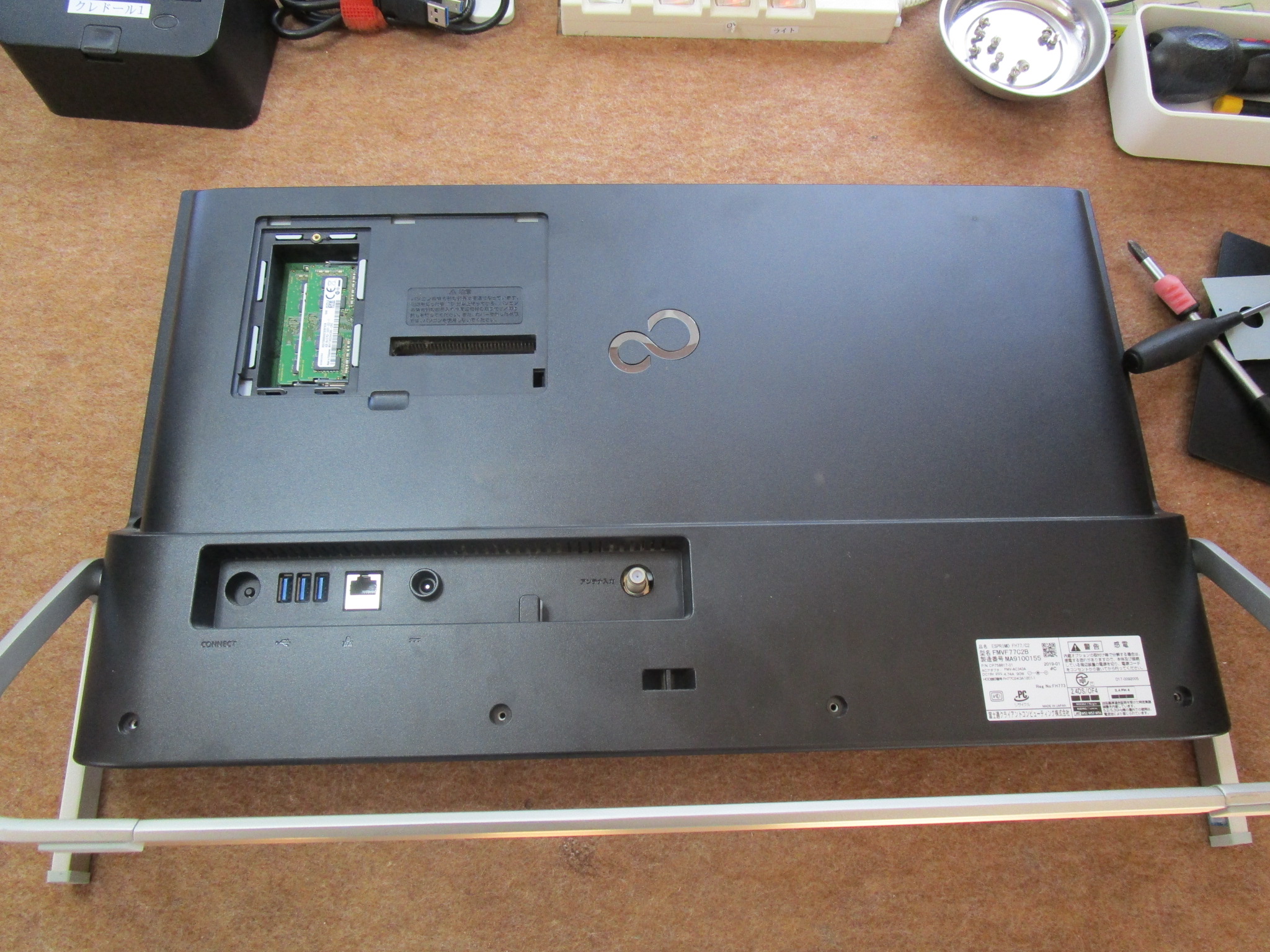
メモリーがあるカバーを外す。
本体カバーを外す
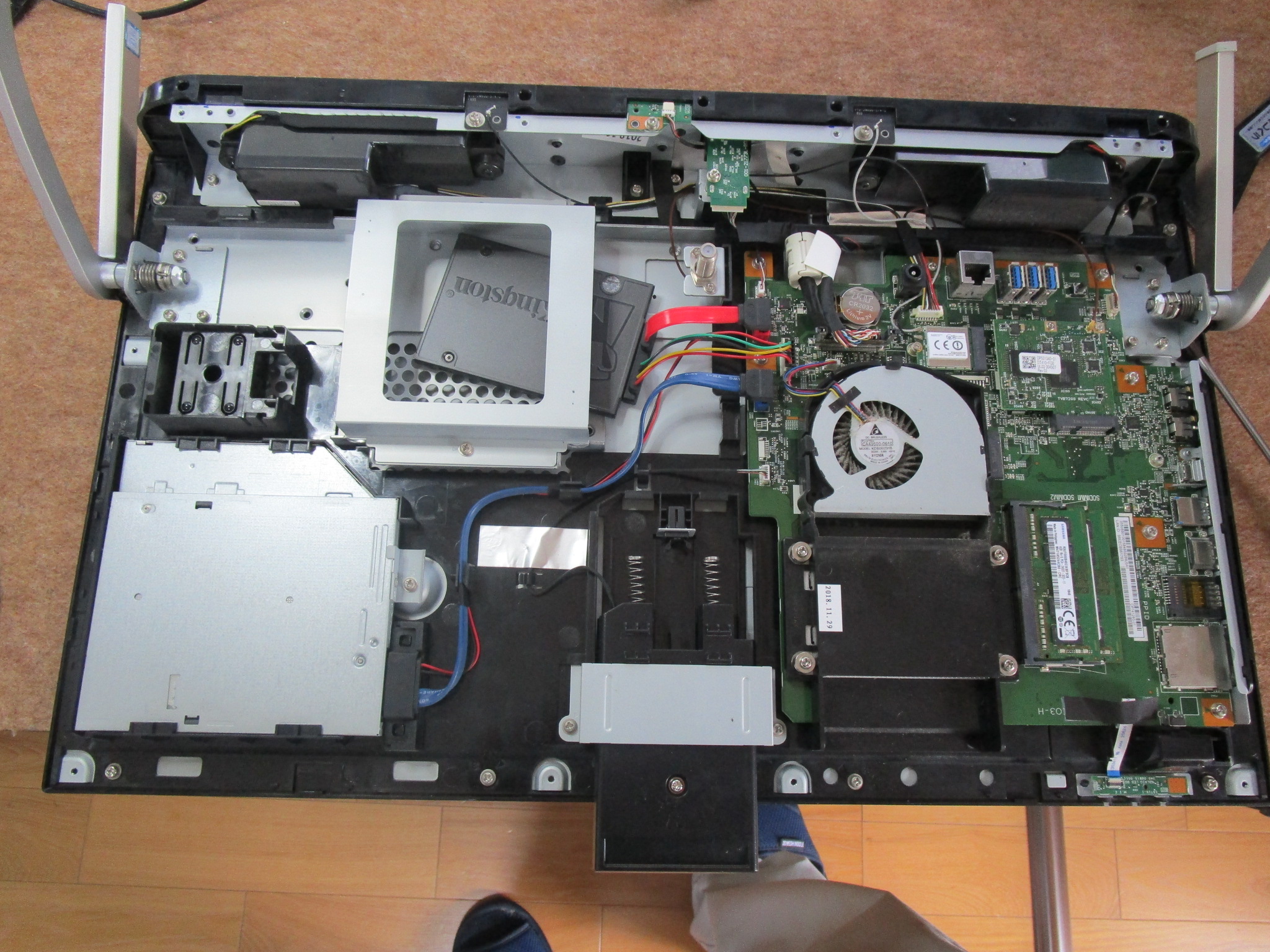
本体裏側から見えるねじをすべて外して、カバーを取り外した状態です。
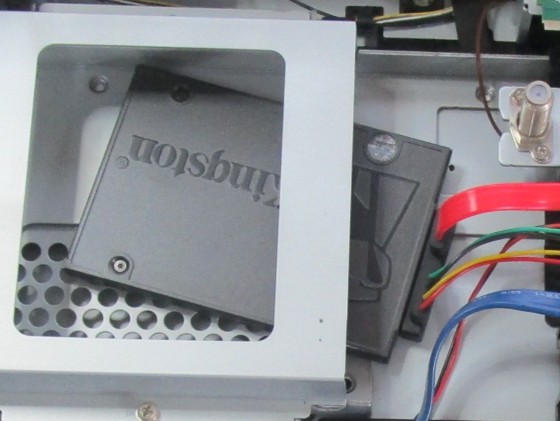
これが起動ドライブ S-ATA SSDになります。
これを高速起動できるNVME SSDに取り替えます。
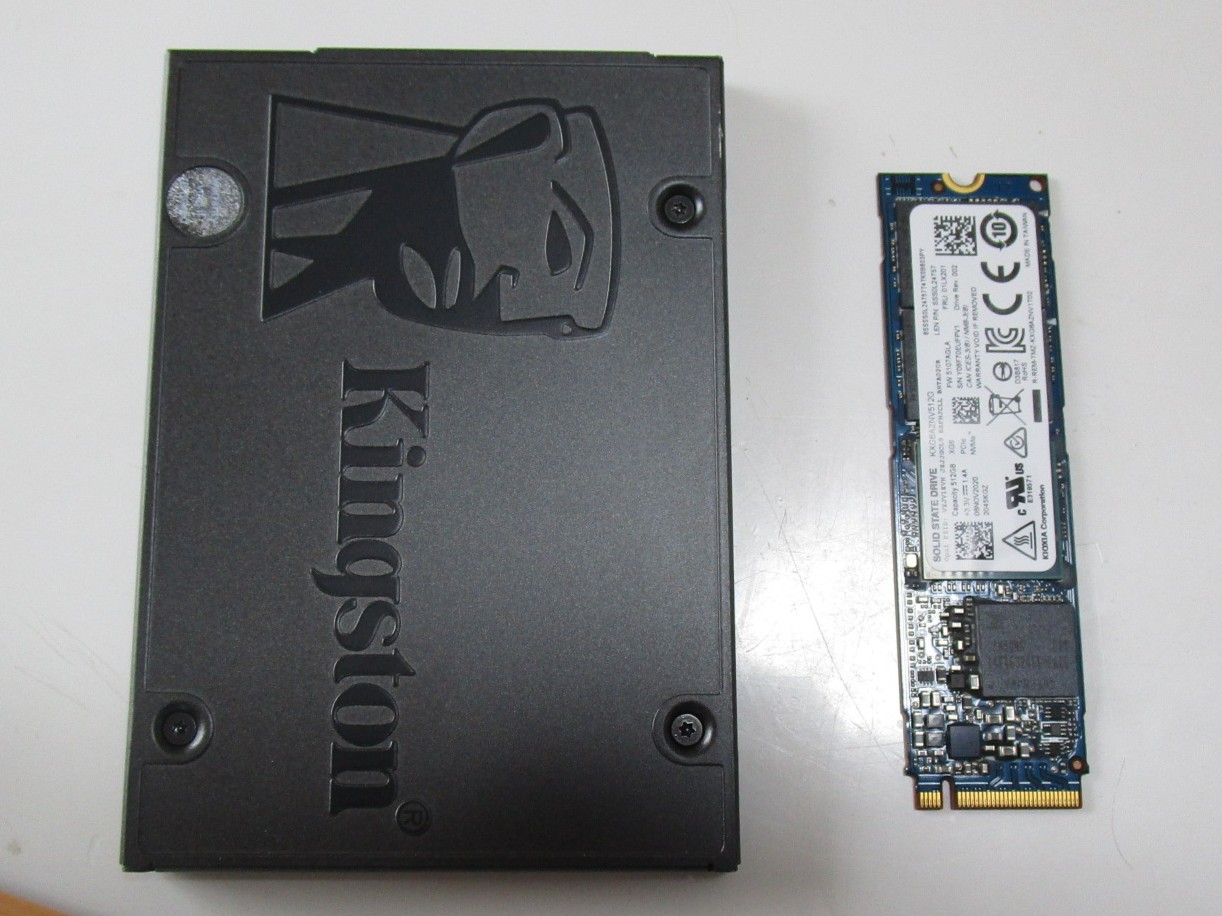
左が既存ドライブのS-ATA SSD
右がNVME SSDになります。
今回使用するNVME SSDHは、S-ATA SSDの約6~7倍の読み込み速度になります。
NVME SSD取り換え
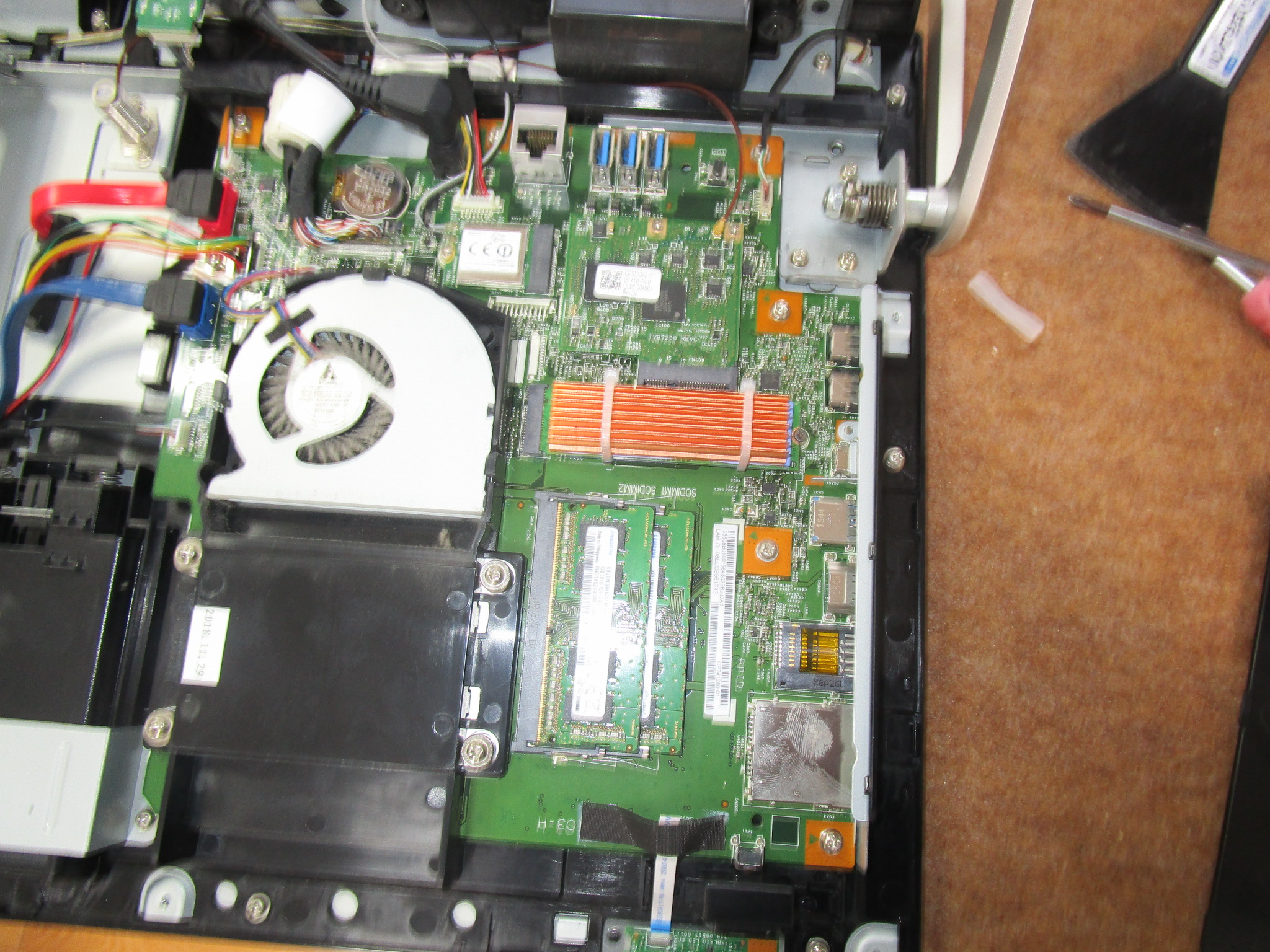
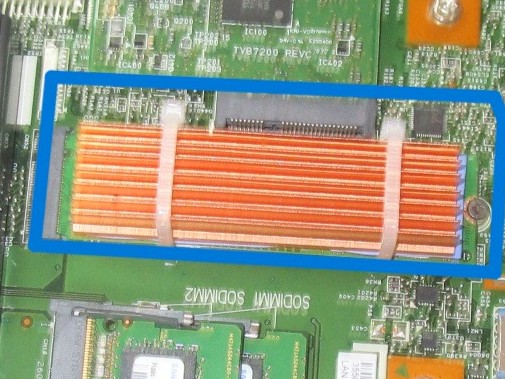
NVME SSDに冷却装置ヒートシンクを取り付けます。
それをPCIE にあるM.2専用スロットに差し込みます。
データ抽出
取り外した S-ATA SSDを別のパソコンにUSB接続して
データ抽出を行います。
マイドキュメント マイピクチャー マイビデオ ディスクトップ
ダウンロード お気に入りなどすべてのデータ抽出できました。
Windows11新規インストール
Windows11のクリーンインストールを行います。
なぜクリーンインストールの理由は?
Windowsのリカバリーでもよいのでは?
リカバリーでは、26H2のバージョンでリカバリーされる
今回のデバイスの不具合・・・は、26H2で多数発生しています。
25H2でも発生していますが、今時点では少ないようです。
今回、安全の為 25H2をクリーンインストールを行います。
25H2インストールUSBメモリーをブートさせてインストールを完成させます。
通常この後Windowsアップデートで最新の状態にするのですが、
今回は、不具合が含んでいる更新プログラムがあるので、
更新を1月延長して様子見とします。
マイデータインストール
インストールが完了したら事前に取り出したマイデータを
所定のフォルダにインストールします。
SSDを設定
SSDの性能とフルに活かすためと、劣化を最小限にするため
専用の設定をおこないます。
最終検査
すべての作業が、完了したら 起動確認 検査を行います。
起動・終了・再起動を繰り返し行い不具合が発生しないか?
インターネットに接続して遅延やフリーズなど発生しないか?
各デバイスが、正常に稼働しているか?
特に問題がないので、本日の北九州市パソコン修理・データ復旧は、
「デバイス不具合で起動できない 富士通FMVF77C2B」のSSD取り換え作業の完了です。
マイクロソフトから不具合確認 修正プログラム配布まで様子見とします。
| 電 話 発 信 |
| ア ク セ ス |


