M.2 SSD故障| DELL inspiron
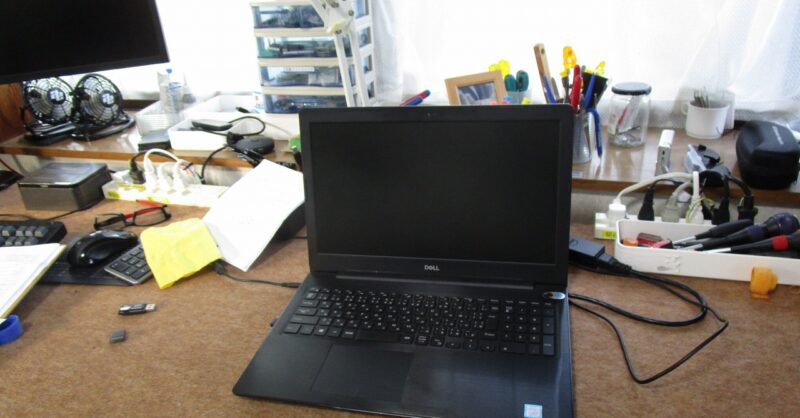
本日の北九州市パソコン修理・データ復旧は、「intel8世代 DELL inspironノートPC M.2 SSD交換」作業になります。
依頼内容
お客様より「パソコンのCドライブの容量が、少なくなってきてるので、
サイズの大きいドライブと交換してほしい」との依頼です。
診断・検査
持ち込まれた パソコンを診断してみます。
電源をいれてみます。
Cドライブの容量が500MB程度の空き容量しかありません。
これでは、クローンソフトもインストールできません。
マイデータの中身を一旦移動して空き容量を増やします。
容量が1GB以上の空き容量が、確保できたのでっクローンソフトをインストールします。
クローン開始
Windowsで稼働するクローンソフトを起動します。
既存ドライブ125GBから新品500GBのM.2 SSDにクローンを開始します。
クローン作業60%位で読み取りエラーで失敗します。
中止して 「システムファイル破損の修復 SFC」コマンドで修復実行します。
修復完了後 再度クローンを開始します。
やはり 前回と同じ位の位置で、読みとりエラーで失敗します。
今度は、USBブートで起動するクローンソフトでやってみます。
最後まで、換装できました。
パーテーション拡張
次は、起動ドライブの容量を拡張する作業を行います。
クローン後125GBの容量でパーテーションが作成されています。
このパーテーションを500GBの未使用領域を使って
Cドライブのパーテーションサイズを大きくします。
結果 エラーが出て パーテーションの変更ができません。
複数あるパーテーションの一部が破損して読みとり移動が出来ないみたいです。
お客様にその事を説明します。
Windowsをクリーンインストールしかない事を説明して
新規でWindowsをインストールします。
M.2 SSD取り換え作業開始
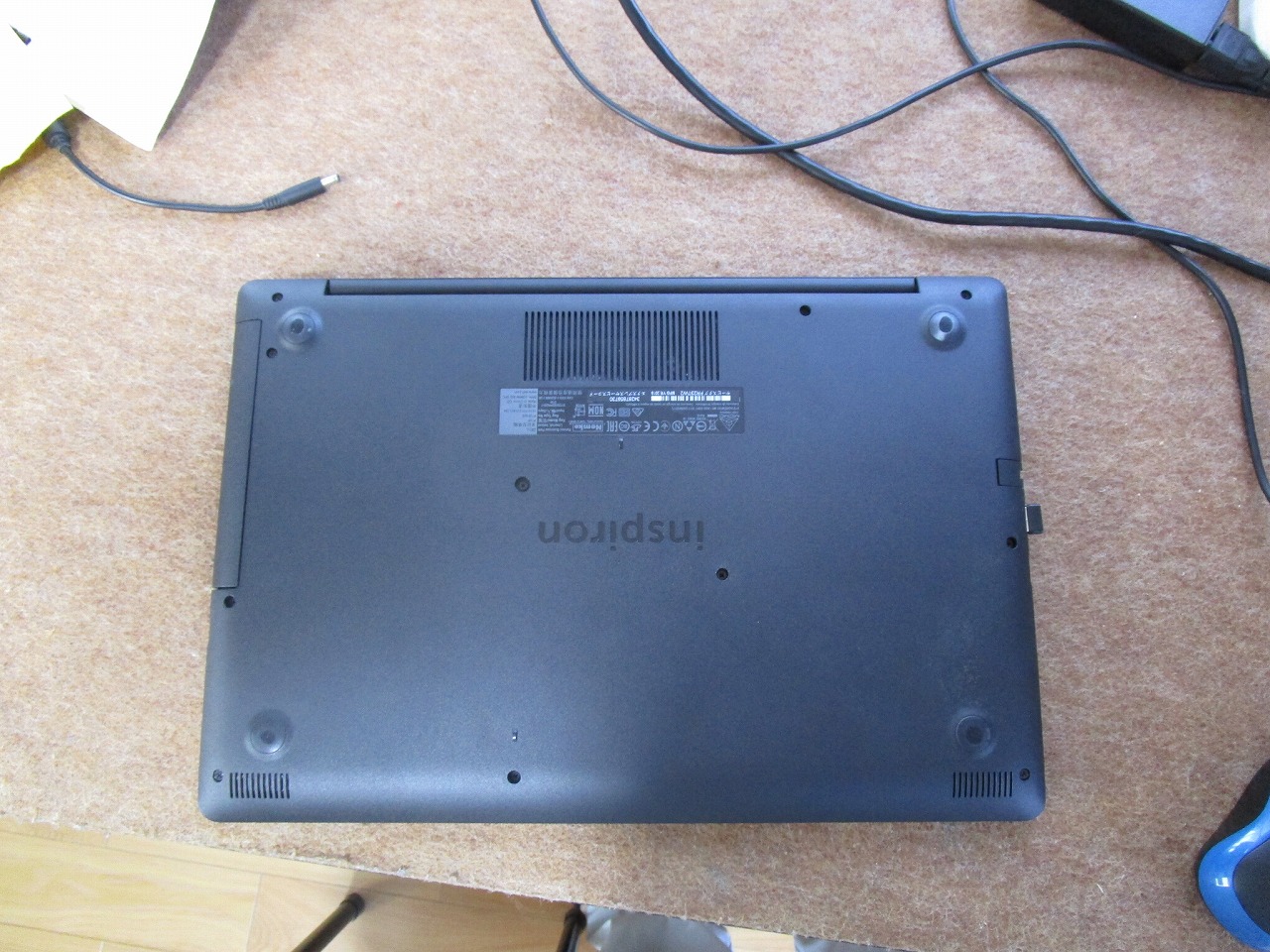
パソコンを裏がにして作業を始めます。
裏面から見えるネジすべて外します。
光学ドライブ取り出し
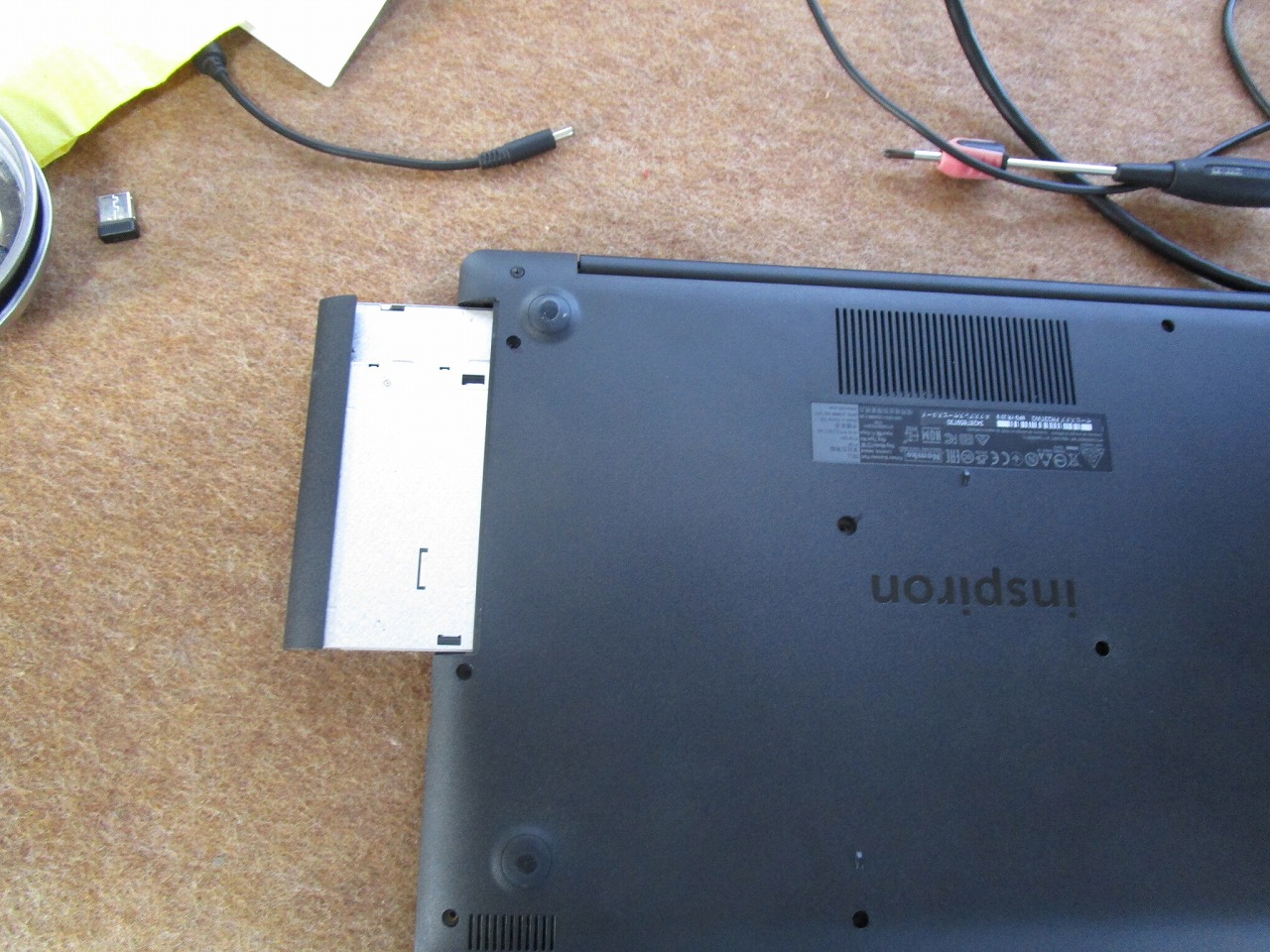
裏面のネジすべて取り外したら 光学ドライブを引っ張りだします。
隠しネジ外す
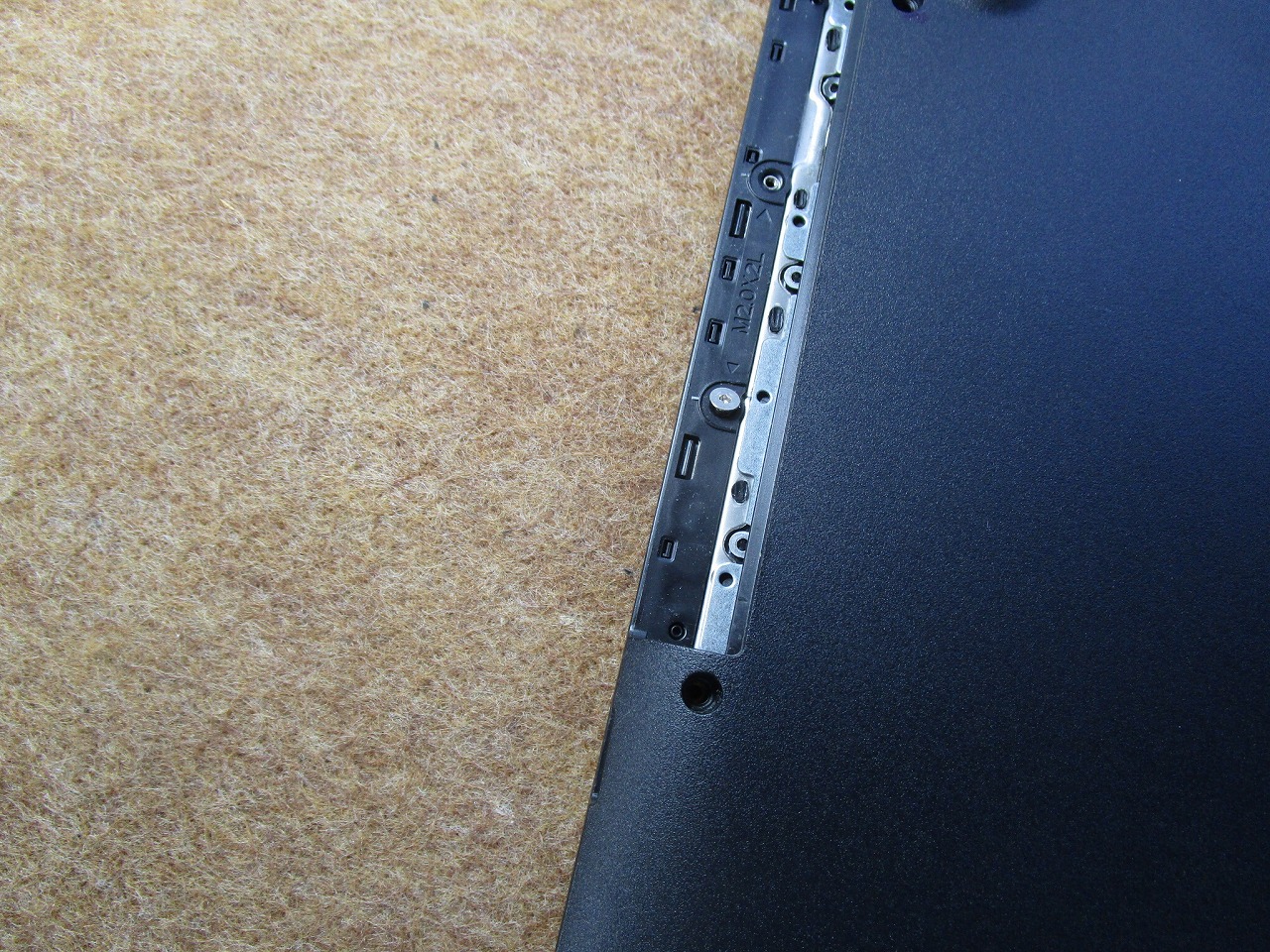
光学ドライブを外したら、隠しネジが出てくるので忘れずに取り外す
カバーを外す
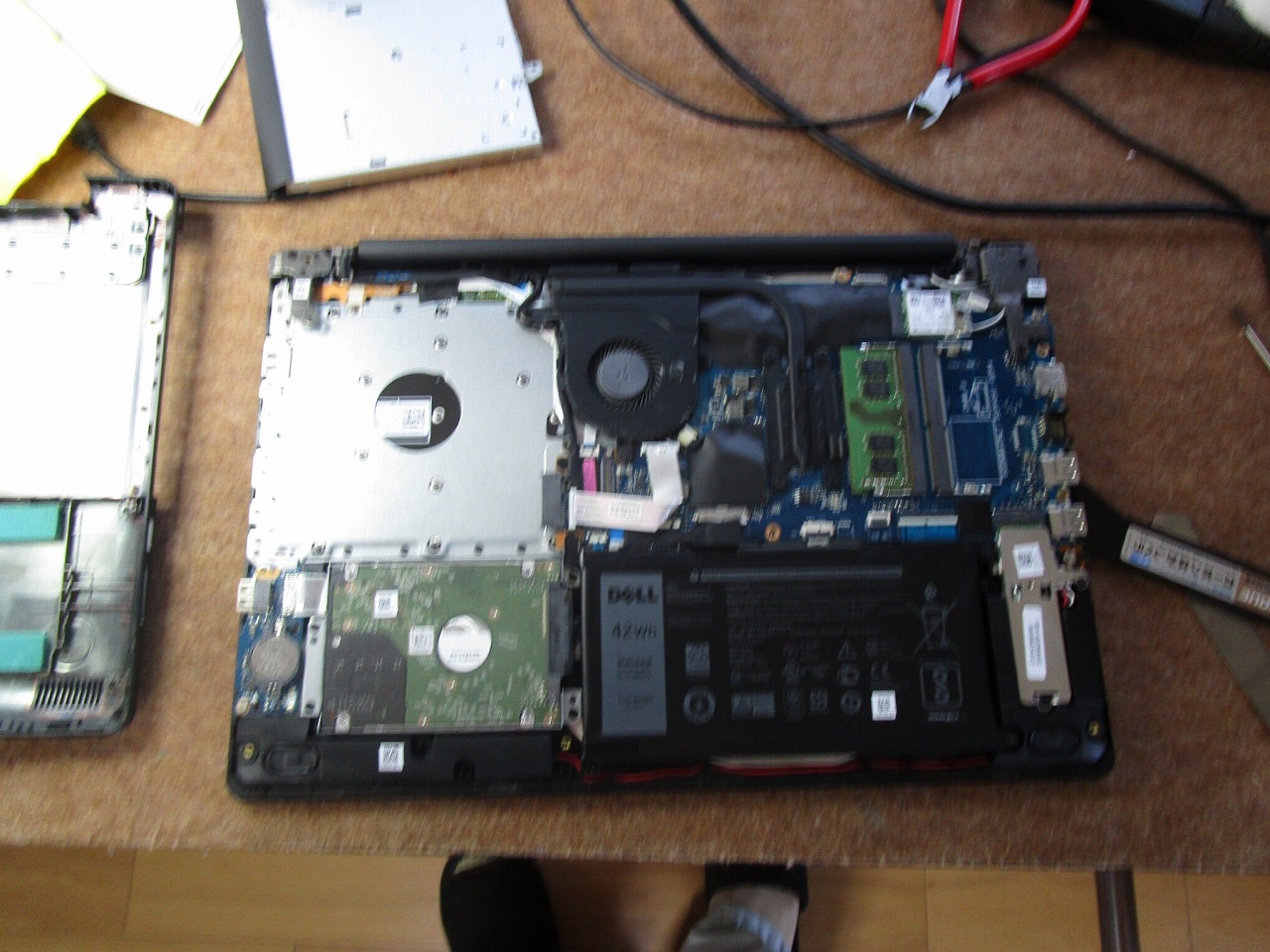
ヘラを使って ウラフタのラッチを外してカバーを取り外します。
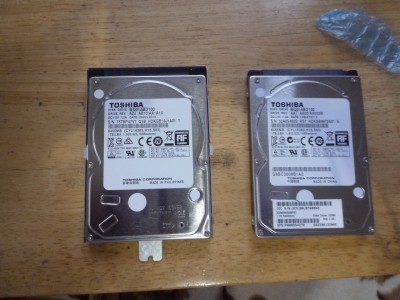
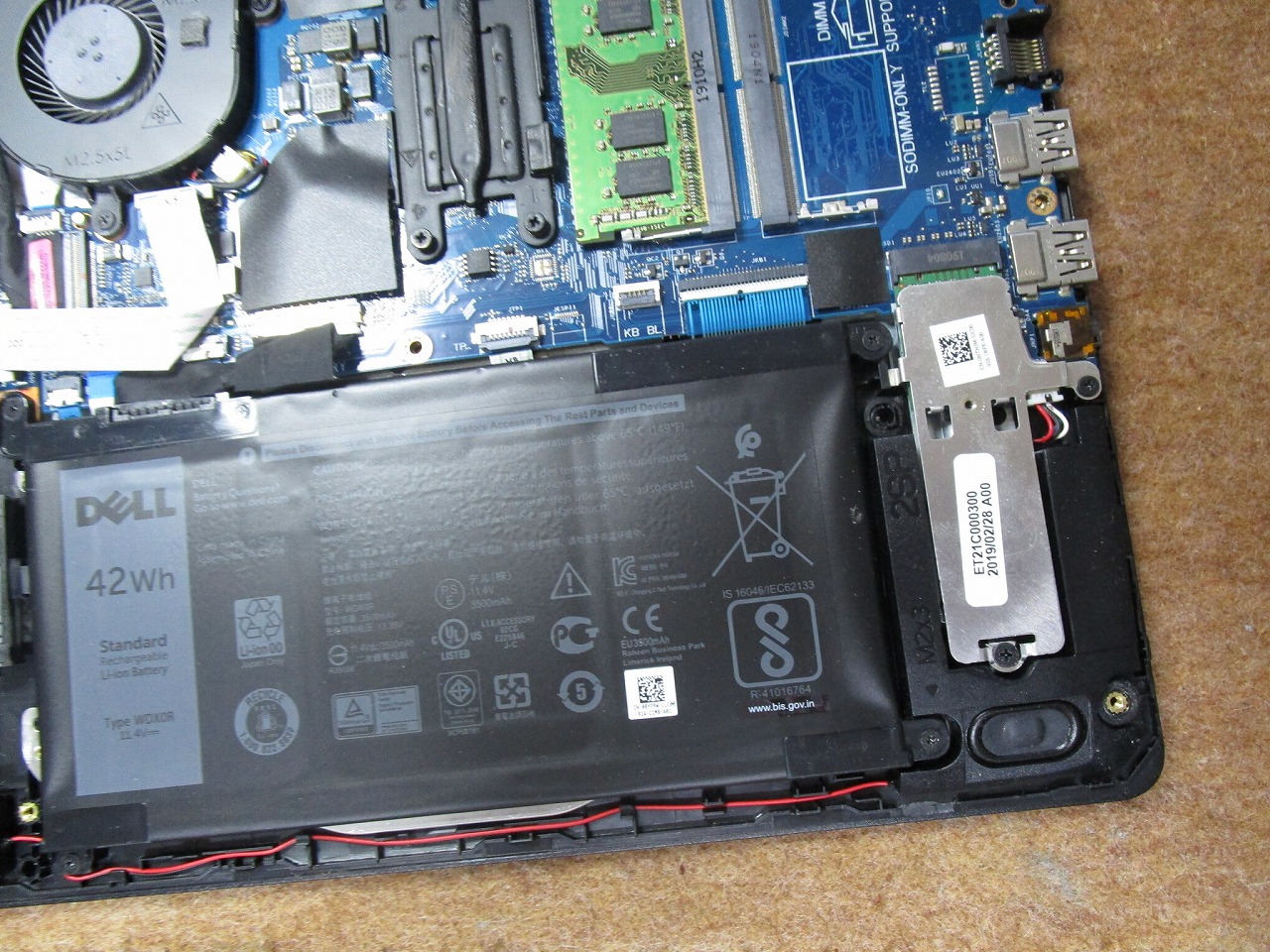
既存の旧M.2 SSD
新M.2 SSD
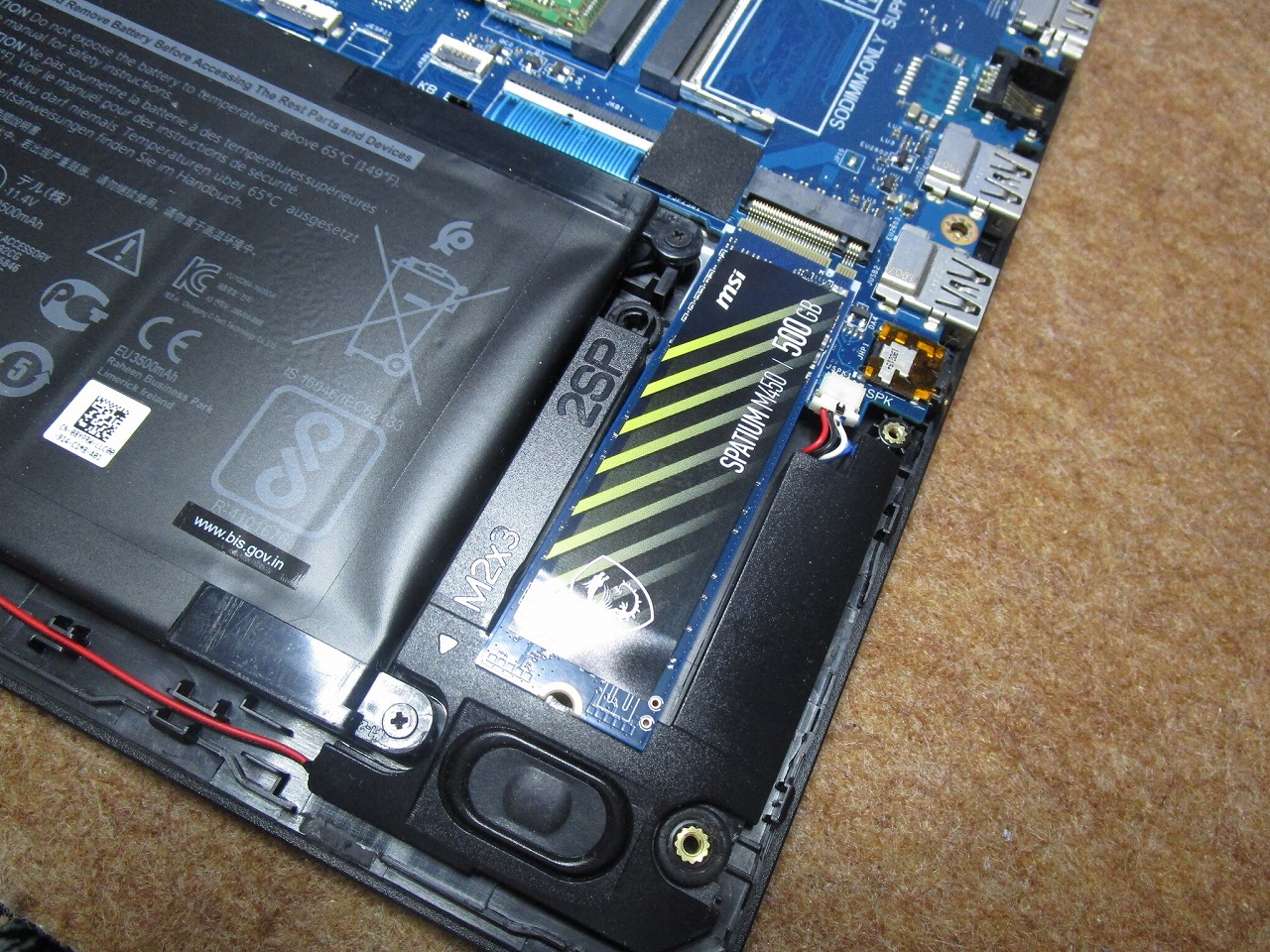
冷却銅板を装着
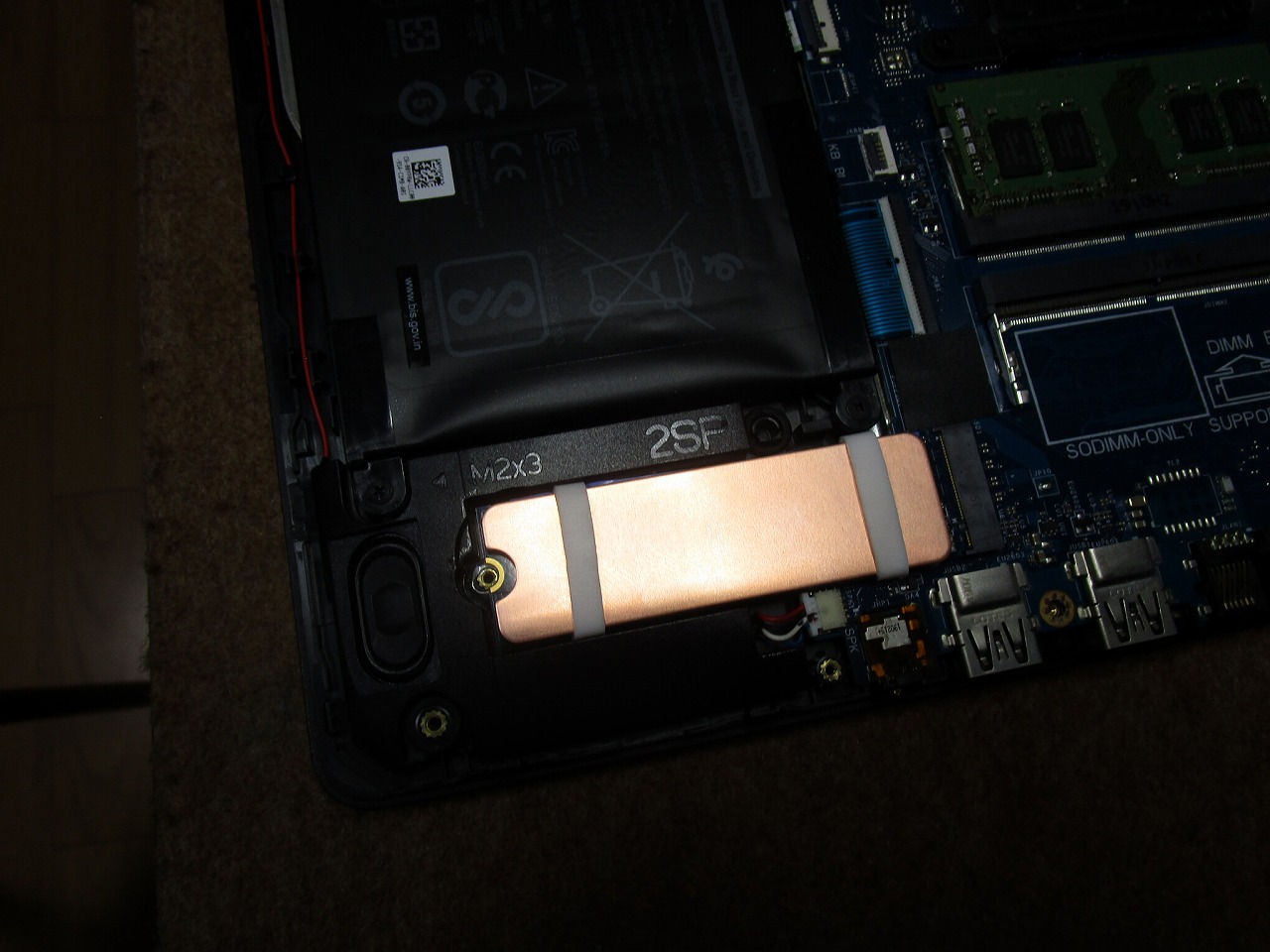
M.2 SSDの冷却の為に冷却銅板を取り付けます。
後は、バラシタ逆の手順で組み立てます。
Windows新規インストール
USBブート起動するWindowsインストールメディアを取り付けます。
40分程度でインストールが、完了しました。
Windowsアップデート
Windowsインストールが、完了したら Windowアップデートで
最新のセキュリティーとデバイスドライバーの更新を行います。
データバックアップ
旧m.2 SSDよりマイデータの取り出しを行います。
データは、メール関係が主で、サンダーバードメールの
Profilesが入っているフォルダを丸ごとバックアップ取ります。
後は、ディスクトップ マイデキュメント ダウンロード
ピクチャ ビデオ お気に入り等を一応バックアップとります。
データ復元
サンダーバートメール等をインストールを行います。
データ抽出で取り出したProfilesが入っているフォルダを新フィルダと置き換えます。
これで サンダーバードメールの設定や受信メールは、以前と同じ状態の戻っています。
一応少ないですが、マイデータすべてインストールします。
検査・動作確認
起動・終了・再起動を繰り返しおこないます。
インターネットに接続して 遅延が無いか?
ランダムのアプリを起動します。
すべてに於いて問題が、無い事が確認できたので、
本日の北九州市パソコン修理・データ復旧は、
「intel8世代 DELL inspironノートPC M.2 SSD交換」作業の完了です。
| 電 話 発 信 |
| ア ク セ ス |