SSD換装とメモリー増設|dynabook AZ25
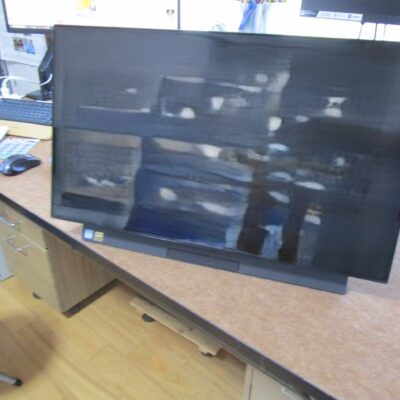
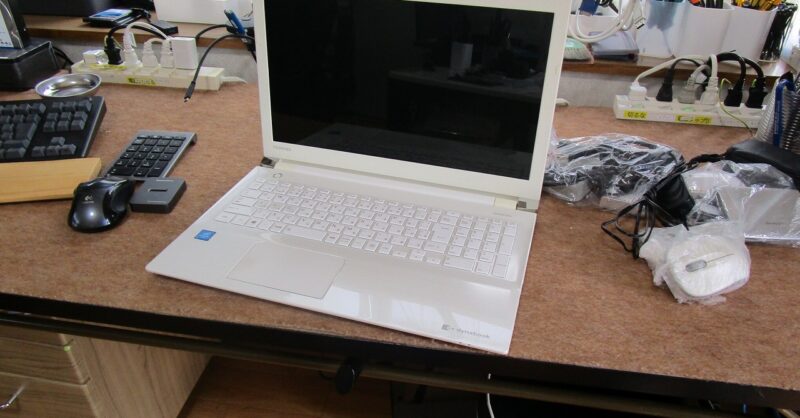
本日の北九州市パソコン修理・データ復旧は、dynabook AZ25/CWのSSD換装とメモリー増設作業になります。
依頼内容
お客様より「遅いパソコンを速くしてほしい」との依頼です。
診断・検査
もちこまれたパソコンを診断してみます。
電源を入れて 約4~5分程度かかってWindowsログイン画面になります。
ログイン後タスクマネイジャーでパフォーマンスを見てみます。
ハードディスクが100%の状態です。
Windowsログイン直後で約メモリーも90%程度使用されています。
クリスタルディスクインフォでハードディスクの状態を調べてみました。
健康状態は、良好で問題ありません。
修理内容検討
起動ドライブのシステムファイルの修復を実行する。
パフォーマンスを向上させる為、視覚効果の設定を変更
スターと同時に起動するアプリの停止をする。
メモリー不足でメモリーの増設
起動ドライブをHDDからSSDの交換する。
以上のメニューをお客様と相談して実行することになりました。
SSD換装前の作業
SSDに取り換える前に上記の作業を実行します。
システムファイルの修復を実行します。
検索窓に「cmd」と入力します。
そのあと「管理者で実行」を選びます
画面に「sfc /scannow」と入力します。
システムファイル検査 修復がはじまり 100%で完了です。
メモリー増設
増設前
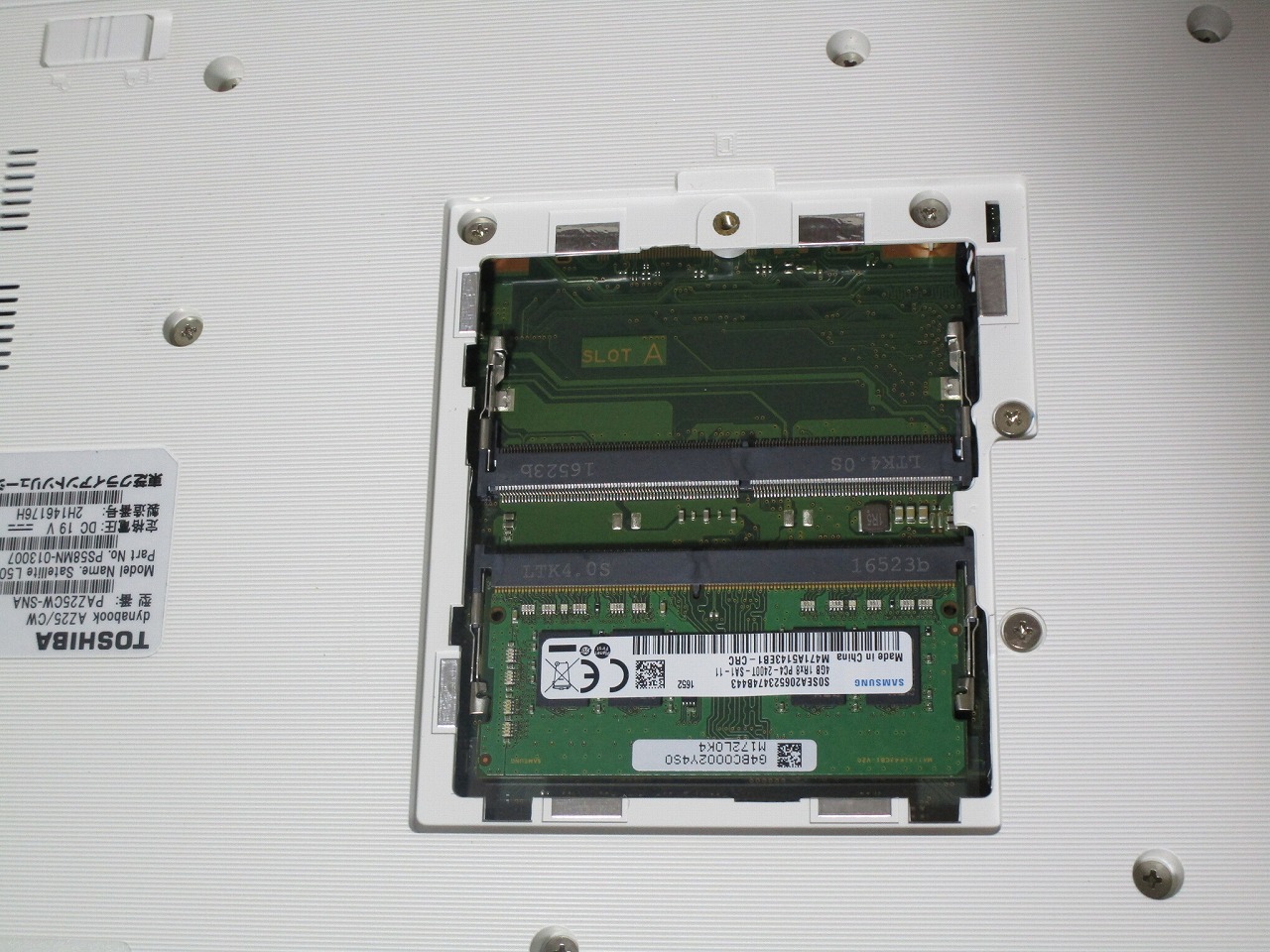
増設前 4GB×1枚 計4GB
増設後
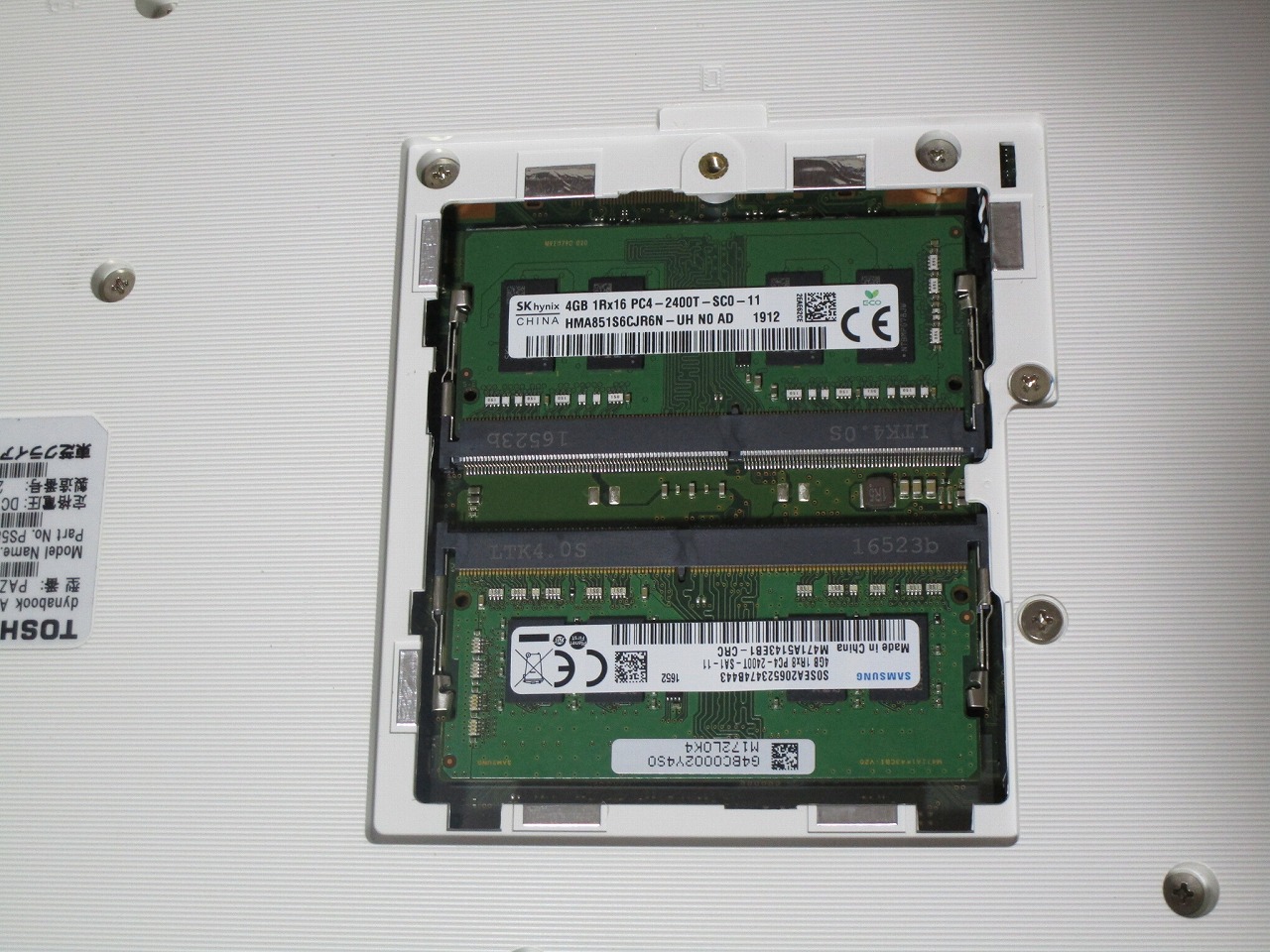
1枚追加して 4GB×2枚 計8GBのメモリ
増設後 電源を入れて Windowsでメモリーの状態を調べます。
8GBのメモリーになっています。
視覚効果調整
スタートメニュー→設定→アクセシビㇼテ→すべてOFFにします。
スタートアップ設定
スタートメニュー→設定→アプリ→スタート→セキュリティー以外のソフトをOFFにします。
最低上記の設定をやるだけ随分速く感じるかと思います。
起動ドライブ交換
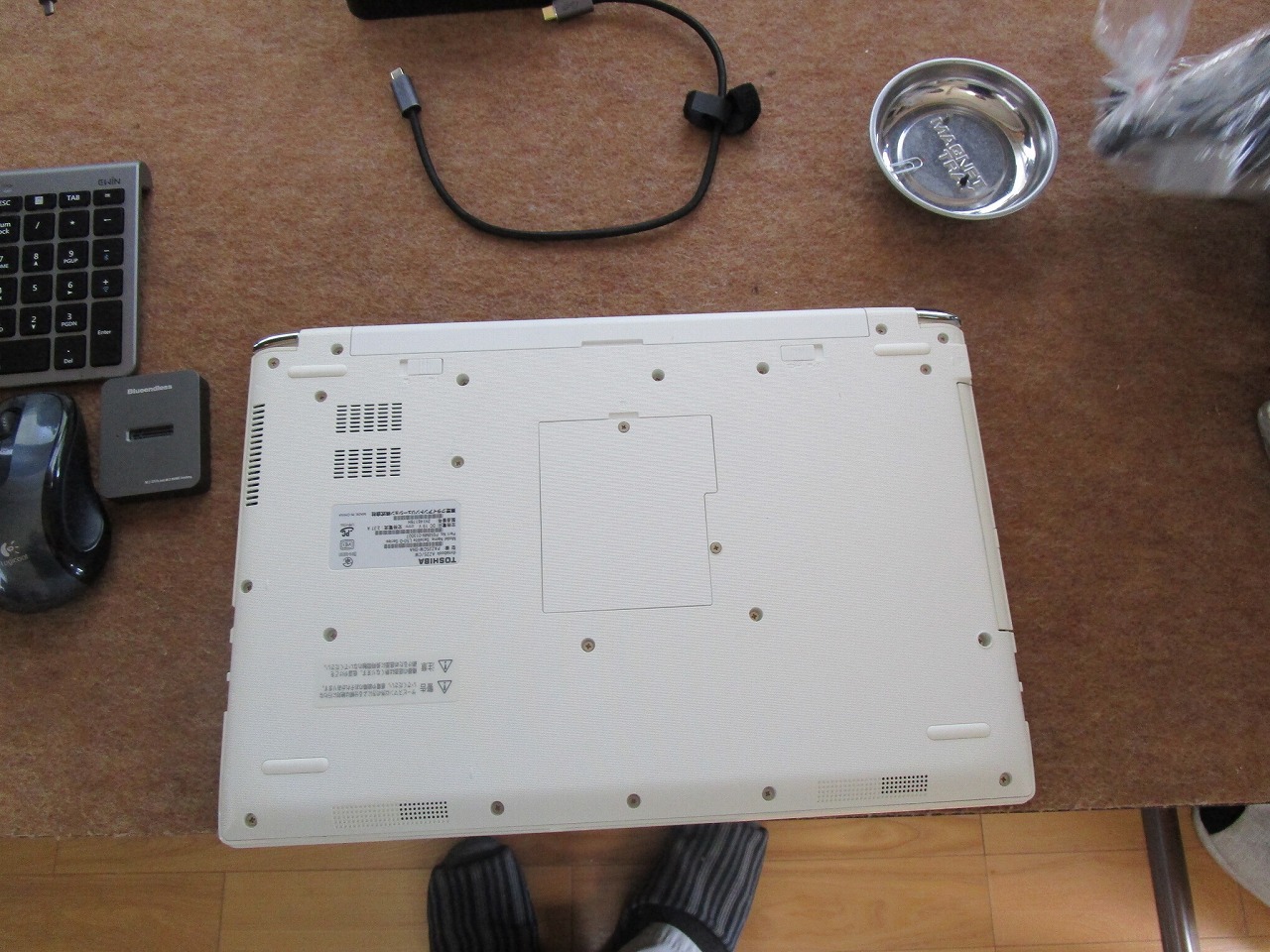
作業は、パソコンを裏返しにします。
ネジを外す
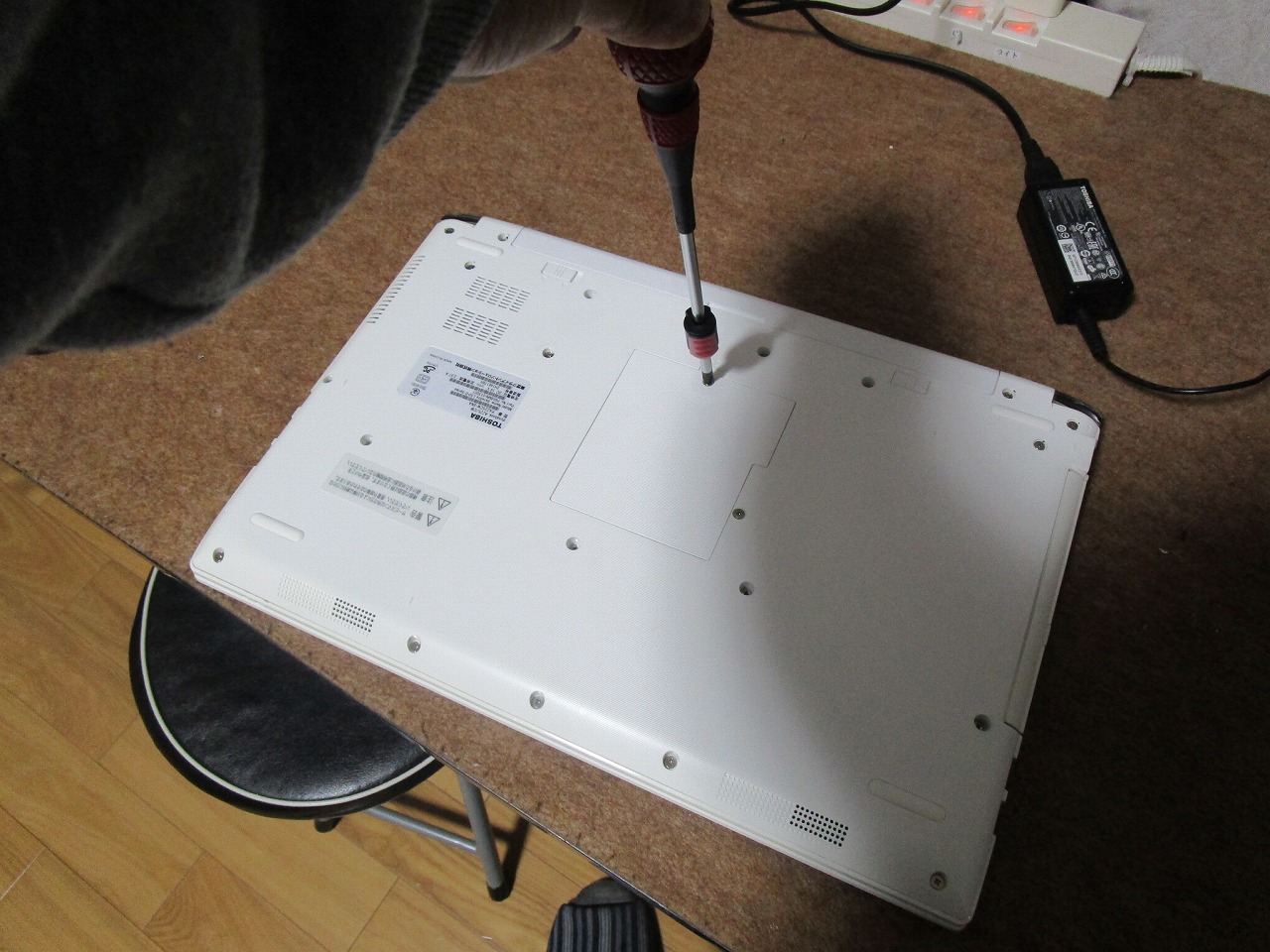
裏面のネジを外している
バッテリを外す
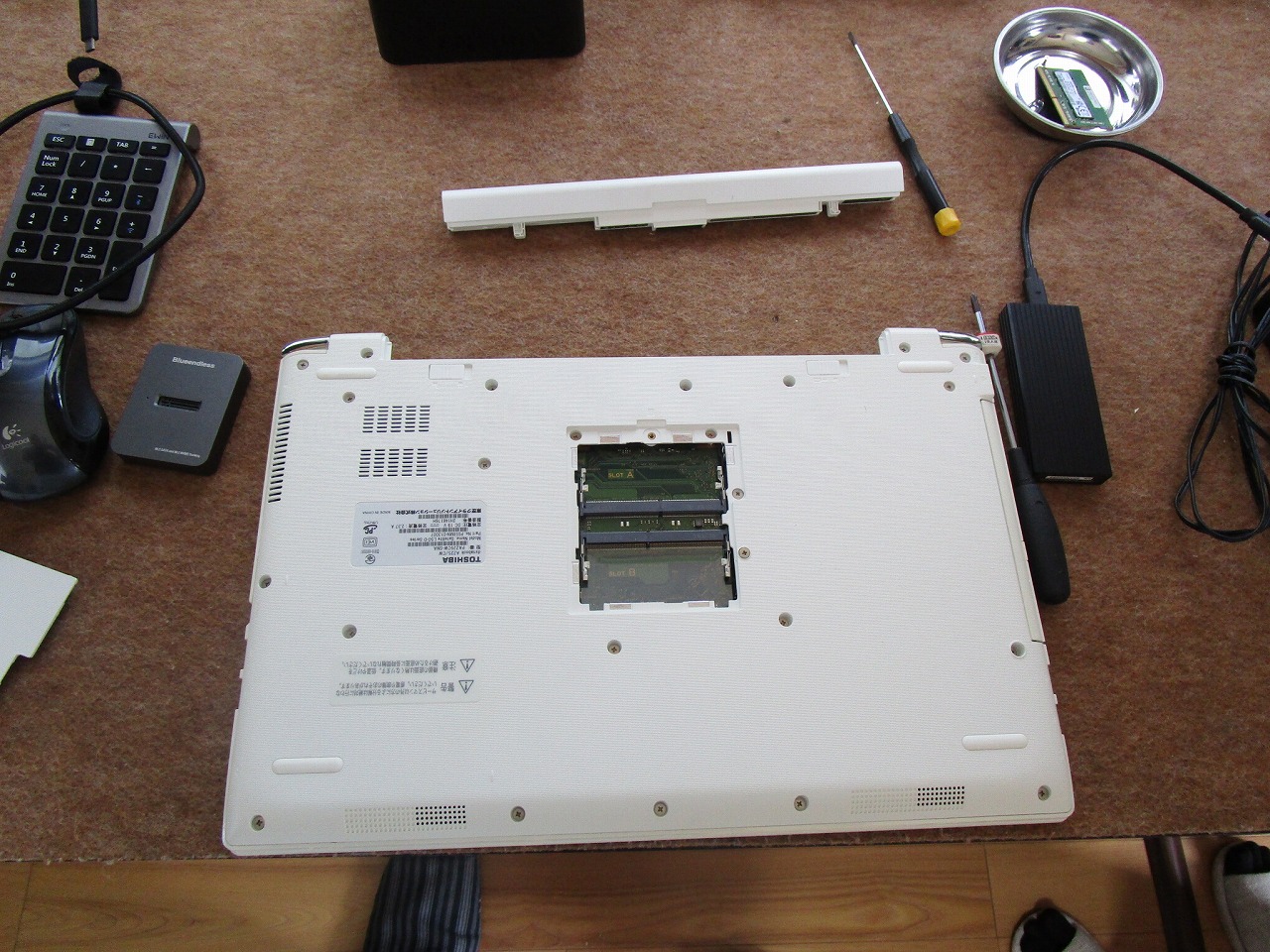
バッテリーを外してメモリーカバーも外す。
光学ドライブを外す
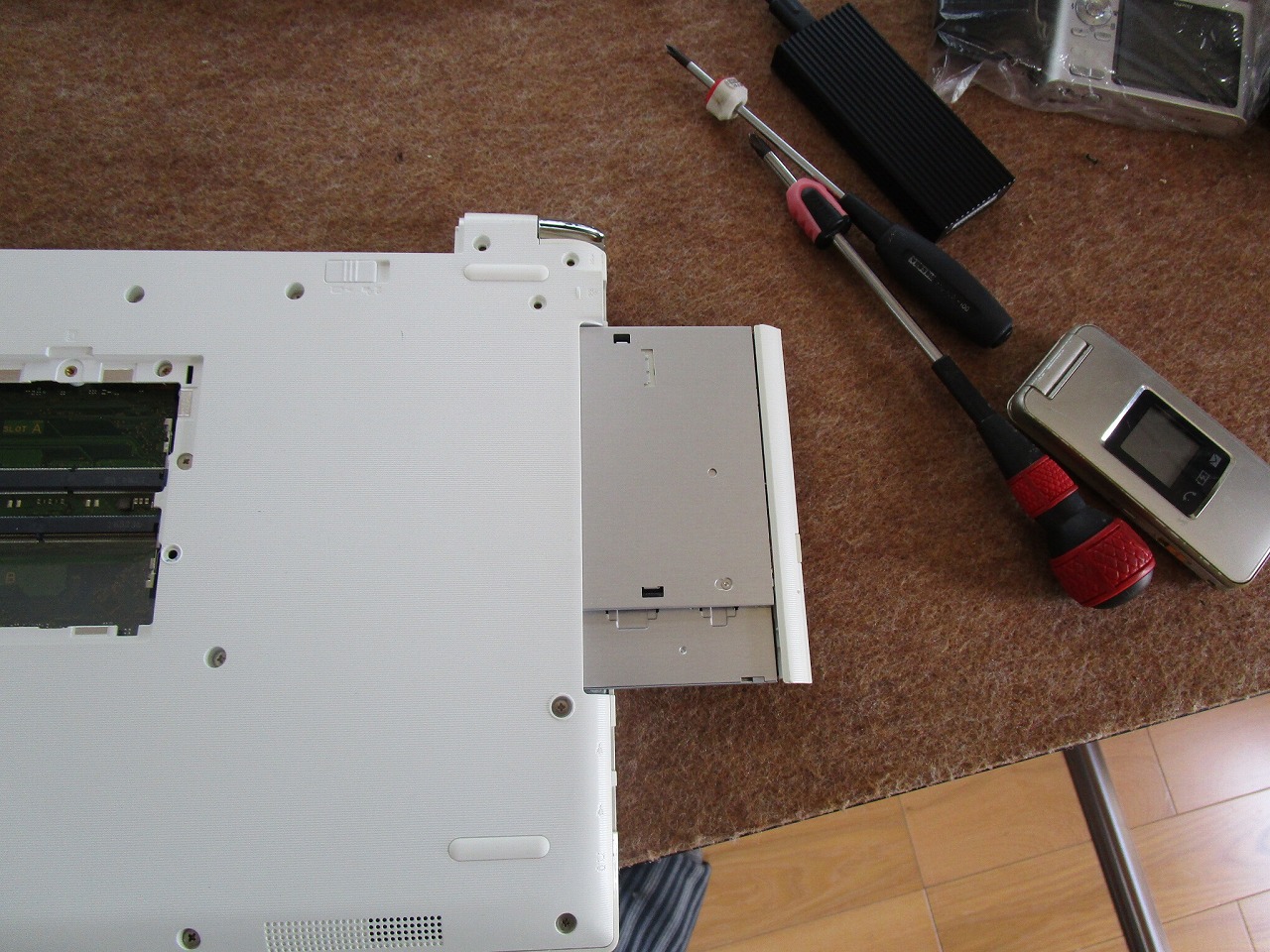
光学ドライブを引っ張りだす。
カバーを外す
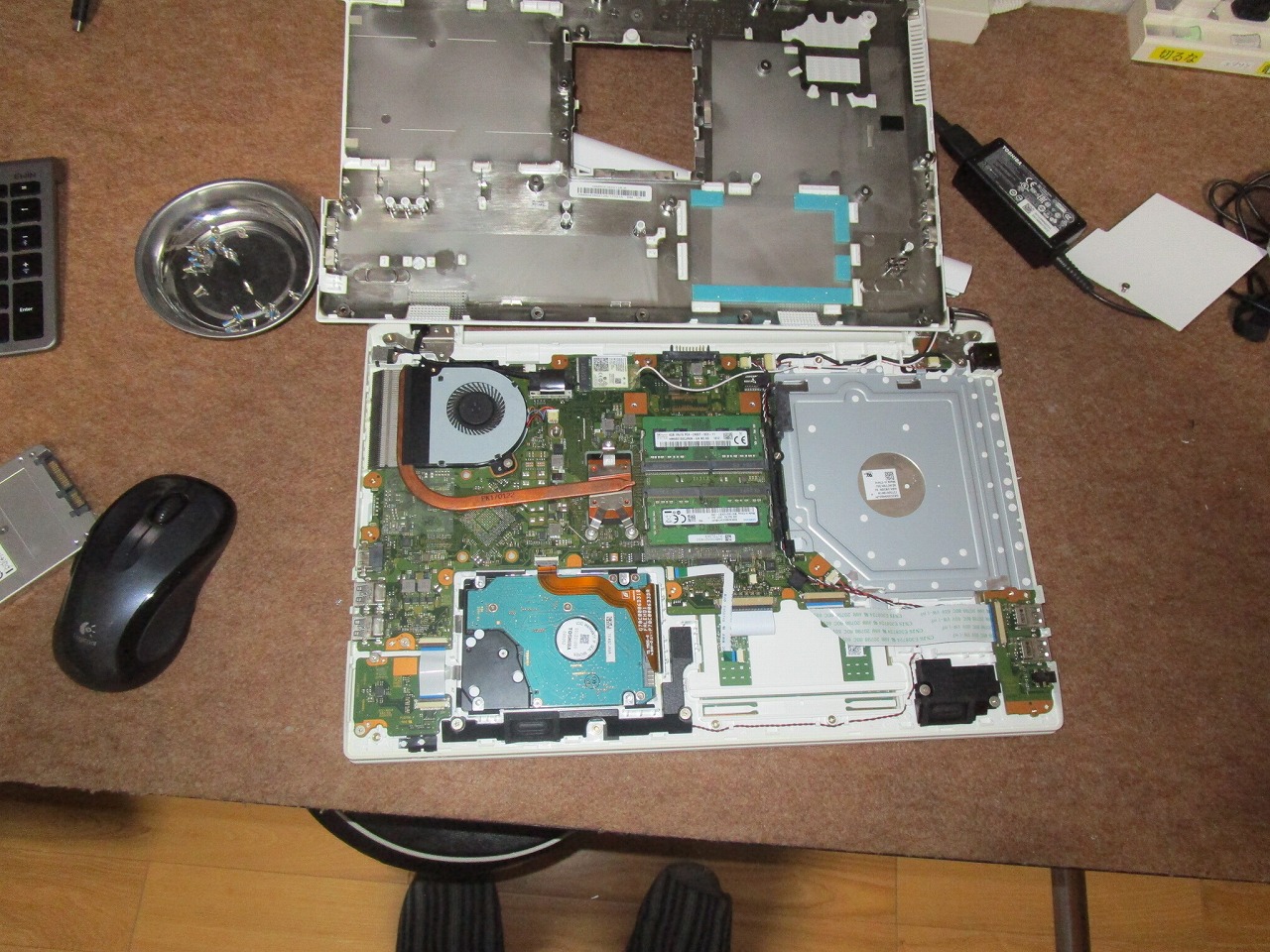
裏面カバーを外した状態
既存のハードディスク
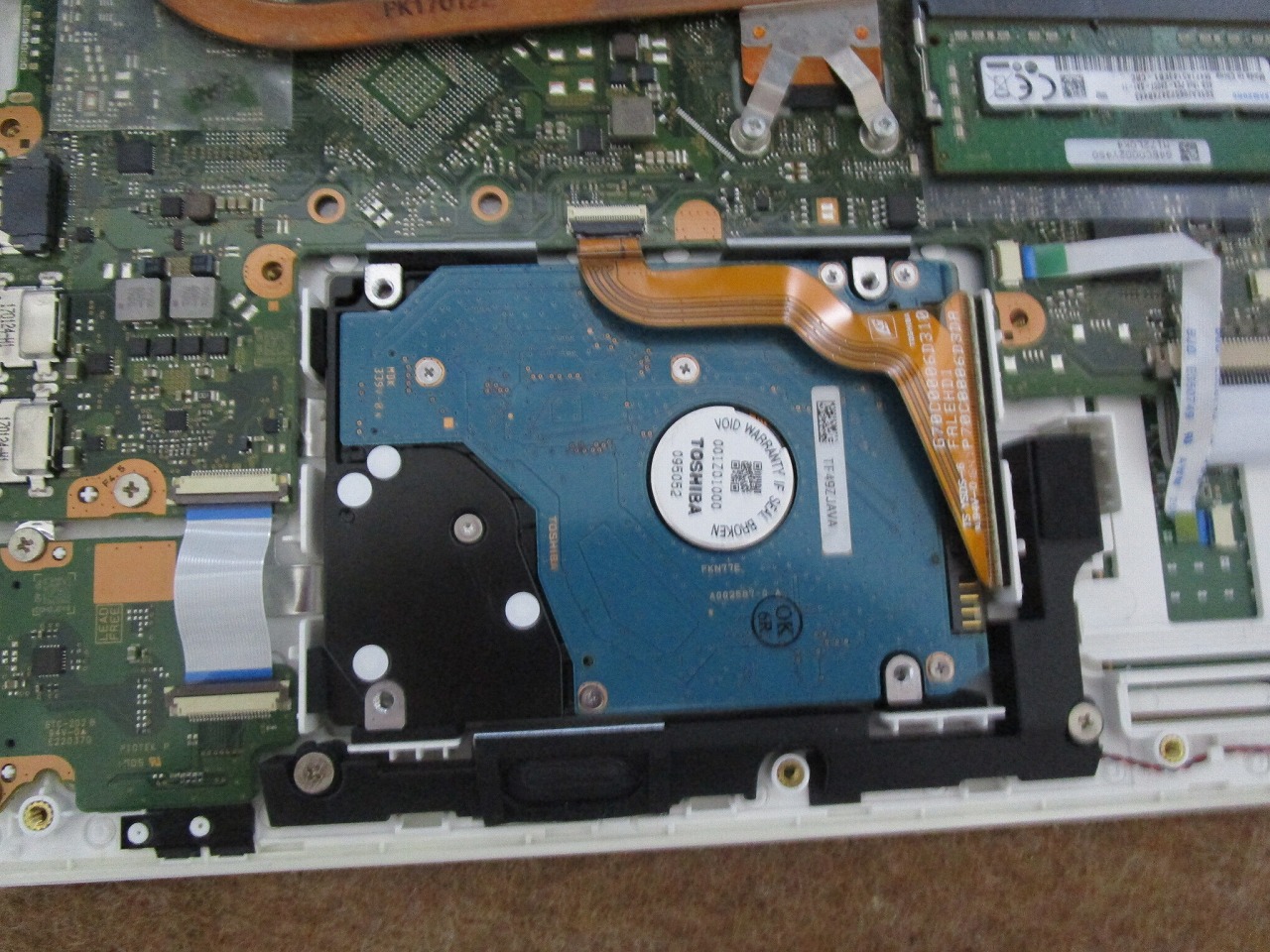
既存のハードディスクになります。
新品のSSD
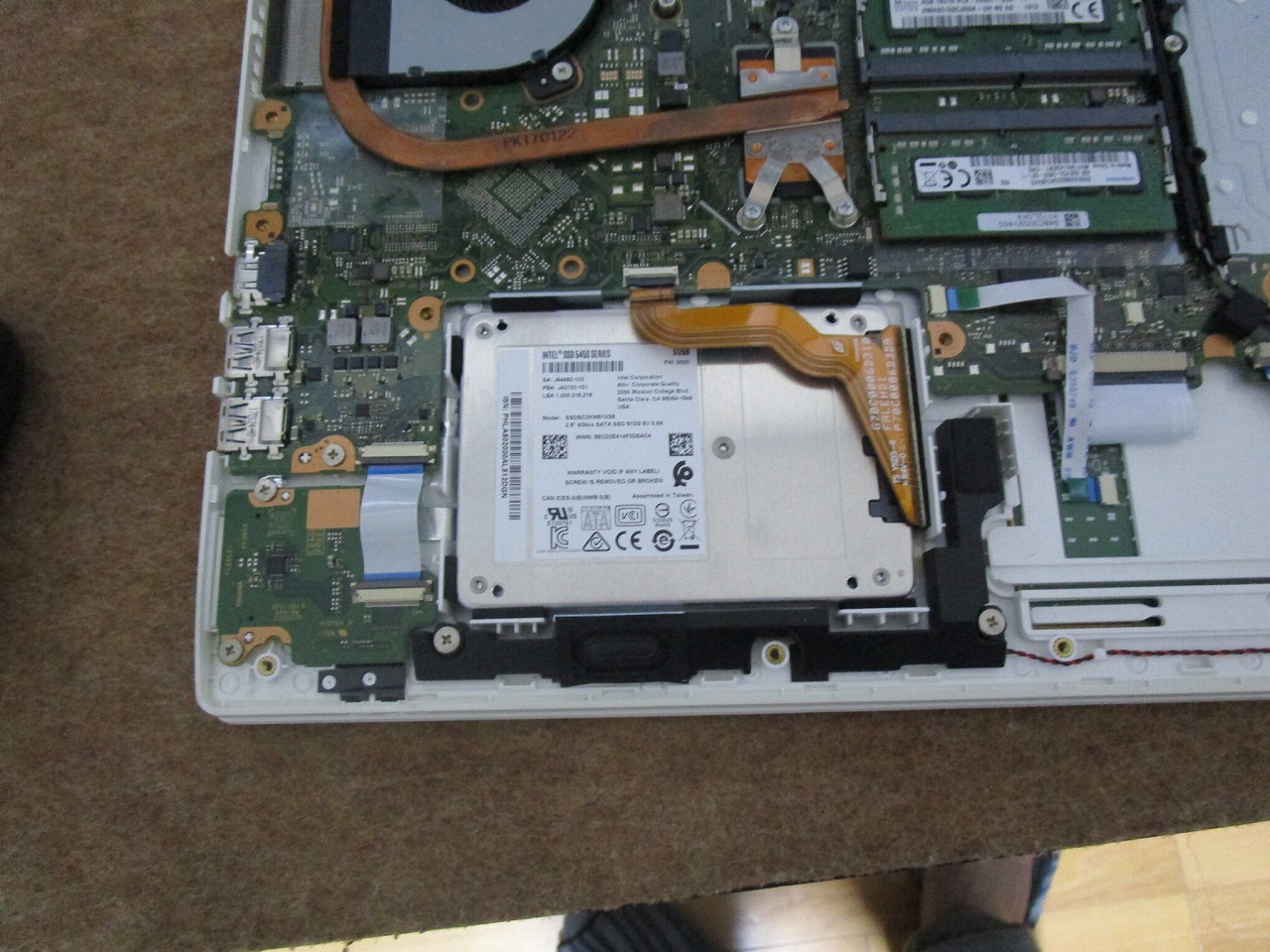
新品 空のSSDを取り付けた状態です。
バラシタ逆の手順で組み立てます。
クローン作業
組み立てが完了したら パソコンのUSBブートするクローンソフトを挿しこみます。
取り外したHDDをUSB接続でパソコンにつなぎます。
電源を入れてブートメニュー選択でUSBメモリーを選択して、
クローンソフトを起動させます。
1時間程度でクローンが完了しました。
外付け既存のHDDをとりはすします。
クローンソフトを終了させます。
電源を入れてみます。
Windowsが起動出来ました。
クローン成功です。
SSD設定
ハードディスクからSSDに取り換えたので、それに合った設定を行います。
最終起動確認
起動や終了を繰り返い行い不具合が無いか?
インターネットに接続して速度低下 遅延などがないか?
Windows オフィスのライセンスに問題がないか?
タスクマネイジャーを起動させます。
システムの状態をみてみます。
メモリー使用率50%程度で随分余裕ができました。
起動ドライブもピークが60%もいかなくすぐ0%まで下がります。
すべてに於いて問題が無い事が確認できたので、本日の北九州市パソコン修理・データ復旧、dynabook AZ25/CWのSSD換装とメモリー増設作業の完了です。
| 電 話 発 信 |
| ア ク セ ス |