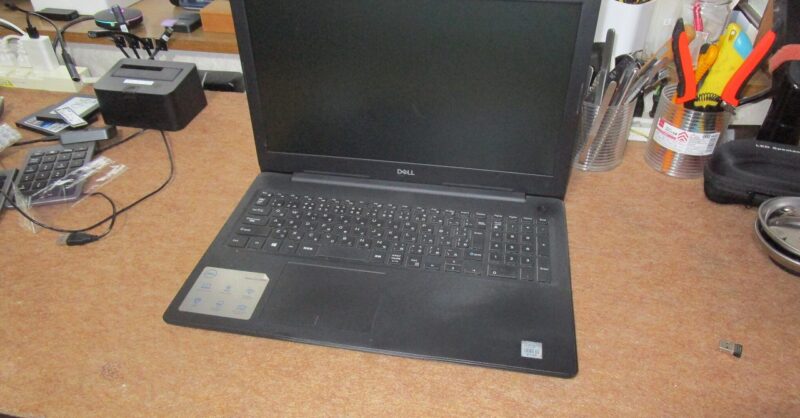
起動ドライブ容量不足のDELLノートパソコン
本日の北九州市パソコン修理・データ復旧作業は、「起動ドライブ容量不足のDELLノートパソコン」の修理になります。
依頼内容
お客様より「Windows10を11にアップグレードしたく、起動ドライブの残り容量が少ないので、アップグレードが出来ない。ドライブの容量を大きくしてほしい」との依頼でした。
診断・検査
もちこもれたパソコンを起動してみます。
CORE i 3 インテル8世代のCPUです。
起動ドライブは、NVMEのSSDで容量は128GBです。
残りが5%程度でほぼ満タン状態になっています。
お客様と相談して500GBのSSDと交換することしました。
お客様から「メモリー8GB×2枚を購入しているので、取り付けをしてほしい」との依頼です。
簡単に「いいですよ!」と言ったのが間違いのもとでした。
あとあと 苦しめられることになるとは、想像していませんでした。
起動ドライブクローン
パソコンは、起動出来る状態なので、Windowsにクローンソフトをインストールします。
新しいNVME SSDを用意して 現状の環境はすべて複製します。
SSDからSSDのクローンなので、比較速くクローンが完了しました。
SSD取り換え
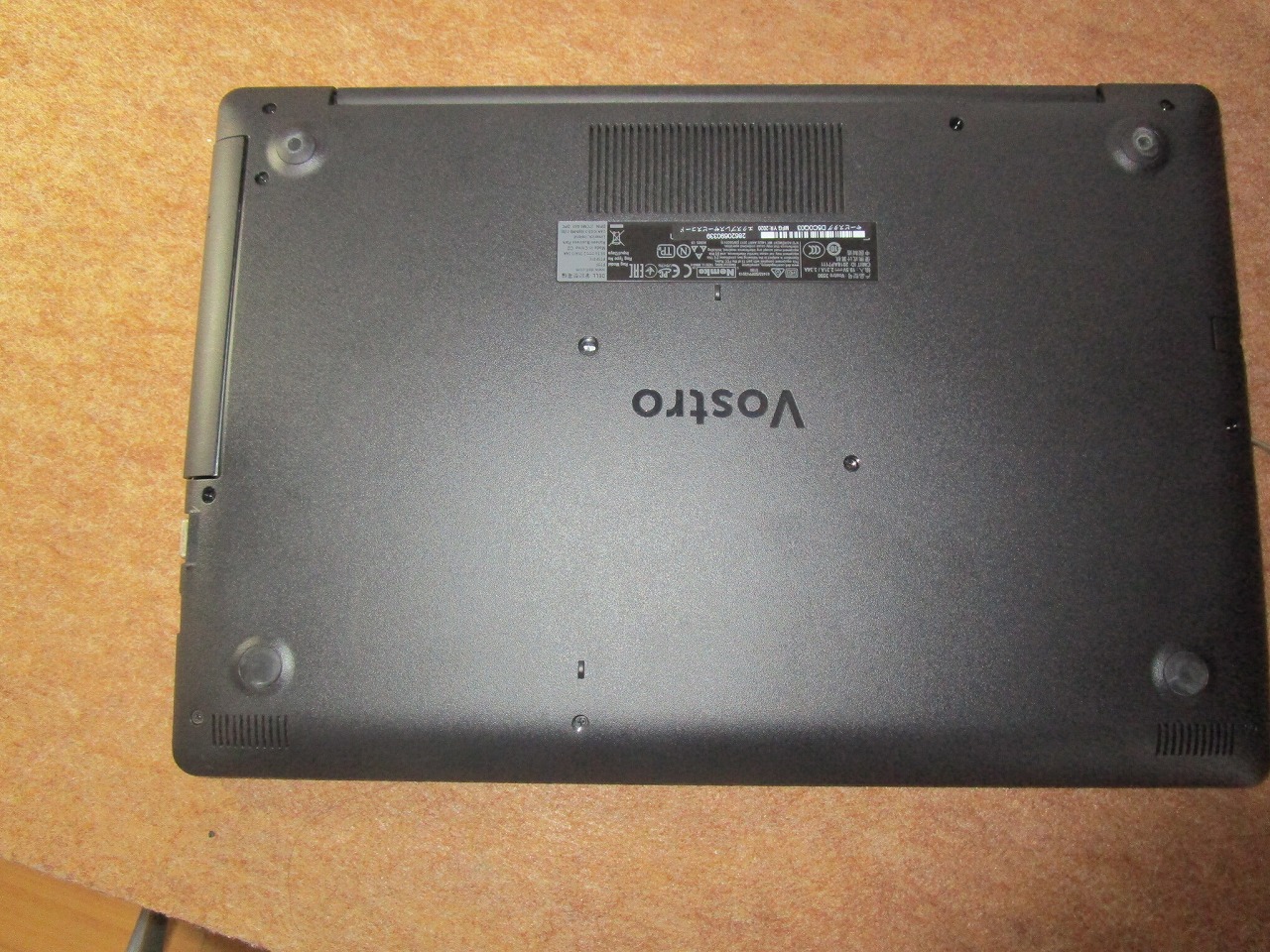
まずは、パソコンを裏返しにして作業開始です。
ネジを外す
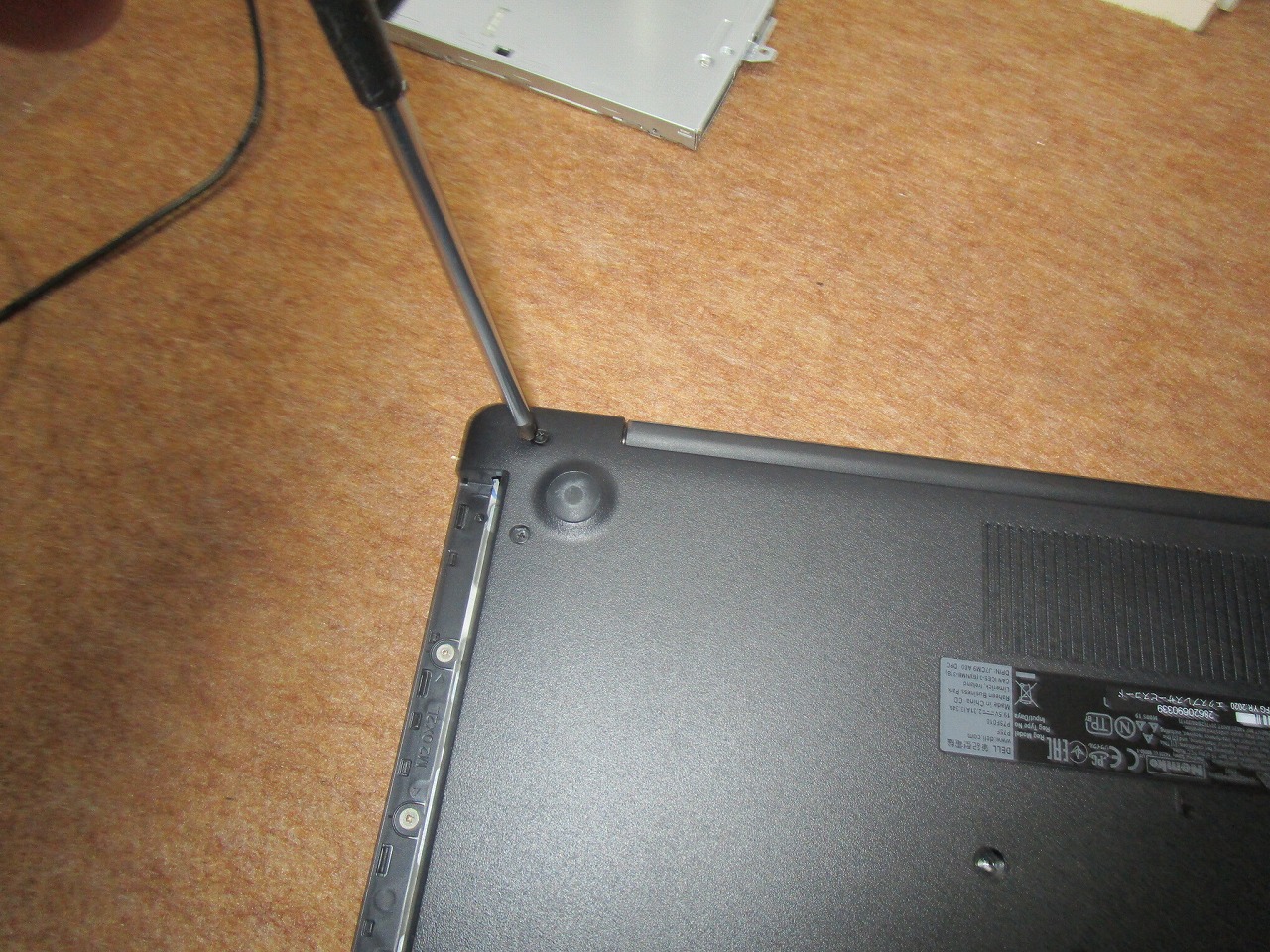
裏から見えるネジをすべてはずします。
光学ドライブを外す
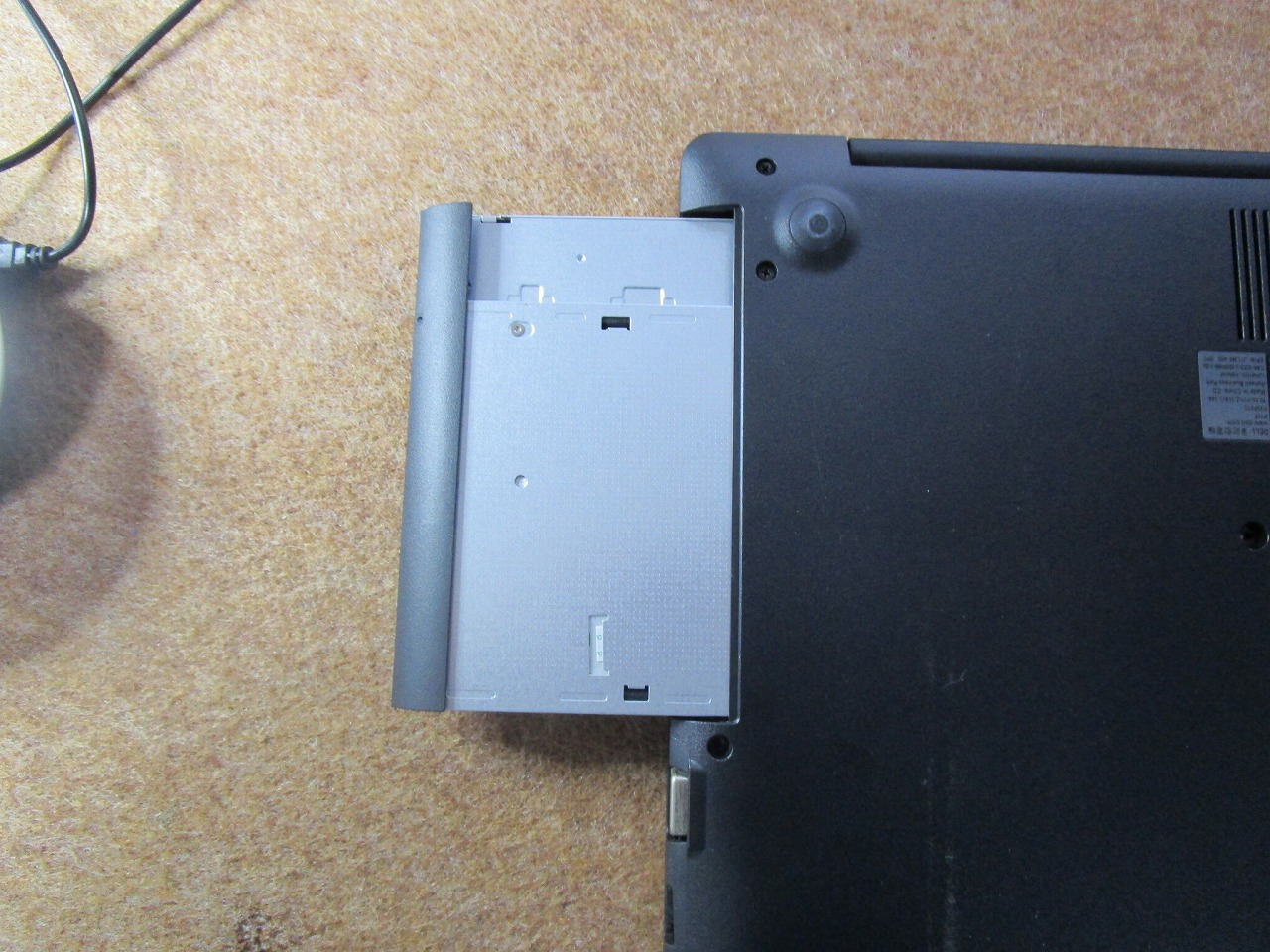
隠しネジを外す
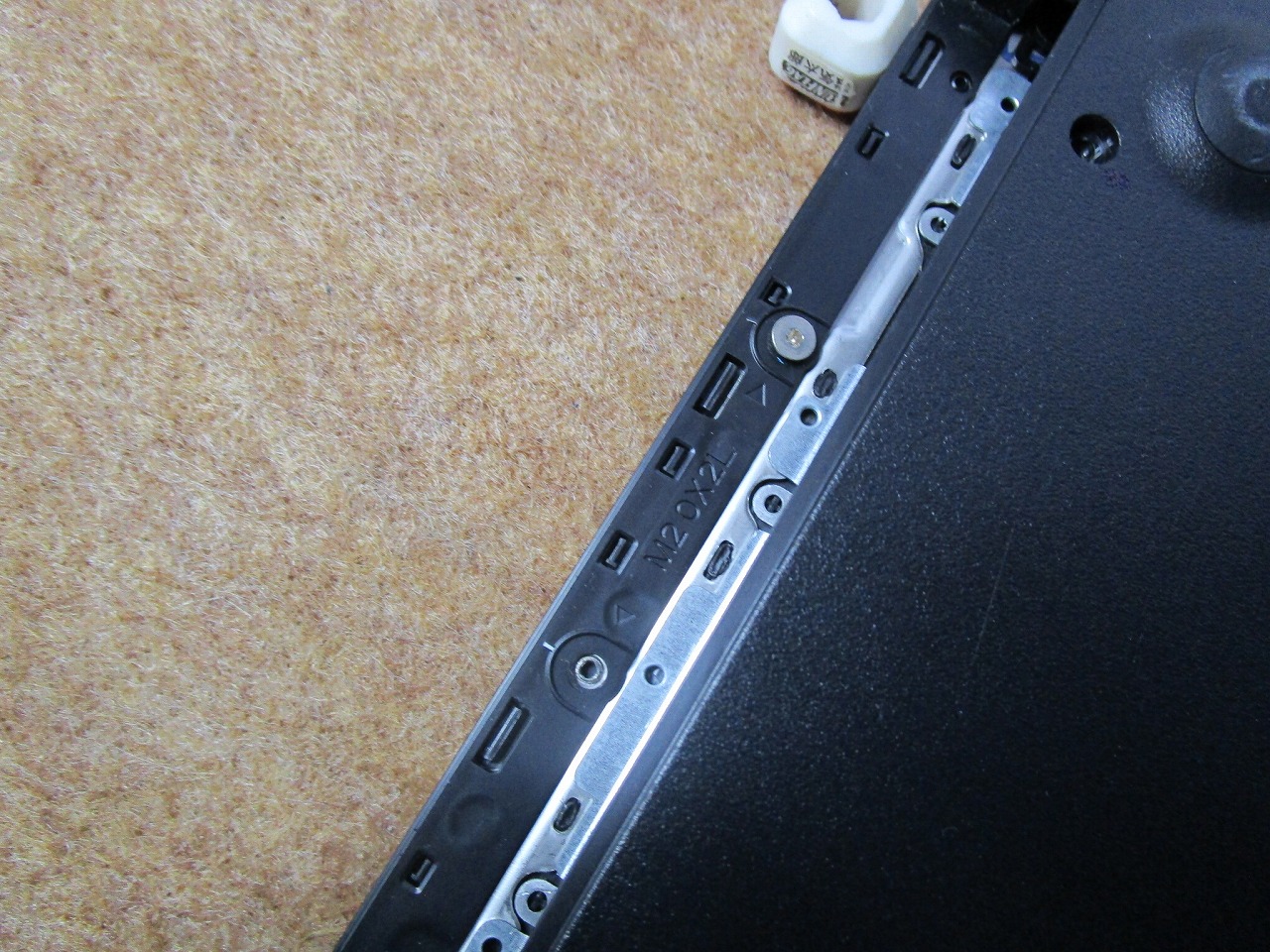
光学ドライブを外すと その下にネジが3本あります.
それもすべて取り外します。
カバーを外す
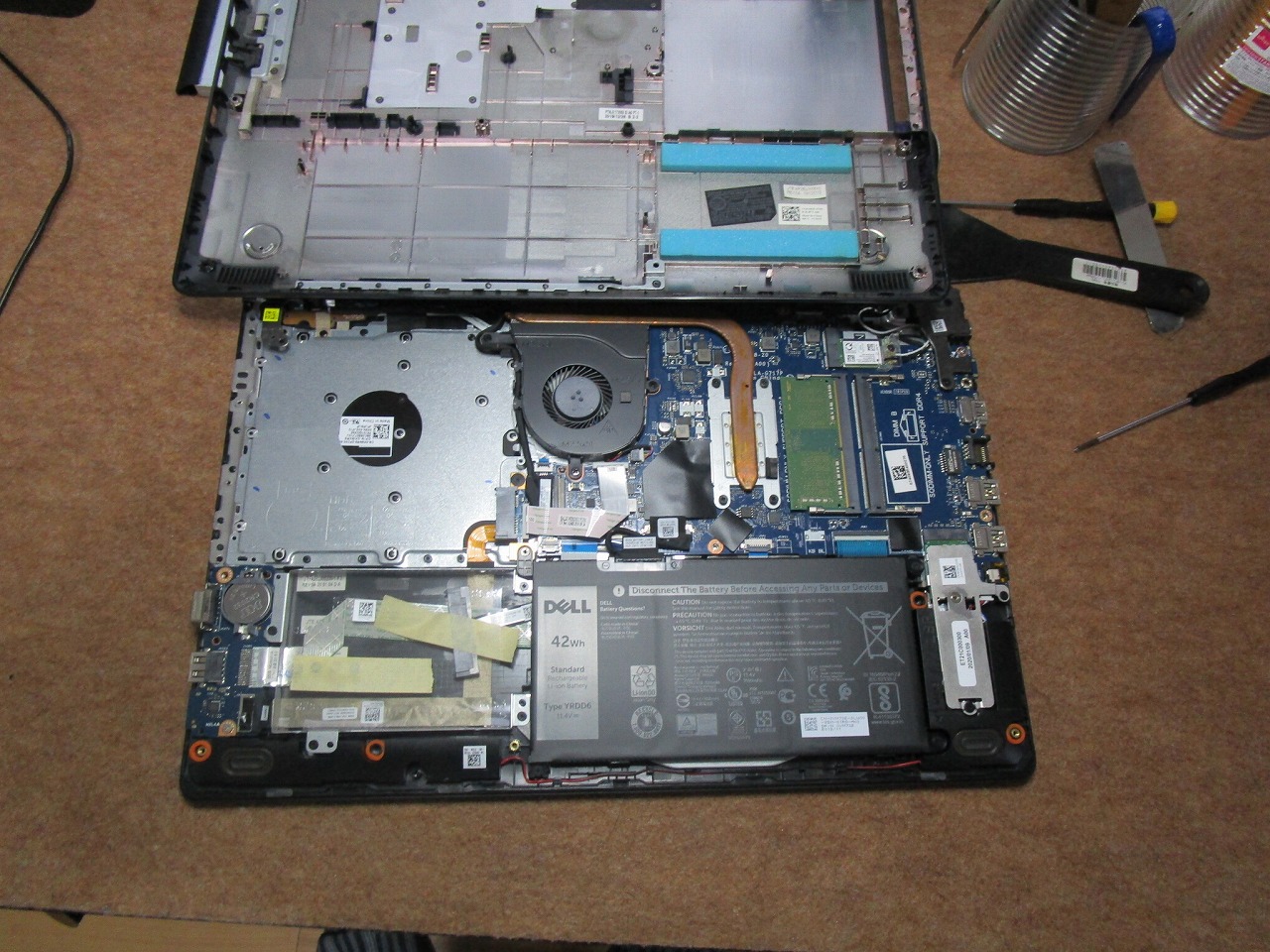
すべてのネジを外したら カバーを取り外します。
バッテリーケーブルを外す
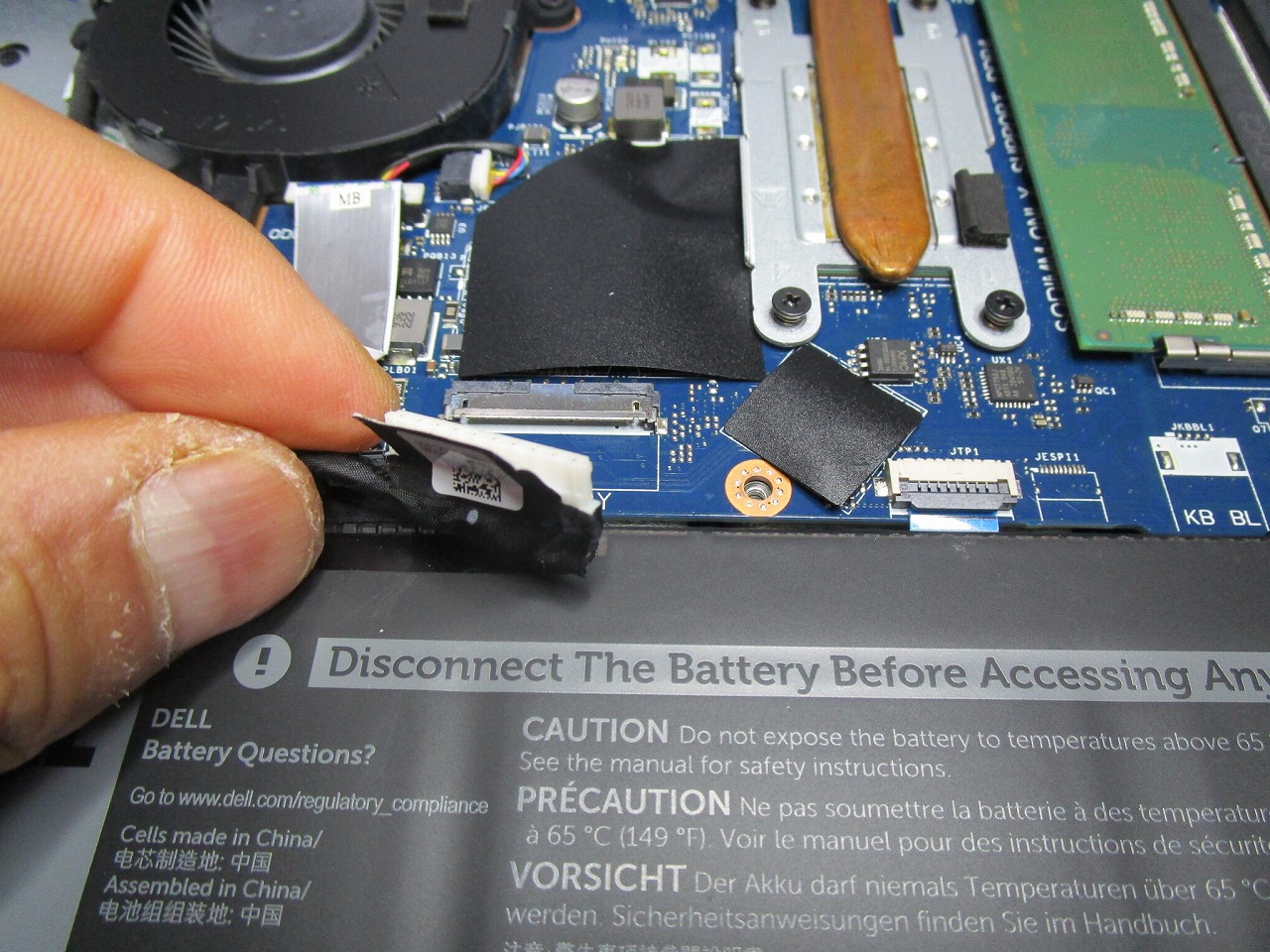
マザーボードからバッテリーケーブルを外す。
起動ドライブを外す
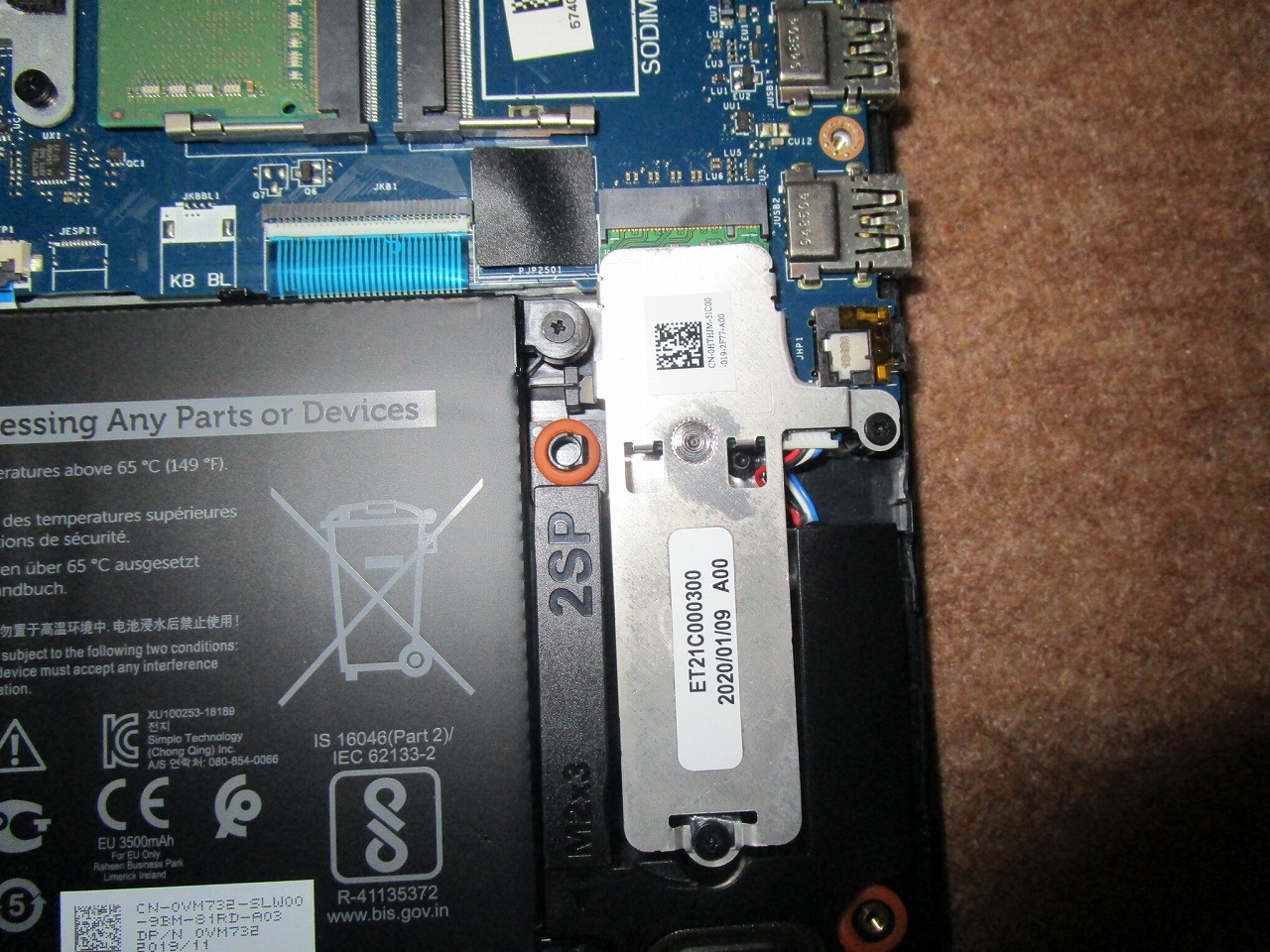
起動ドライブ交換前になります。
ショートタイプのSSDが、マウンターで長さを調整して取りつけてあります。
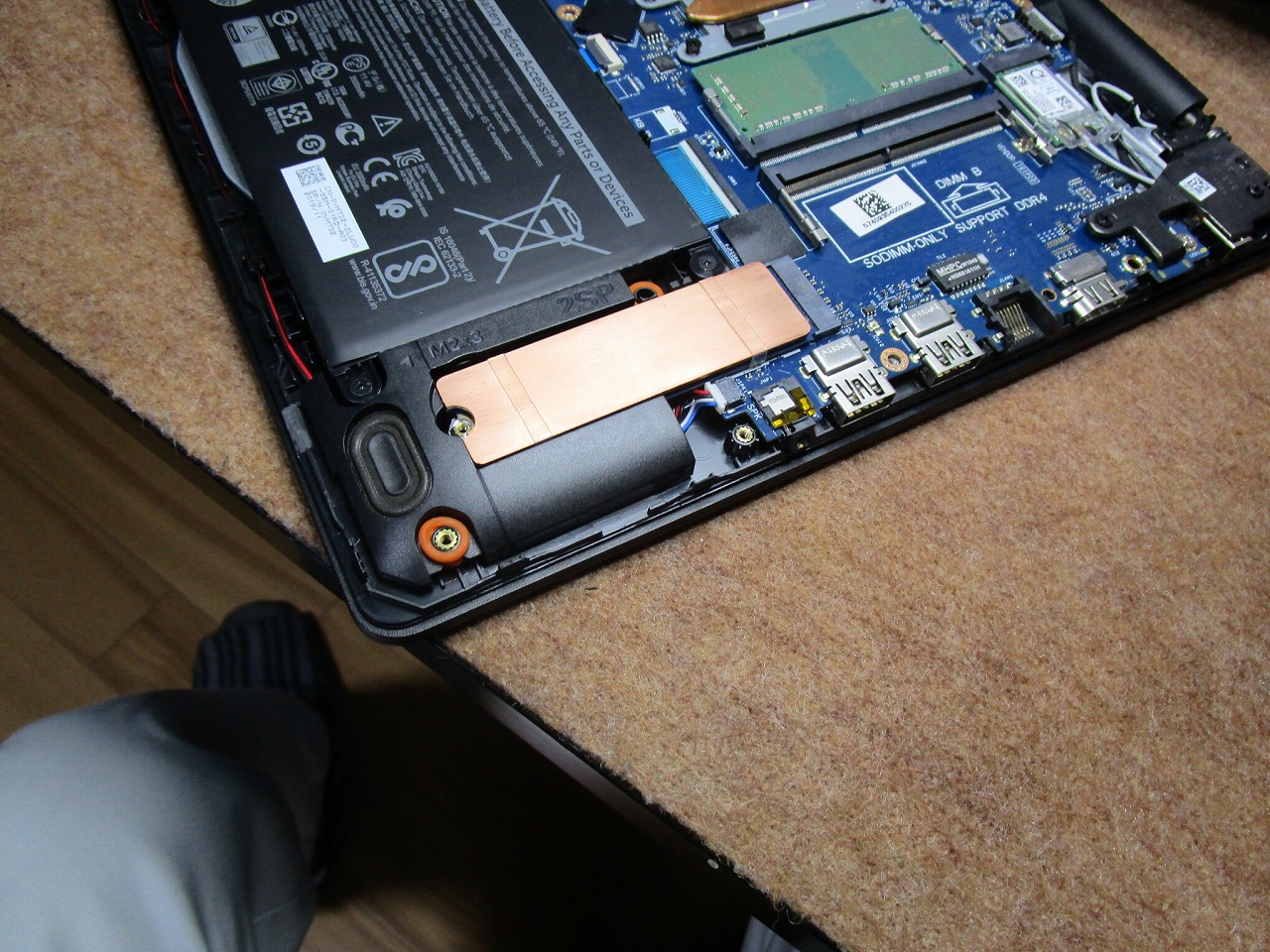
起動ドライブ交換後の写真になります。
SSDに銅板のヒートシンクを取り付けました。
起動確認
簡易的に裏カバーを取り付けます。
問題なくクローン成功で Windowsが無事起動しました。
メモリー取り付け
再度 カバーを外します。
お客様が持ち込んだ メモリー2枚と既存の1枚を交換します。
再度簡易的に裏カバーを閉じて 電源をいれてみます。
電源ボタンを押しても画面が点灯しないで、起動しません。
メモリーに異常があると思い 元のメモリーに戻します。
起動しません。 なんだこりゃ
とんだメモリーを持ちこまれたと思いました。
リセット作業
ボタン電池から バッテリー SSD 光学ドライブ等など
すべて外して放電をおこないました。
放電が完了したら デバイスを取り付けけて メモリーは、
既存の1枚を取り付けました。
電源を入れてみて 無事起動できました。
SSD設定
組み立て完了後に SSDに特化した設定を行います。
※デフラグ中止など
検査実施
起動 終了 再起動などくりかえ行い 問題が発生しないか?
インターネットの接続して遅延などの速度低下 フリーズなど発生しないか?
すべてに於いて問題が無い事が確認できたので、
本日の北九州市パソコン修理・データ復旧作業は、
「起動ドライブ容量不足のDELLノートパソコン」の修理の完了です。
※追記
メモリーの事をお客様のお話しをしたら 購入先はオークションで格安で仕入れたそうです。
| 電 話 発 信 |
| ア ク セ ス |