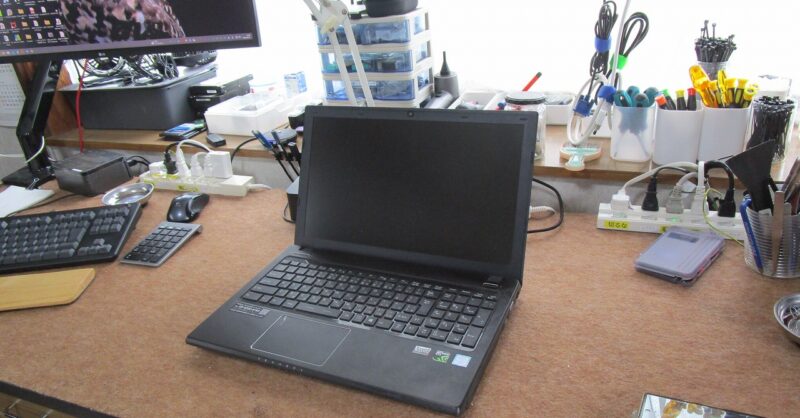
ログイン画面から起動しない GALLERIAノートBOOK
本日の北九州市パソコン修理・データ復旧は、「ログイン画面から起動しない
GALLERIAノートBOOK」の修理になります。
依頼内容
お客様より「パソコンが途中まで起動してそれから動かなくなるので
見てほしい」との依頼でした。
パソコン診断
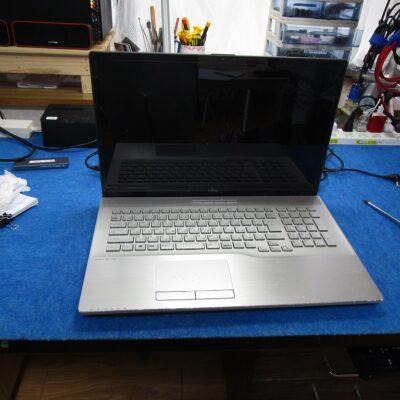
持ち込まれたパソコンを診断してみます。
電源投入後 ポスト画面からWindowsログイン画面まで、
時間がかかりながらたどり着きました。
それからパスワード入力して待ちますが、そこから動きません。
最終時にブルー画面で回復画面に入ります。
そこから スタートの修復を行いましたが、失敗に終わります。
システムの復元も行ってみましたが、失敗に終わります。
一旦 中身を空けて 起動ドライブの状態を見てみます。
ドライブ取り出し
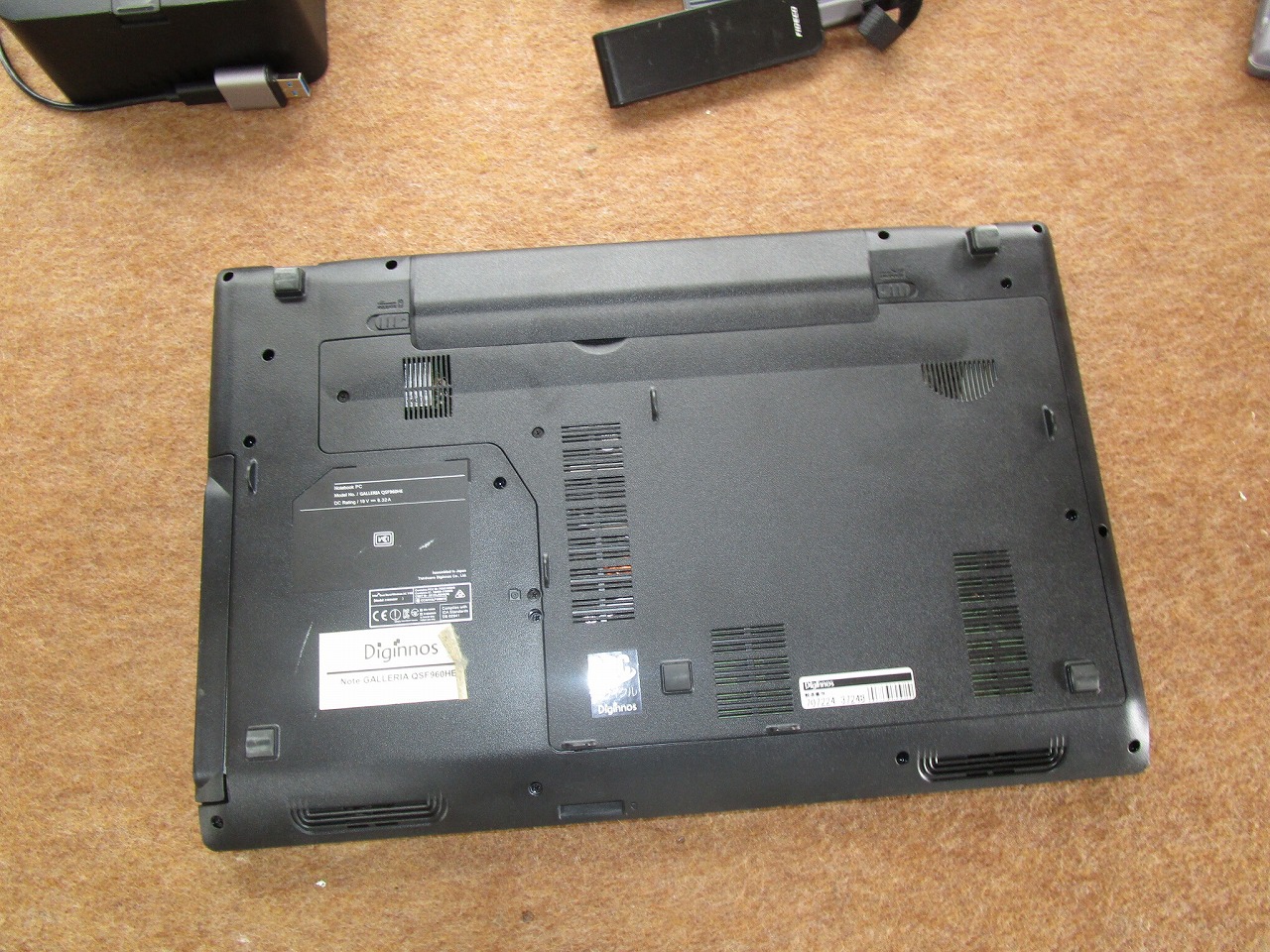
パソコンを裏側にしてドライブの取り出しを行います。
ネジを外す
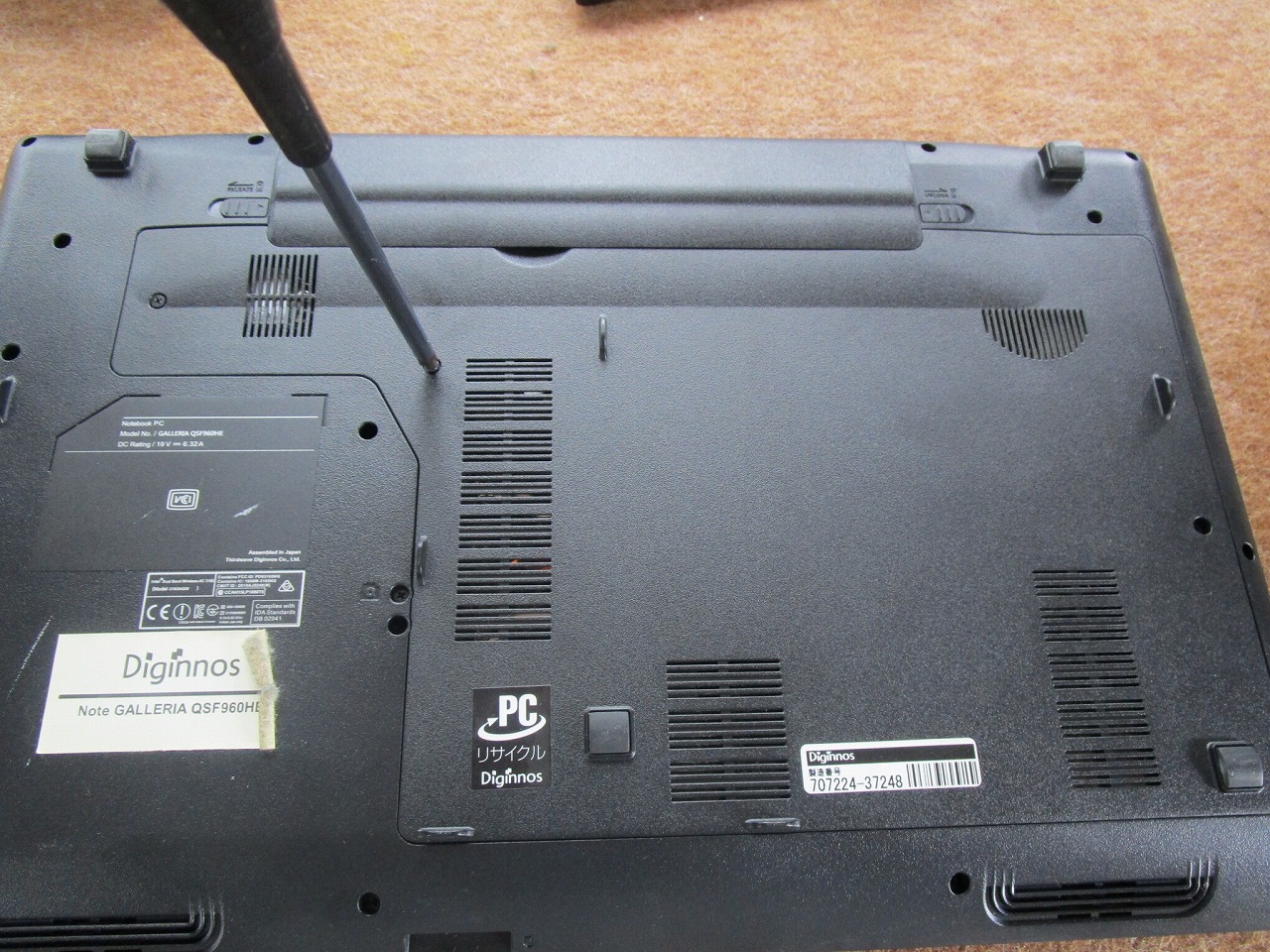
写真位置のパネルのネジを外す。
カバーはずして起動ドライブを取り出す
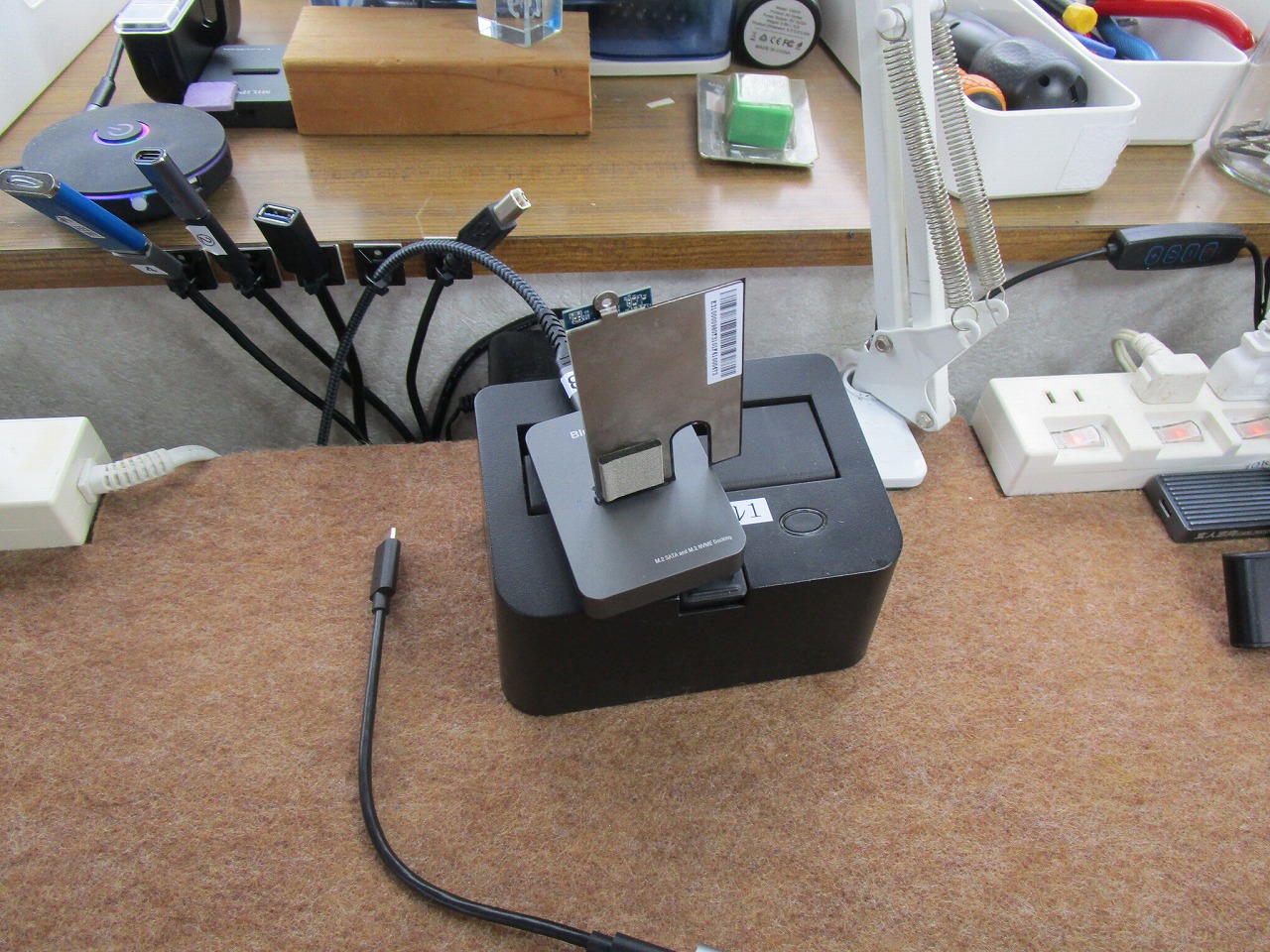
起動ドライブを取り出して 別のパソコンに接続して
マイデータの抽出中です。
既存の起動ドライブは、M,2 S-ATAのSSDです。
M,2 S-ATAのSSDは、M,2 NVMEのSSDに代わってほとんど在庫が無い状態です。
速度も2.5インチのSSDと同じで、インテル5世代から
6世代前後のパソコンに使用されている場合が多いです。
価格も割高で 同じ容量の2,5インチのSSDを買った方が、割安になるかと思います。
お客様と相談して セカンドドライブのハードディスクを外します。
外した場所に2.5インチのSSDを取り付けて そこを起動ドライブとして使う事にします。
そこから Windowsのクリーンインストールを行う事にします。
M,2 S-ATAの状態
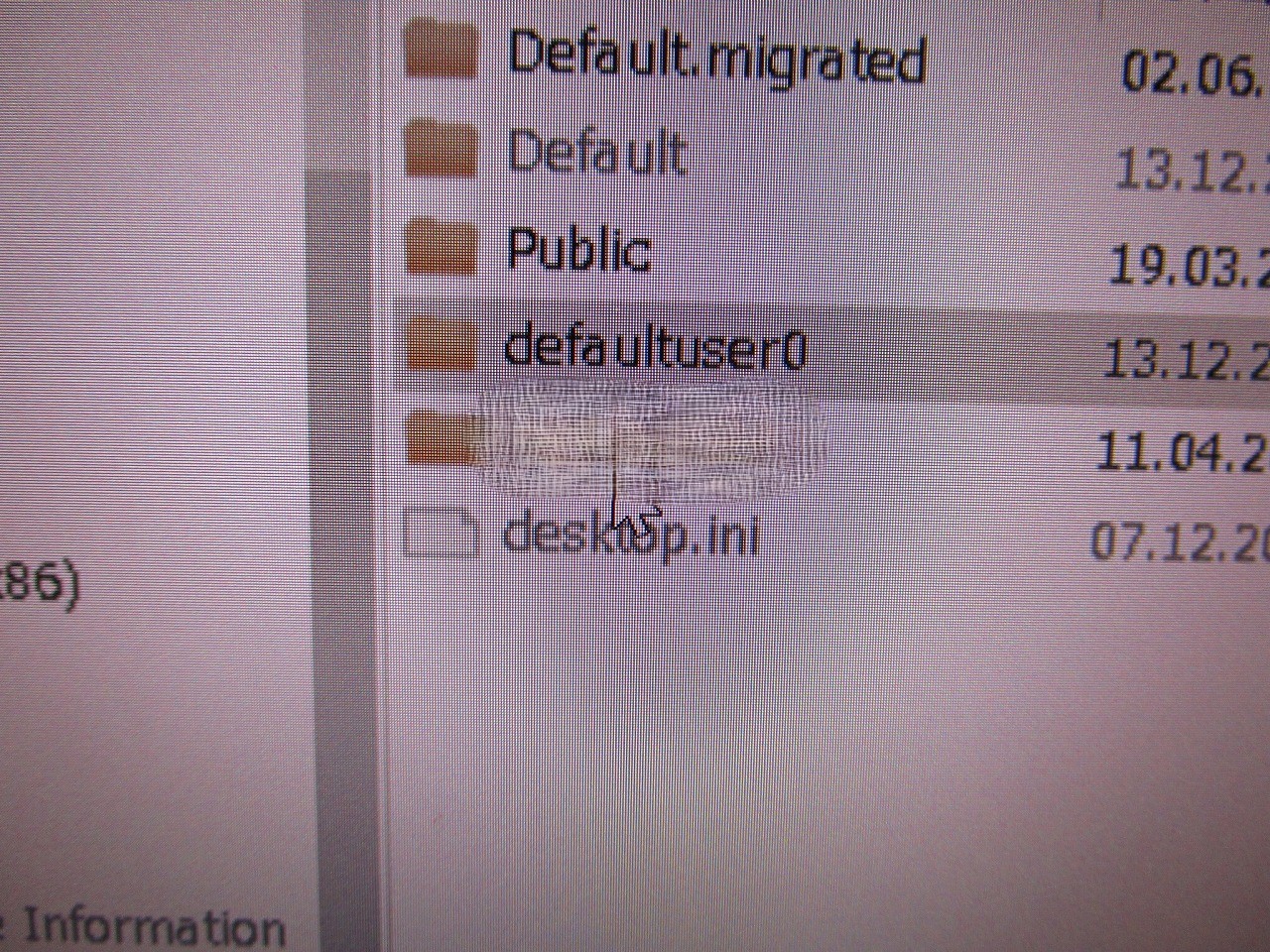
ログイン時に使用するユーザーフィルダが、こわれていて
複数のユーザーフィルダが作成されている状態です。
クリスダルディスクインフォで状態を確認したところ、
劣化が激しく60%台に健康状態の指数が下がっています。
起動ドライブ交換
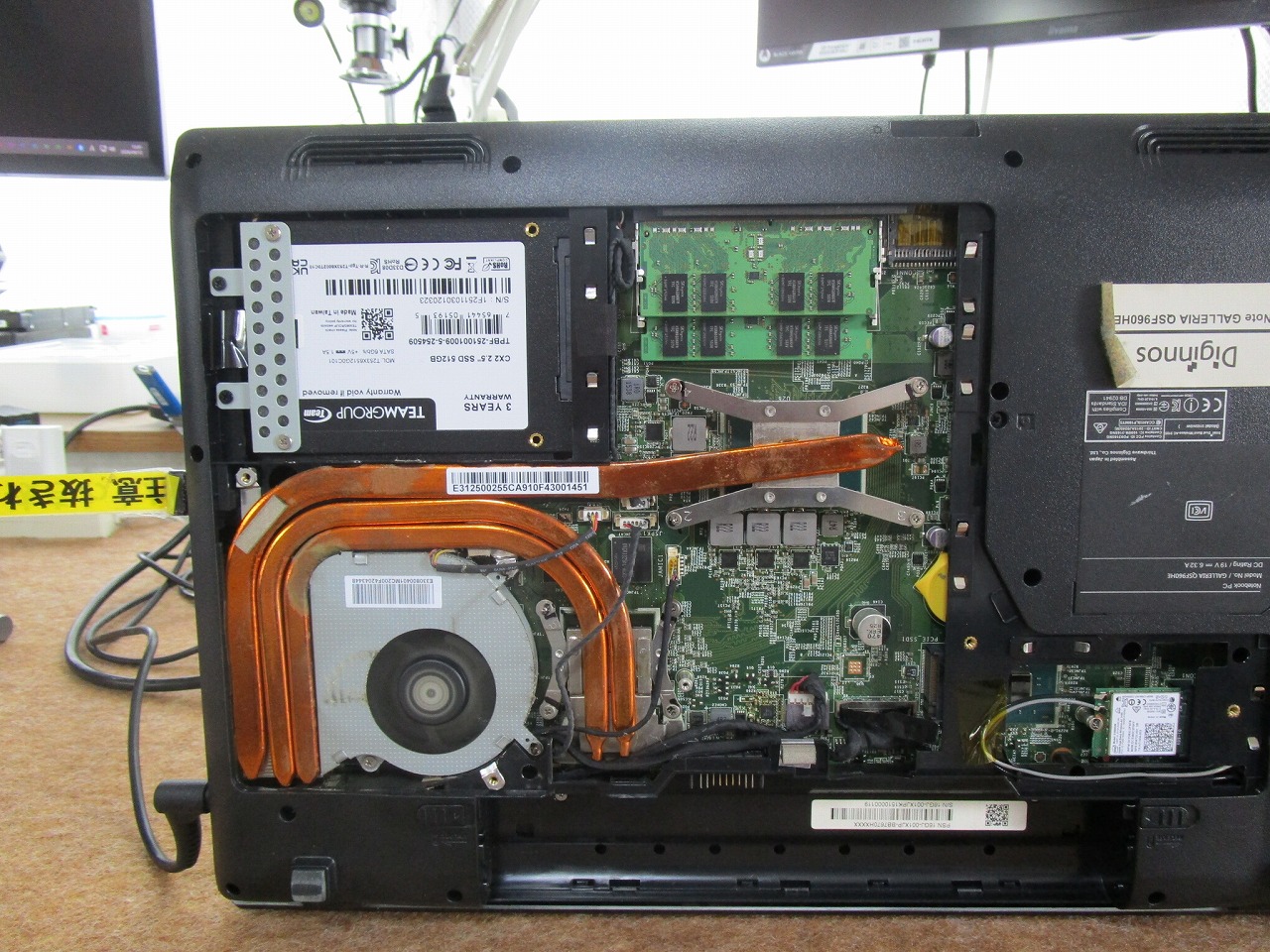
hddがあった個所に2.5インチのSSDを取り付けました。
Windows新規インストール
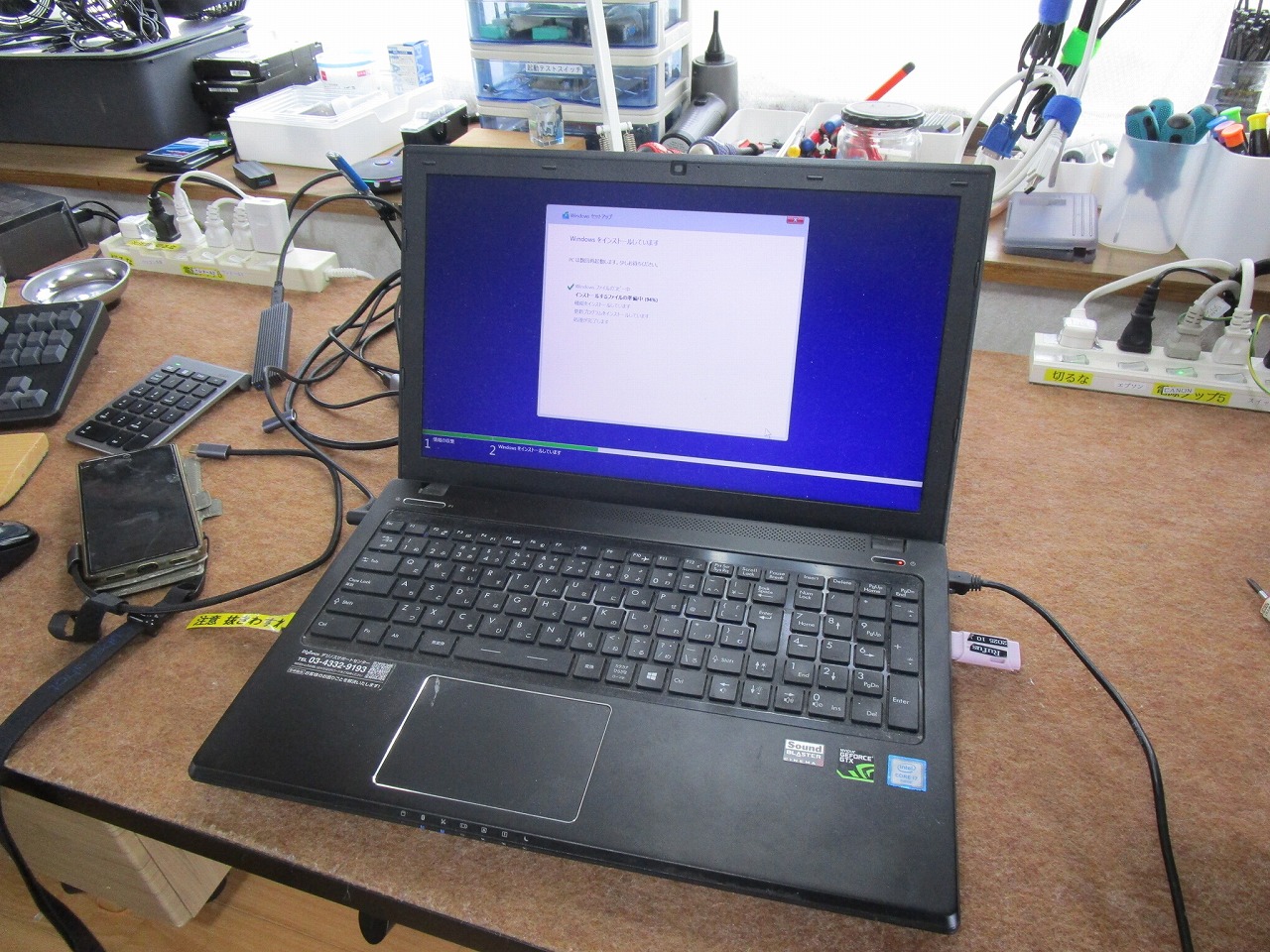
インストールメディアUSBをパソコンにさします。
BOOTさせてインストールを開始します。
30分程度でインストールが完了します。
Windowsアップデートで最新のセキュリティー状態にします。
同時にデバイスドライバーの更新も行います。
マイデータインストール
事前に抽出したマイデータのインストールをおこないます。
起動ドライブ設定
SSDに特化した設定を行います。
検査・確認
最終検査を行います。
起動・終了を繰り返し問題が発生しないか?
インターネットに接続して 遅延やフリーズが発生しないか?
デバイスマネイジャーで未インストールのデバイスがないか?
有線 無線とも通信できるか?
特に問題が無い事が、確認できたので、
本日の北九州市パソコン修理・データ復旧は、
「ログイン画面から起動しない GALLERIAノートBOOK」の
修理の完了になります。
※追記
後日お客様からご連絡があり、修理完了から5日位から
パソコンがフリーズするようになった。
自分で色々しらべたら、セキュリティーブートを無効にしたら、
直ったを言うことでした。
| 電 話 発 信 |
| ア ク セ ス |