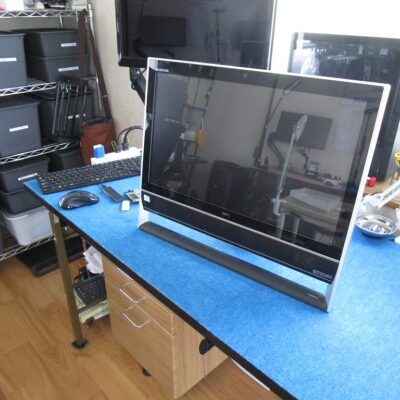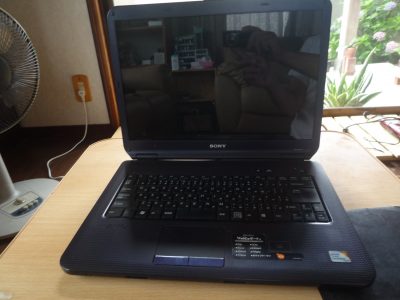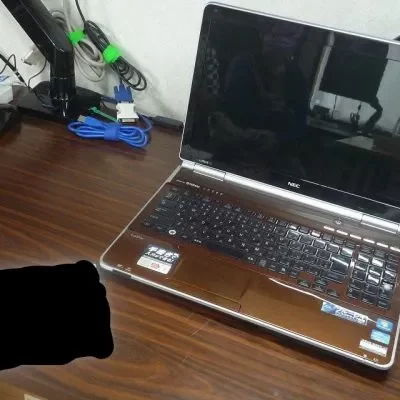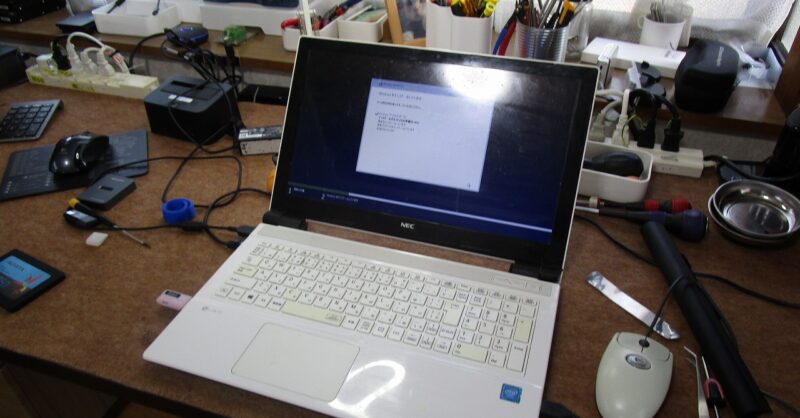
NEC LAVIE NS150 起動ドライブ交換
本日の北九州市パソコン修理・データ復旧は、「NEC LAVIE NS150 起動ドライブ交換」
の交換作業になります。
依頼内容
お客様より「パソコンの電源を入れても、ロゴがでたまま 起動しないので見てほしい」との依頼です。
診断・検査
もちこまれたパソコンを調べてみます。
電源を入れて、メーカーのロゴ画面が出てきます。
しばらくして「BOOT Device・・・」出てきました。
いったん電源を切って BIOSの画面に入ります。
BOISの画面より S-ATAの接続状況をみてみました。
光学ドライブは、認識していますが起動ドライブの「no device」で認識していません。
作業方法検討
お客様に 「起動ドライブが認識していないので、Windowsが起動出来ない状態で、
起動ドライブを取り換えが必要」と伝える。
ドライブは、起動ドライブとして認識しないが、外付けドライブで
接続してみれば、ひょっとして認識するかもしれない
とりあえずやってみて認識すれば、マイデータの抽出を行います。
と伝える。
起動ドライブ交換
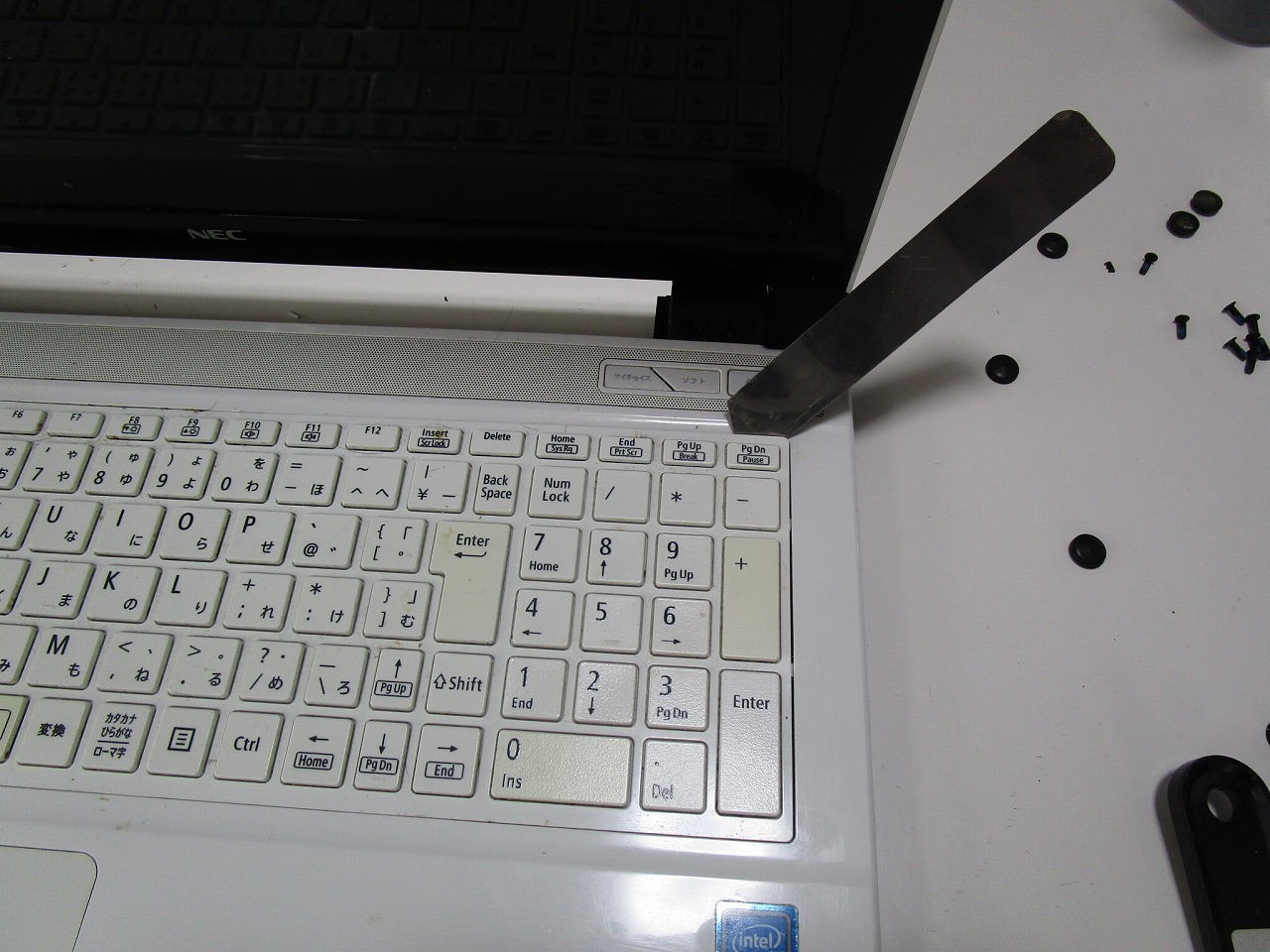
キーボードを取り外します。
ウラカバー固定ネジを外す
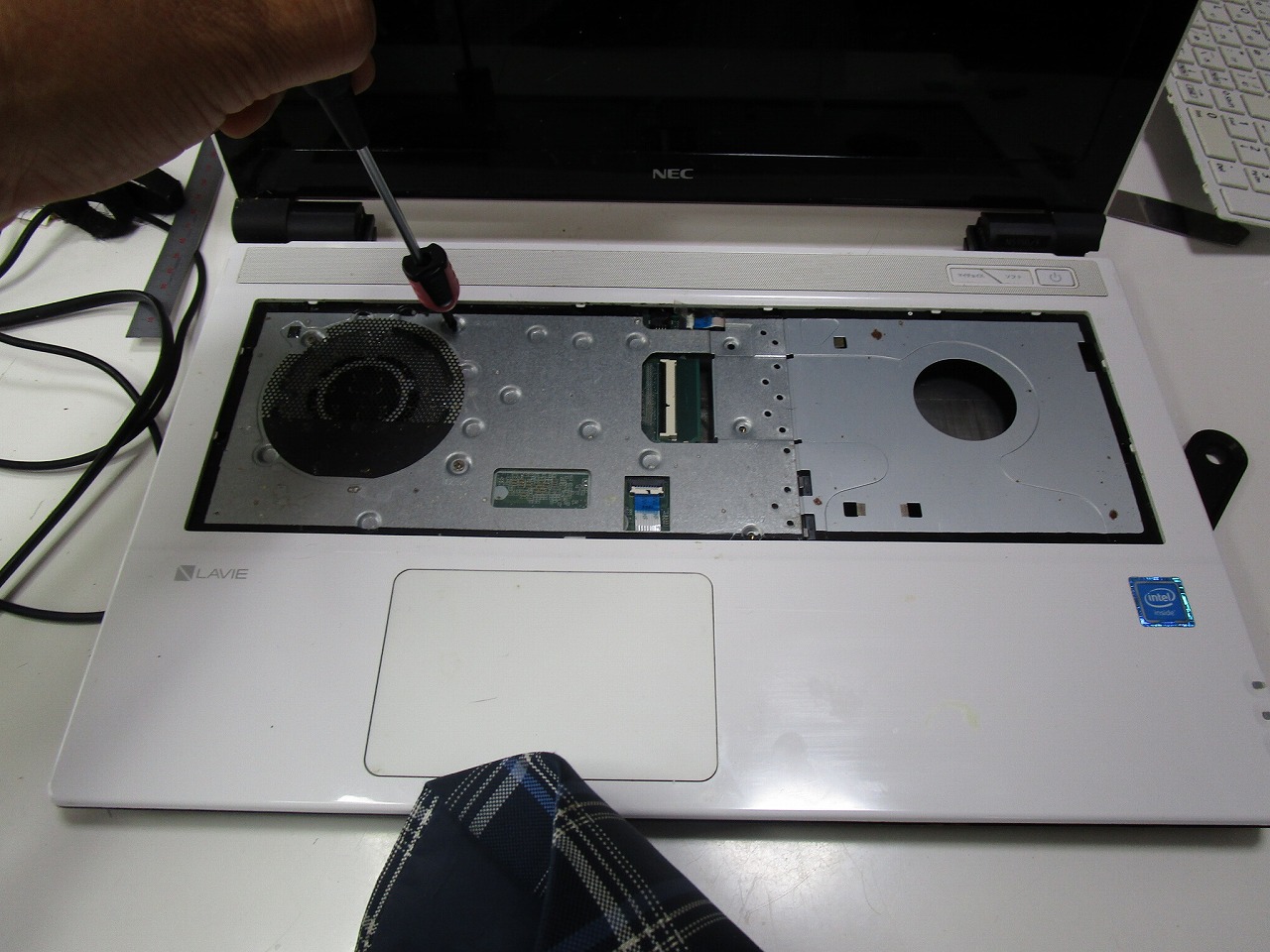
キーボードを外したら、数本ネジがあるので外します。
このネジは、ウラカバーを固定しているネジです。
ウラカバーを外す
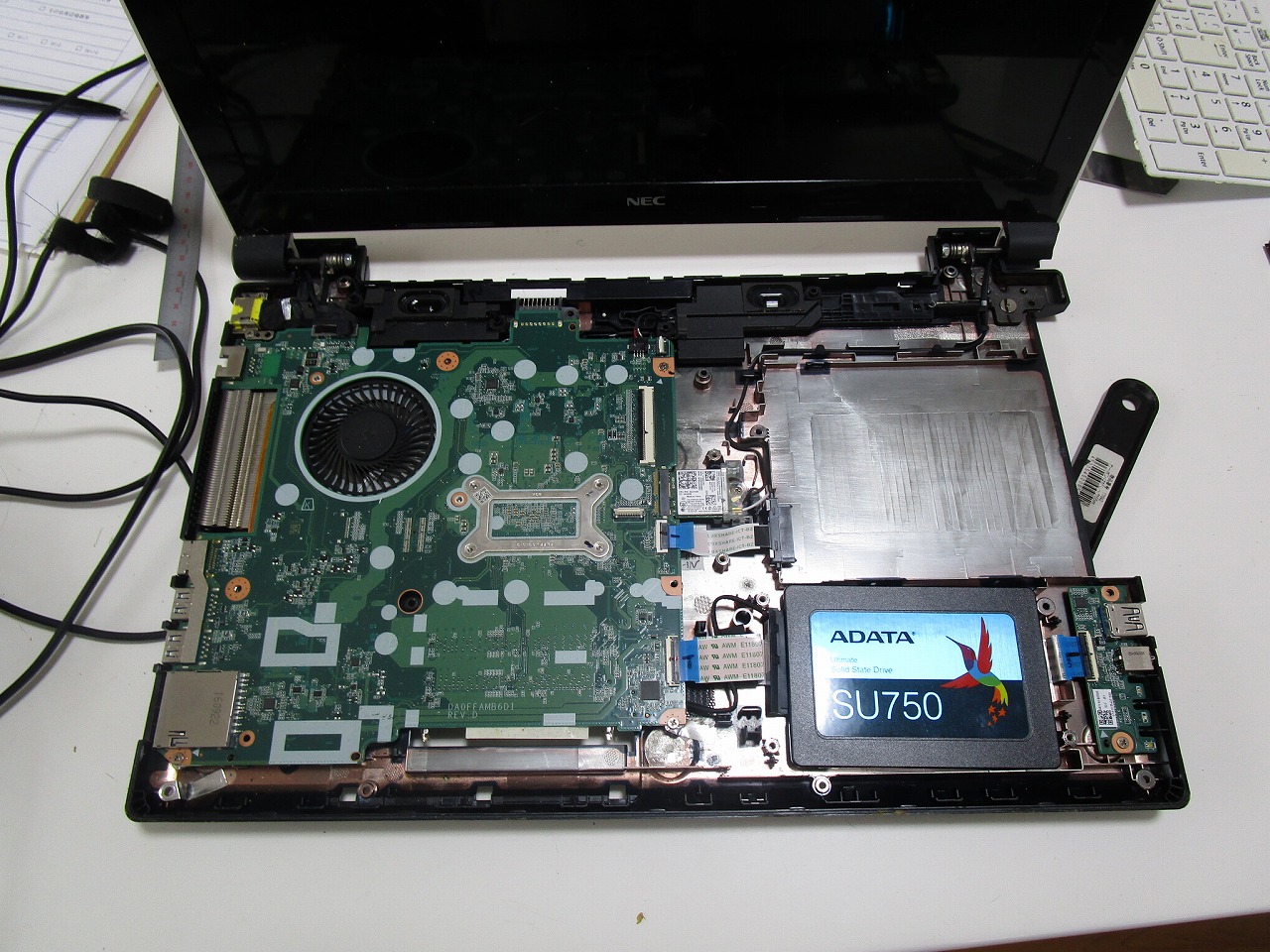
ウラ側にして見えてるネジを外して、カバーを取り外した状態です。
ウラ面側のネジを外しただけでは、カバーを取り外す事は出来ない機種です。
旧起動ドライブ
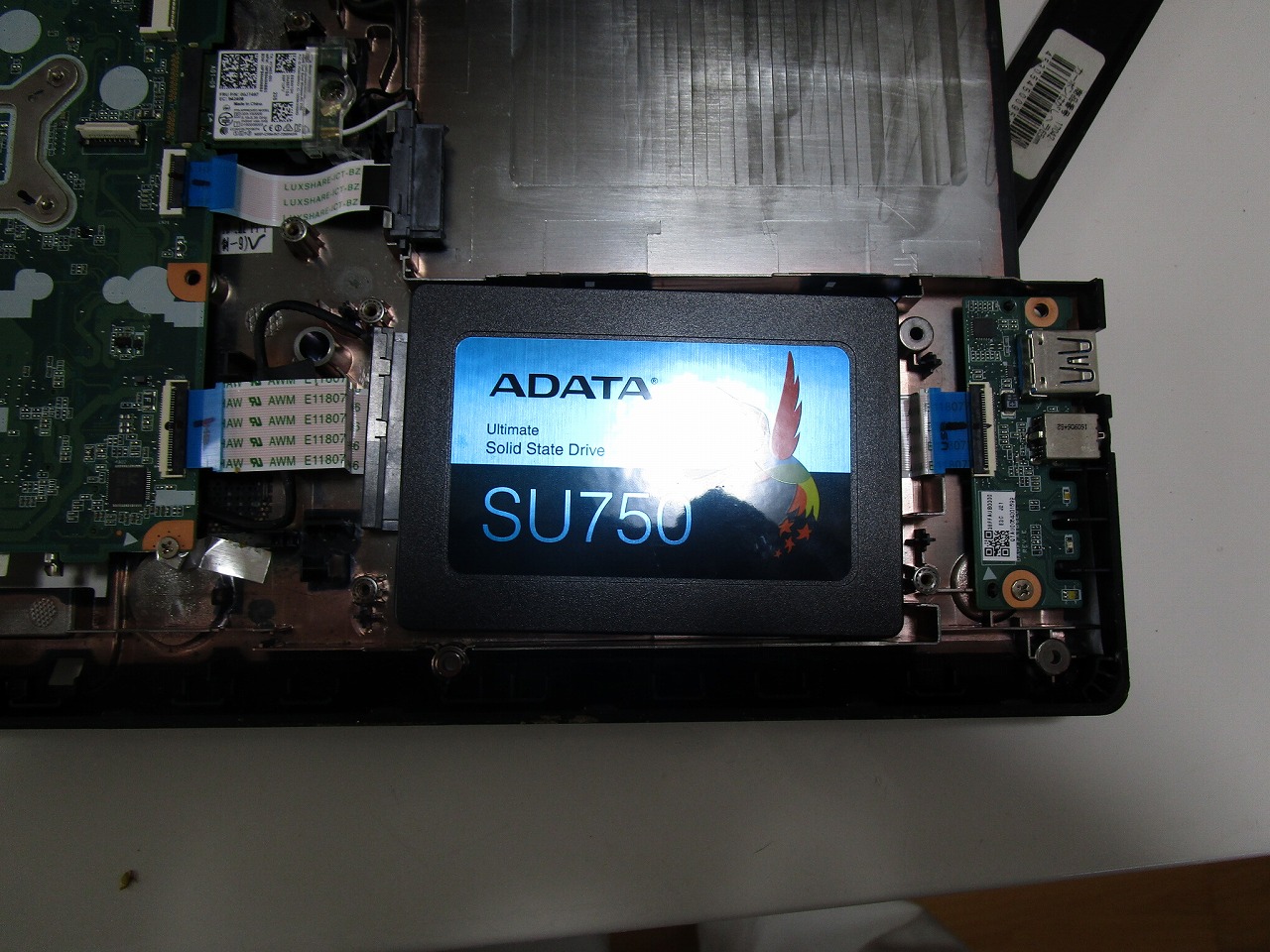
起動ドライブ、SSDドライブでした。
これを取り外します。
新SSDドライブ
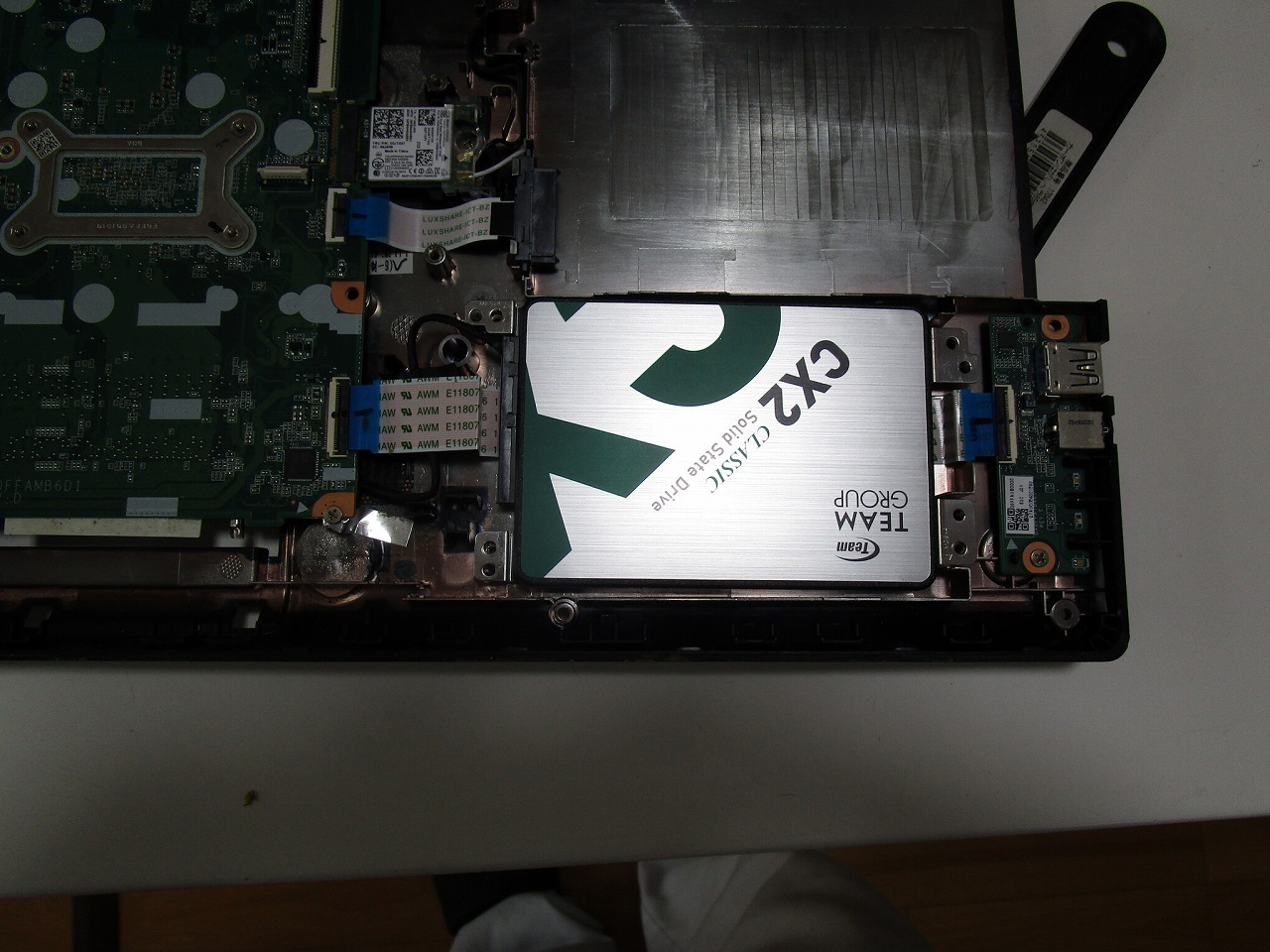
新しく取り付けたSSDです。
今は、何も入っていない新品のSSDです。
データ抽出
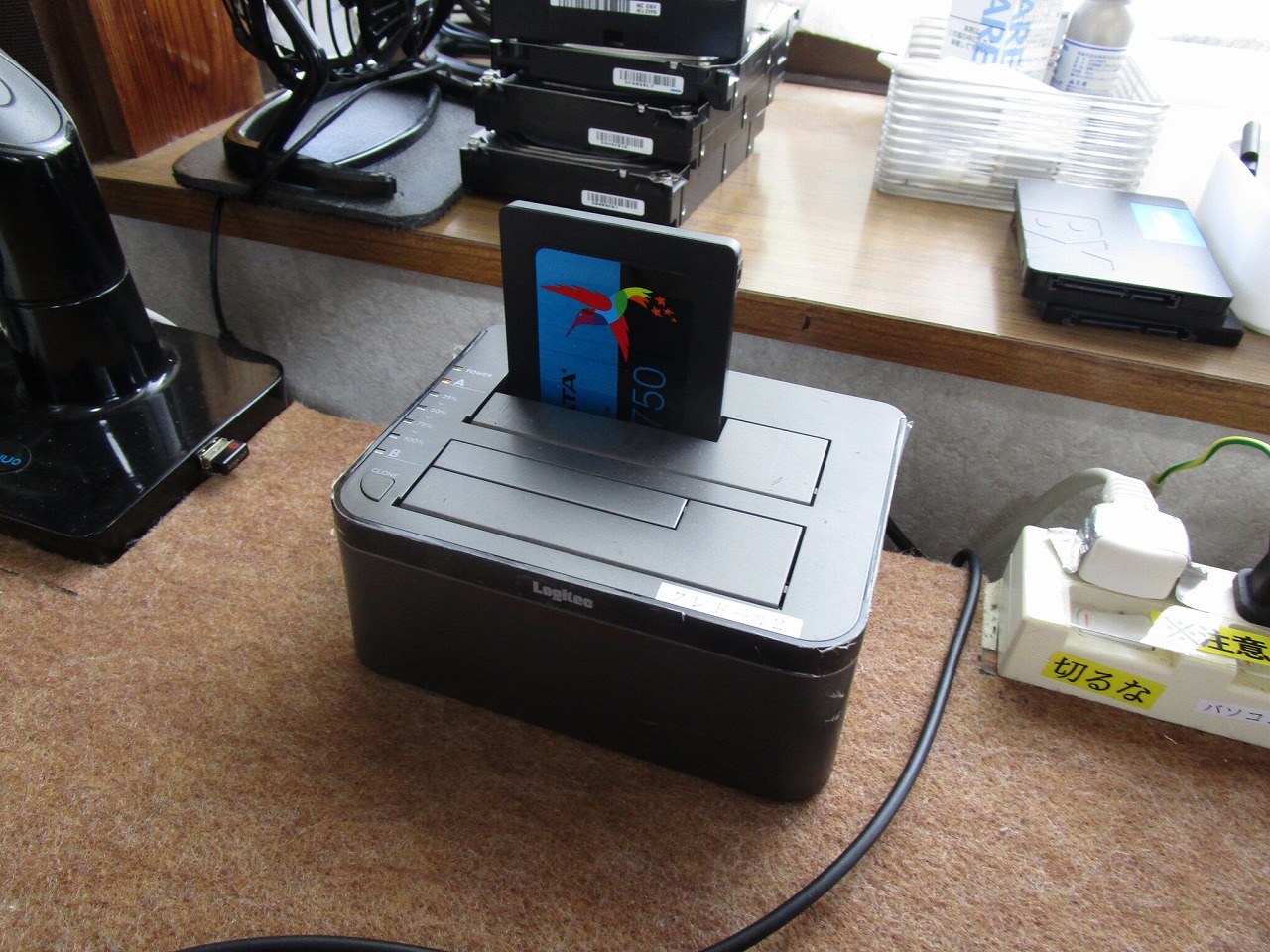
BIOSで起動ドライブとして認識していませんでしたが、
USBで接続してみると認識しました。
抽出するデータは、マイドキュメント ピクチャー ディスクトップ
ビデオ お気に入り ダウンロード等です。
Windows新規インストール
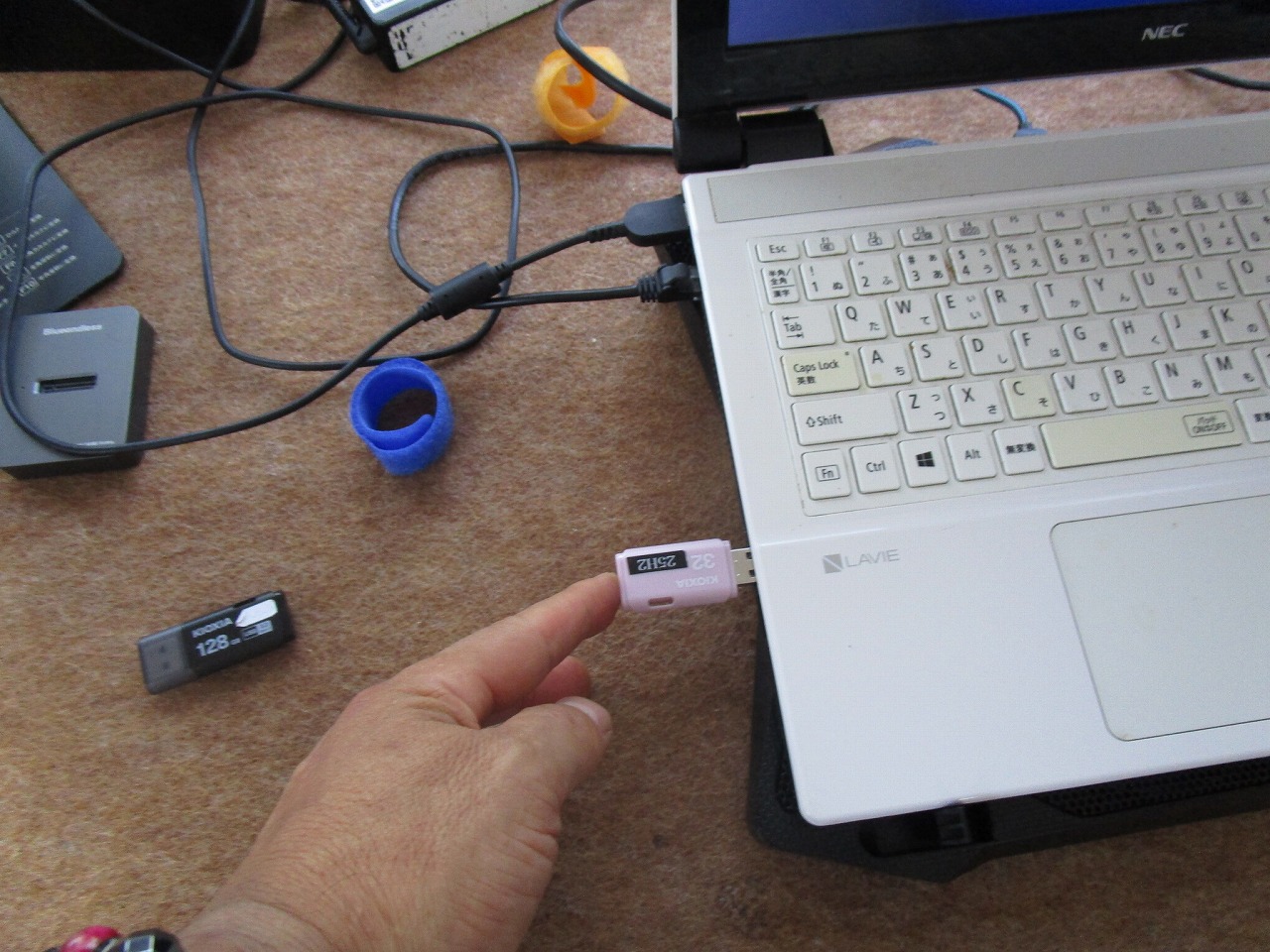
WindowsインストールメディアをUSBポートに挿す。
電源を入れて boot してWindowsインストールを開始する。
インストールは、約45分程度で完了しました。
Windowsアップデート
Windowsアップデートで最新のセキュリティー状態と
ドライバーなどのインストール更新を行います。
マイデータインストール
アップデートの更新が完了したら、マイデータのインストールを行います。
SSD設定
SSDに特化した設定を行います。
※デフラグ中止や高速起動中止など
最終検査
起動・終了・再起動を繰り返し 問題がないか?
インターネットにせつぞく無線LAN 有線LAN接続で遅延 不安定にならないか?
ランダムのアプリを起動してみます。
デバイスマネイジャーで未インストールのデバイスが無いか?
すべてに於いて問題が無い事が、確認できたので、本日の北九州市パソコン修理・データ復旧は、
「NEC LAVIE NS150 起動ドライブ交換」の交換作業の完了です。
| 電 話 発 信 |
| ア ク セ ス |