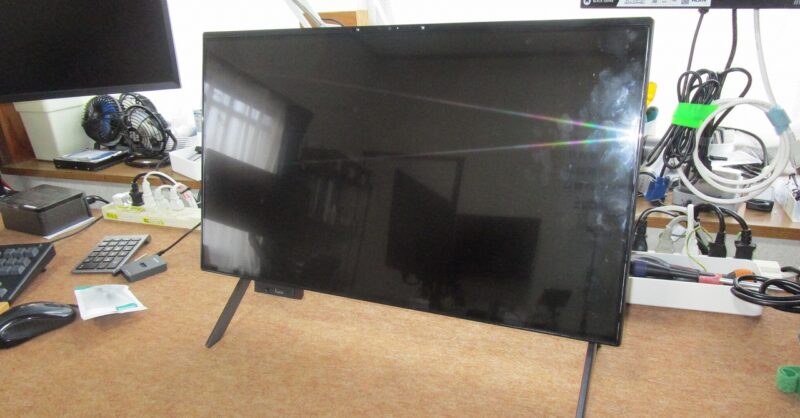
電源長押しで終了していた 富士通FMVF55K1B4
本日の北九州市パソコン修理・データ復旧は、Windows11の終了を電源長押しで電源を切っていた 富士通FMVF55K1B4の修理になります。
依頼内容
お客様より「ゲームソフトが起動しなくなったので、ソフトを入れてほしい」との依頼でした。
検査・調査
お客様宅で、パソコンの電源を入れてみます。
異常に起動が遅く 起動途中でエラーメッセージがでた5分位かかった起動しました。
パソコンは、13世代CORE i 7 起動ドライブもNVMESSDでそんなに遅いはずがありません。
お客様に「終了は、どのようにやってますか?」と聞いてみました。
キーボードについている電源で、起動も終了のやっていました。
購入から1年数か月間ずっとそのような使い方で使っていました。
持ち帰り こまかい検査をしてみます。
結果 NVME SSDが壊れていました。
お客さまに「間違った電源終了で パソコンが壊れて 起動ドライブの交換が必要だと」伝えます。
起動ドライブNVME SSD交換
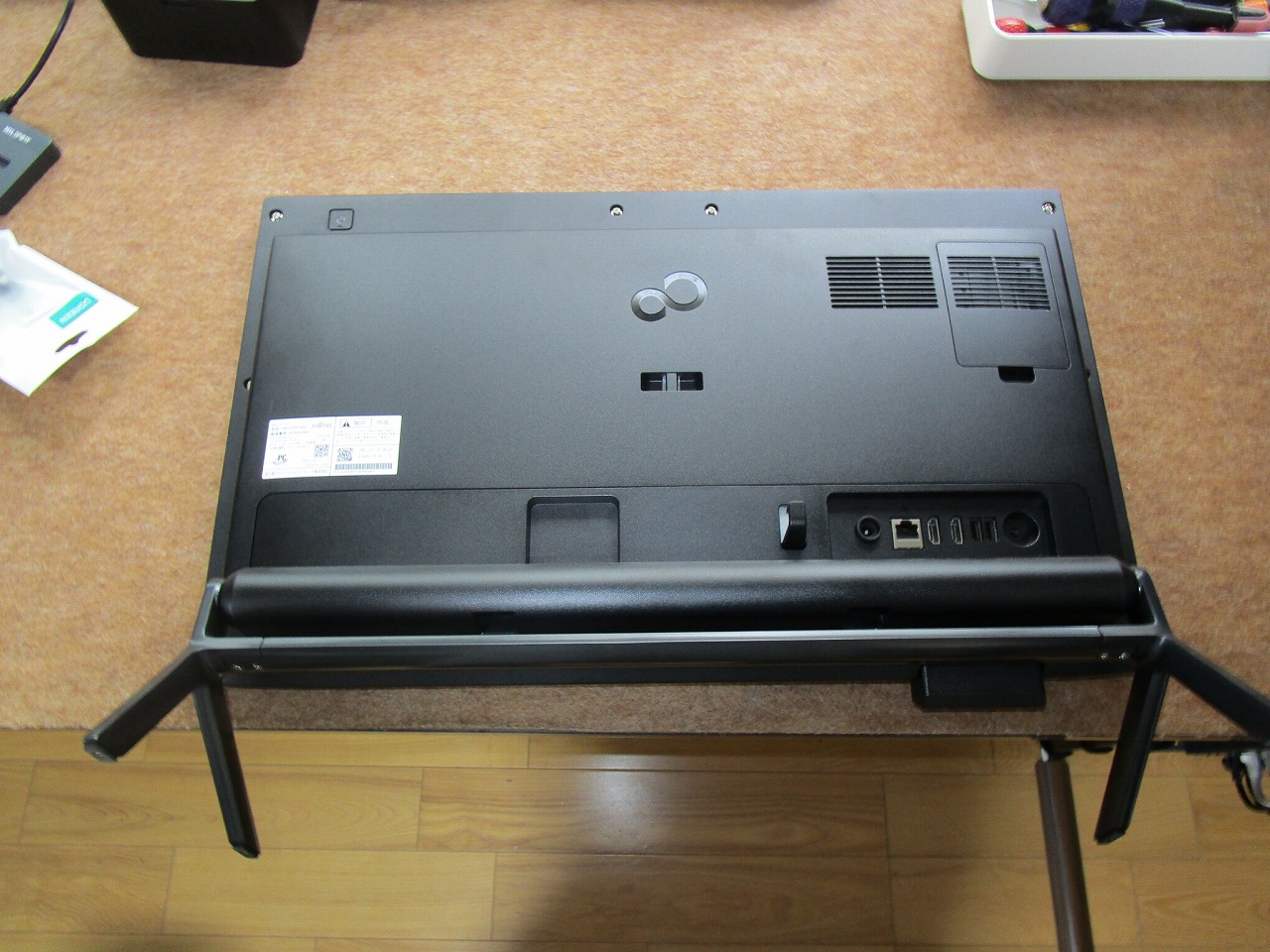
パソコンをウラ側にして作業を始めます。
スタンドカバーを外す
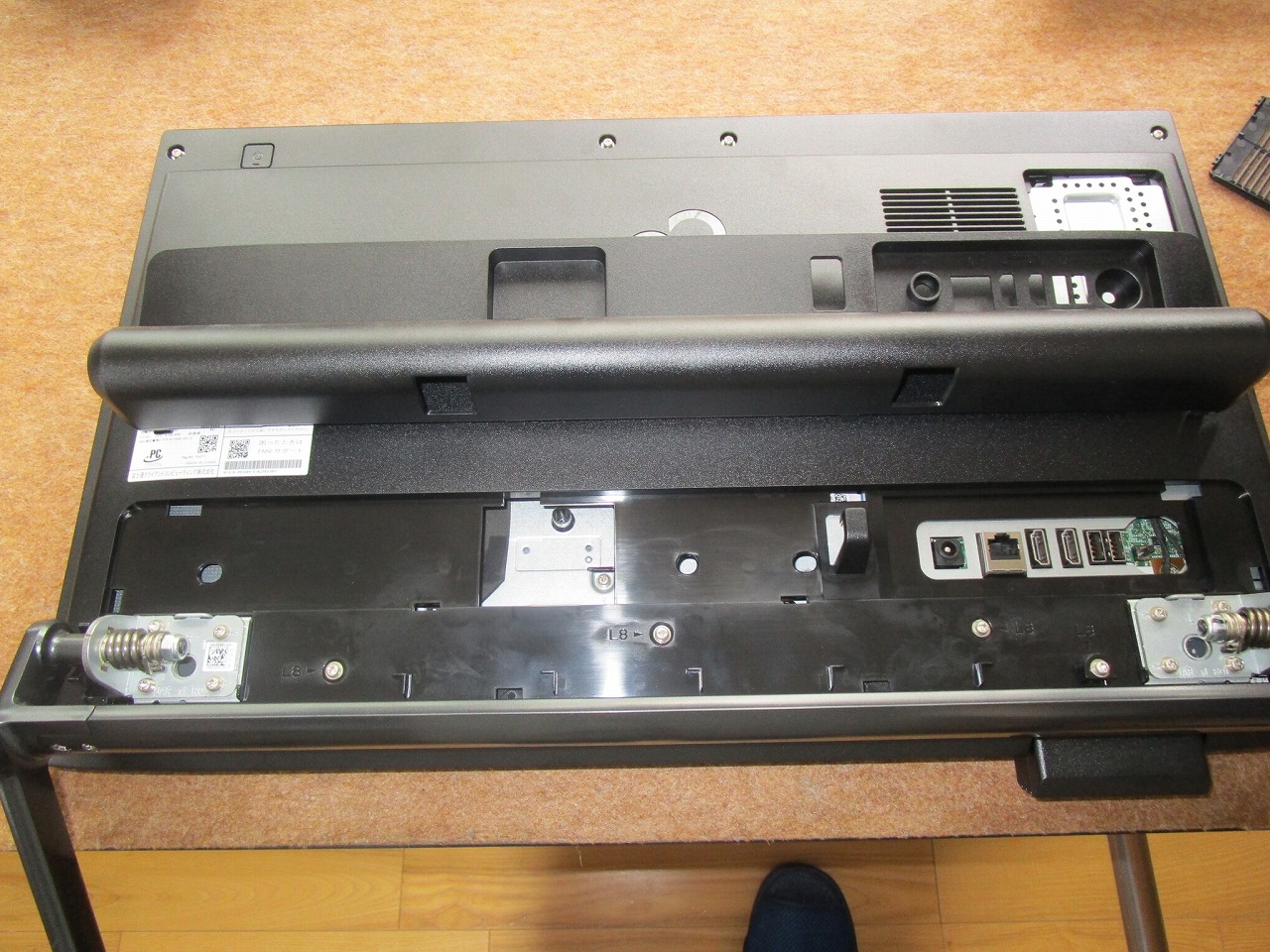
スタンド部分の化粧カバーを外します。
スタンドを外す
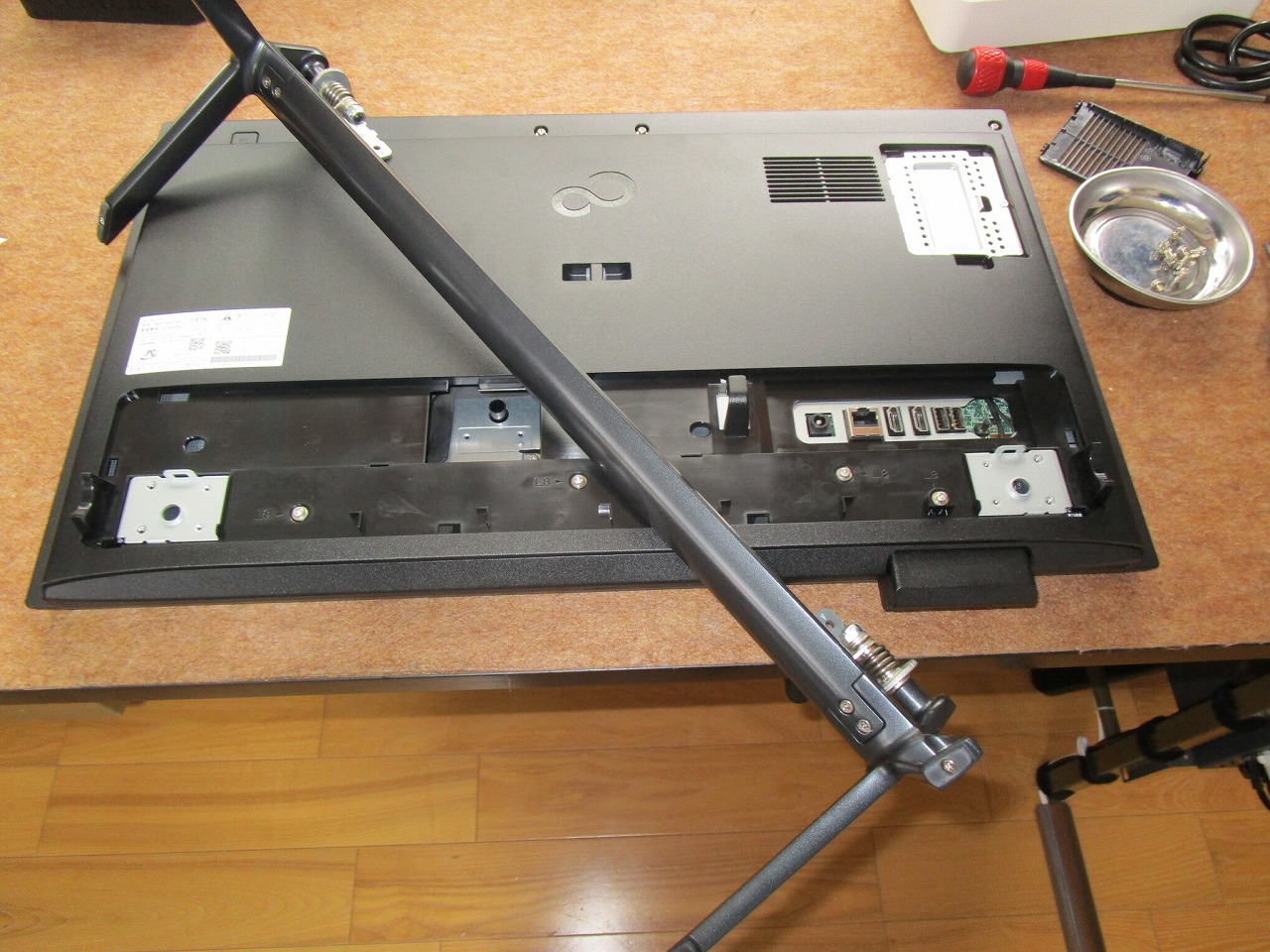
化粧カバーを外したスタンドを固定しているネジが見えるのですべて外します。
カバーを外す
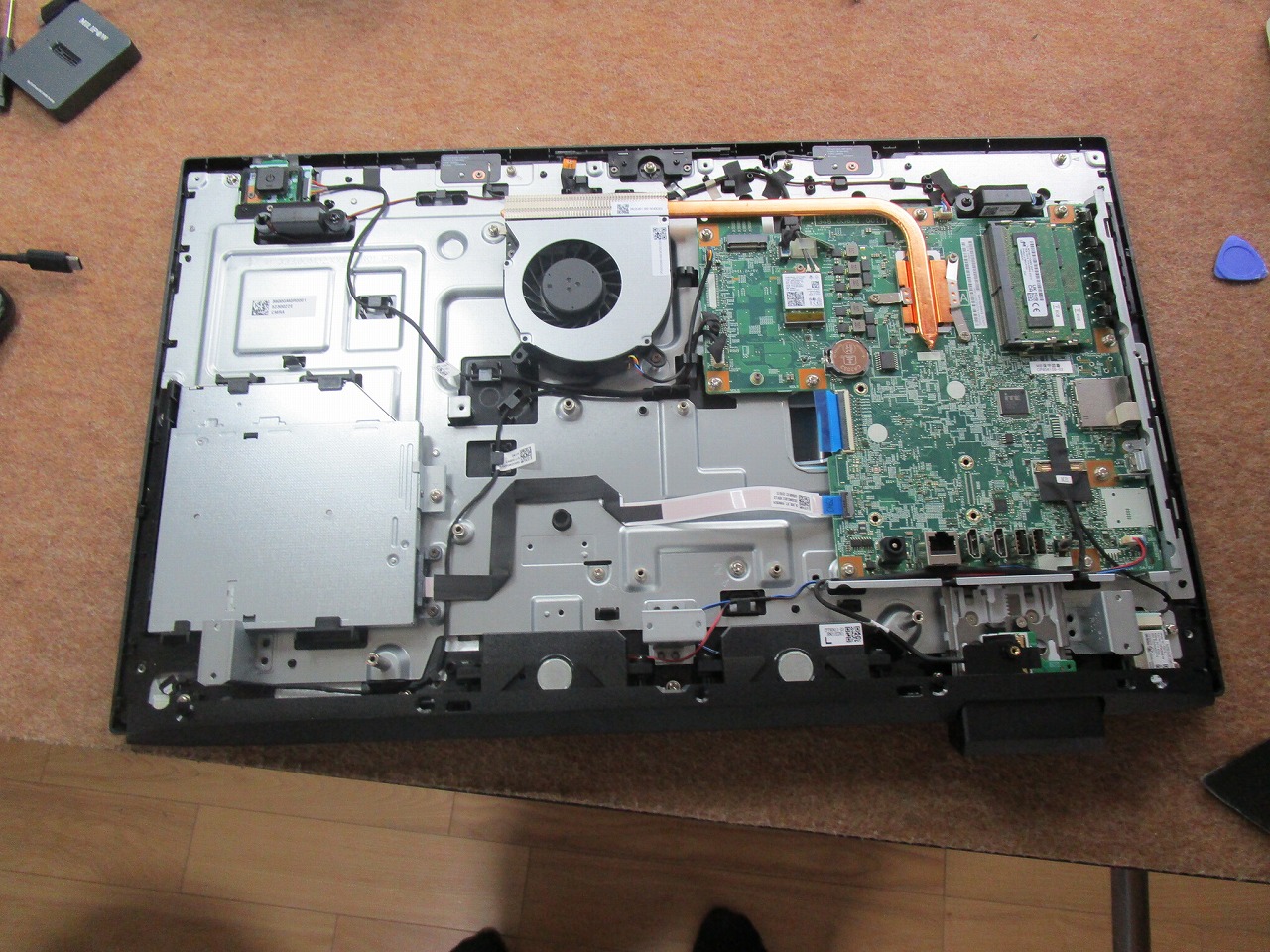
スタンドを外したら ウラから見えるネジをすべてはずして
カバー全体を取り外した状態です。
NVME SSDを取り外す
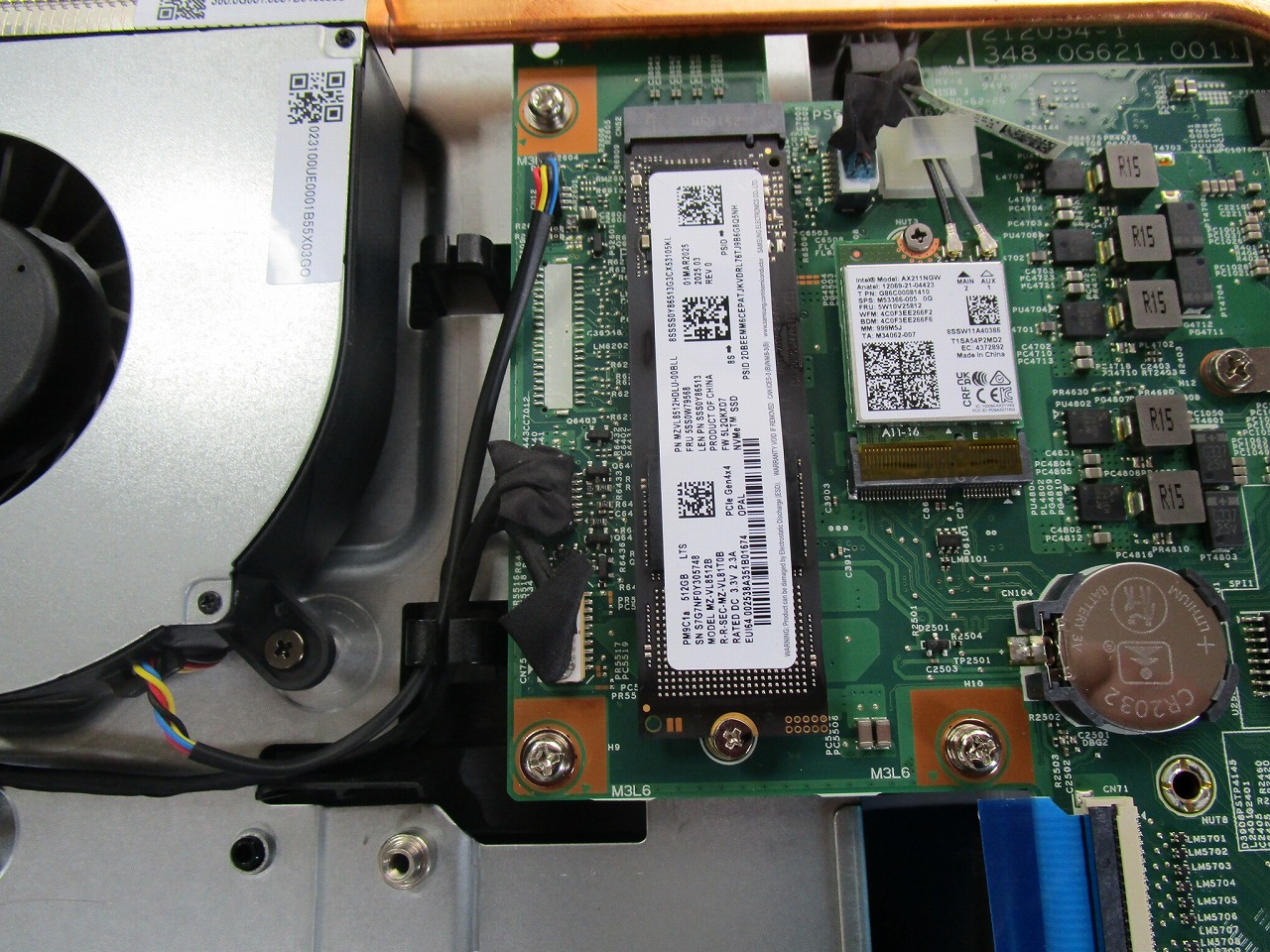
写真中央の縦長の物がNVME SSDになります。
これにWindows11が入っています。
NVME SSD交換
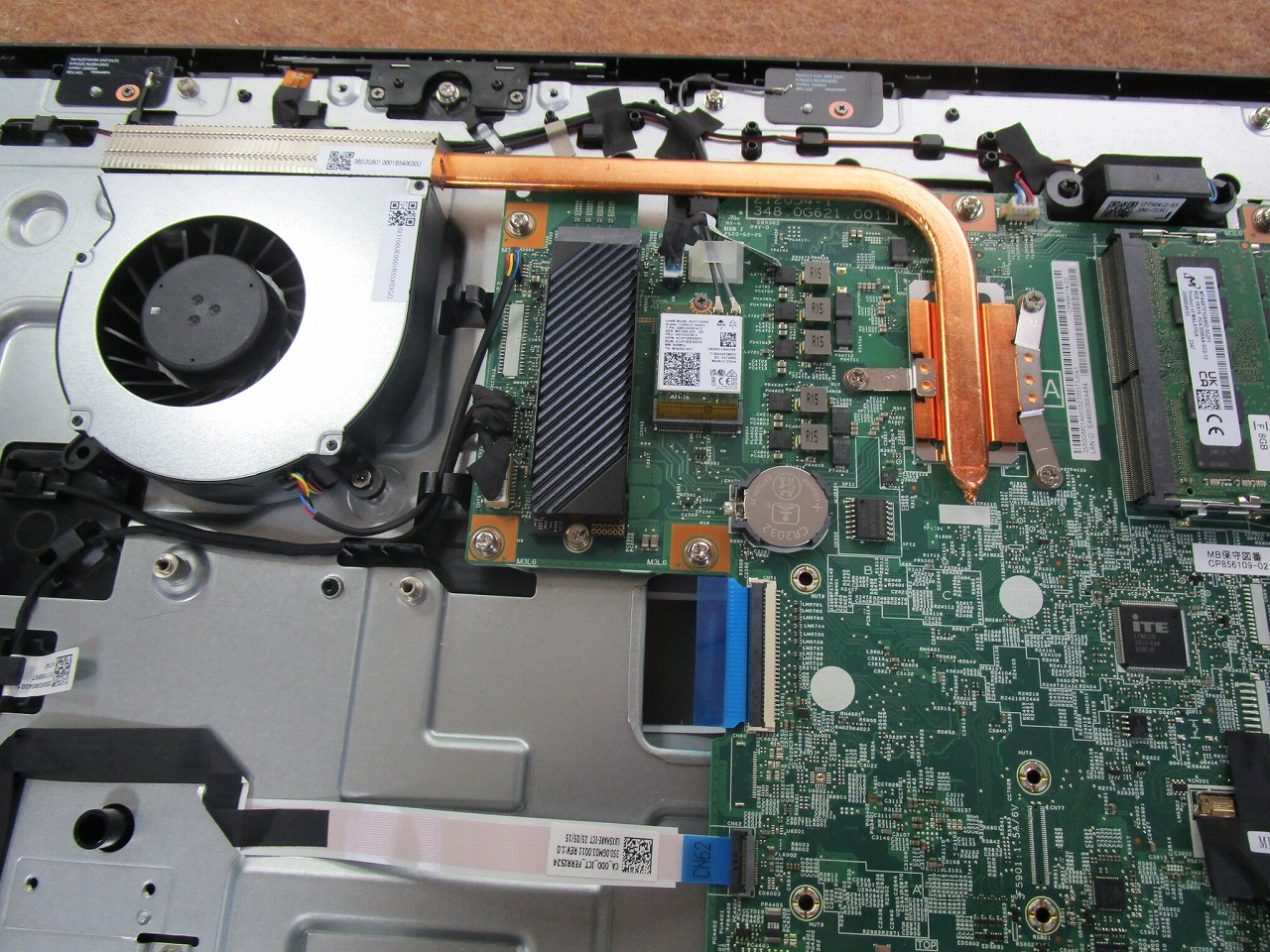
交換後のNVME SSDになります。
交換前は、冷却ヒートシンクは、無くおまけ程度にカバーの鉄板に
冷却シートを貼り付けている程度です。
新しく取り付けたSSDには、冷却シンクを追加で取り付けて
起動ドライブNVME SSDが冷やせるようにしています。
データ抽出
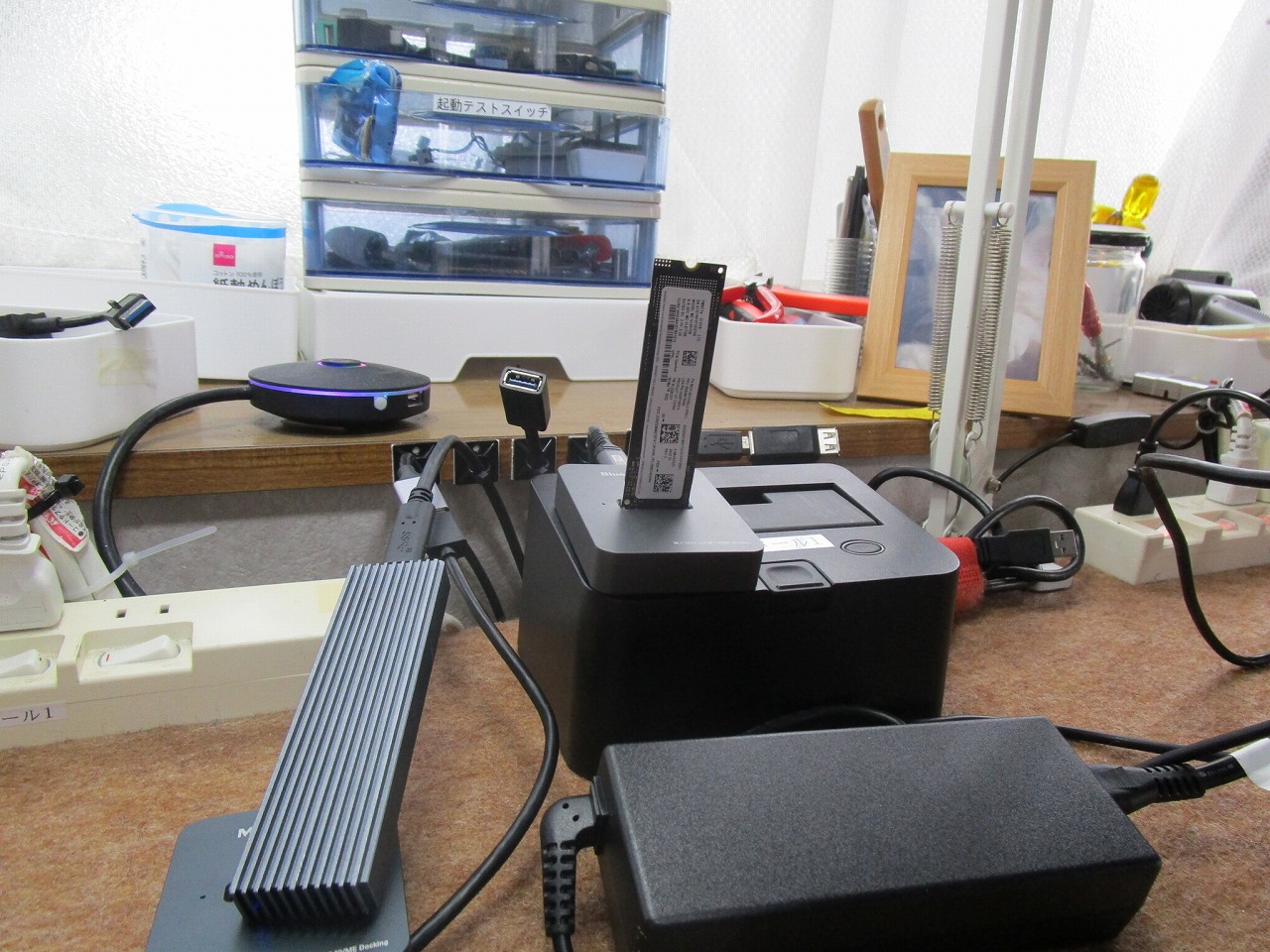
壊れたSSDから、マイデータを抽出します。
Windows11新規インストール
新しく取り付けたNVME SSDにWindows11をインストールします。
NVME SSDを用のインテルRSTドライバーを用意してNVME SSDを認識できるようにします。
マイクロソフトアカント登録
インストールが完了したら、マイクロソフトアカンを登録します。
購入時のマイクロソフトオフィスに登録紐づけされているアカントを入力します。
ここで一つ問題で、パスワードの控え情報が間違って登録できません。
パスワードリセットを申請して 再度パスワードを設定し直します。
マイクロソフトアカントにログイン出来るようになりました。
紐づけされた オフィスをダウンロードインストールします。
Windowsアップデート
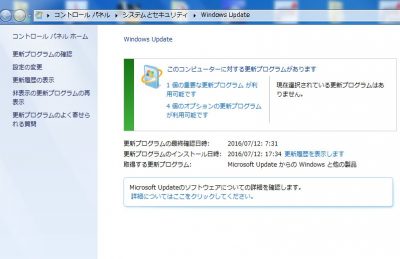
オフィスのインストールが完了したら、Windowsアップデートを実施します。
バックアップデータインストール
別途作業で抽出したマイデータをインストールします。
SSD設定
新規インストールしたので、SSD専用の設定を行います。
最終検査
起動 終了 再起動を繰り返し行い問題が無いか 確認します。
オフィスを起動させて ライセンス認証の問題がないか 確認します。
インターネットに接続して 無線 有線とも接続して問題がないか 確認します。
すべてに於いて問題が無い事が確認できたので、本日の北九州市パソコン修理・データ復旧
「電源長押しで終了していた 富士通FMVF55K1B4」のパソコン修理の完了です
| 電 話 発 信 |
| ア ク セ ス |