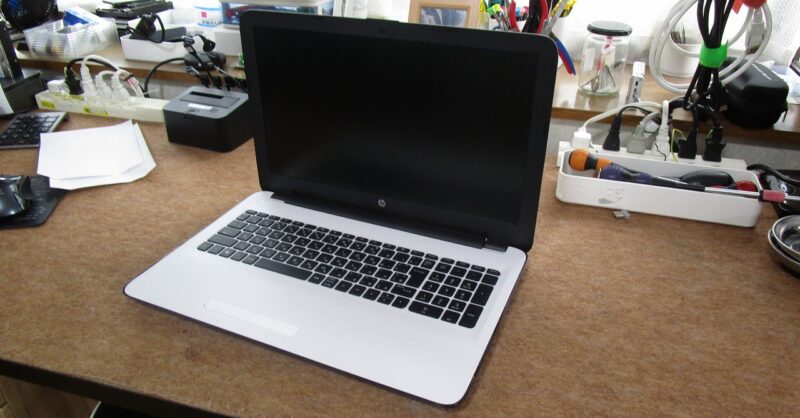
電源が落ちる 回復オプションになるHPノートPC
本日の北九州市パソコン修理・データ復旧、「電源が落ちる 回復オプションになるHPノートPC」の修理です。
依頼内容
お客様より「電源を入れたらすぐにに落ちるパソコを見てほしい」との依頼でした。
診断・検査
持ち込まれたパソコンを診断してみます。
電源を入れて 1分程度で回復オプションに入りました。
そのままスタートアップの修復を実行しましたが、数分で電源が落ちてしまいます。
お客様に「この画面は、でてましたか?」と聞くと
出てました 今みたいな感じで電源が落ちていました。
ハードディスクの損傷も考え 一旦起動ドライブを取り出して
、マイデータの抽出を行います。
データ抽出
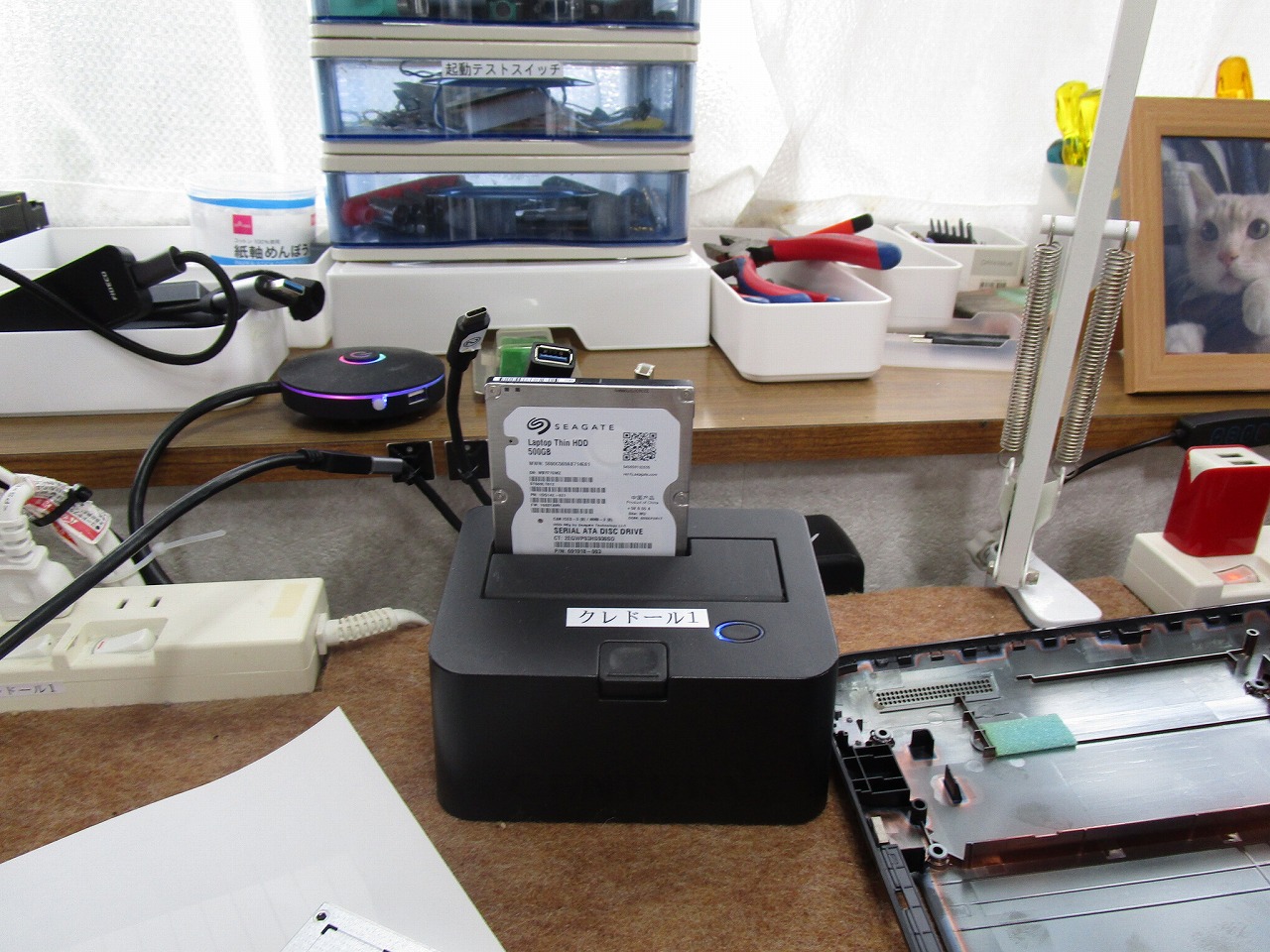
取り出したハードディスクを 別のパソコンに接続してデータの抽出を行いました。
結果 マイデータの抽出は、すべて取り出すことが出来ました。
クリスタルディスクインフィで検査
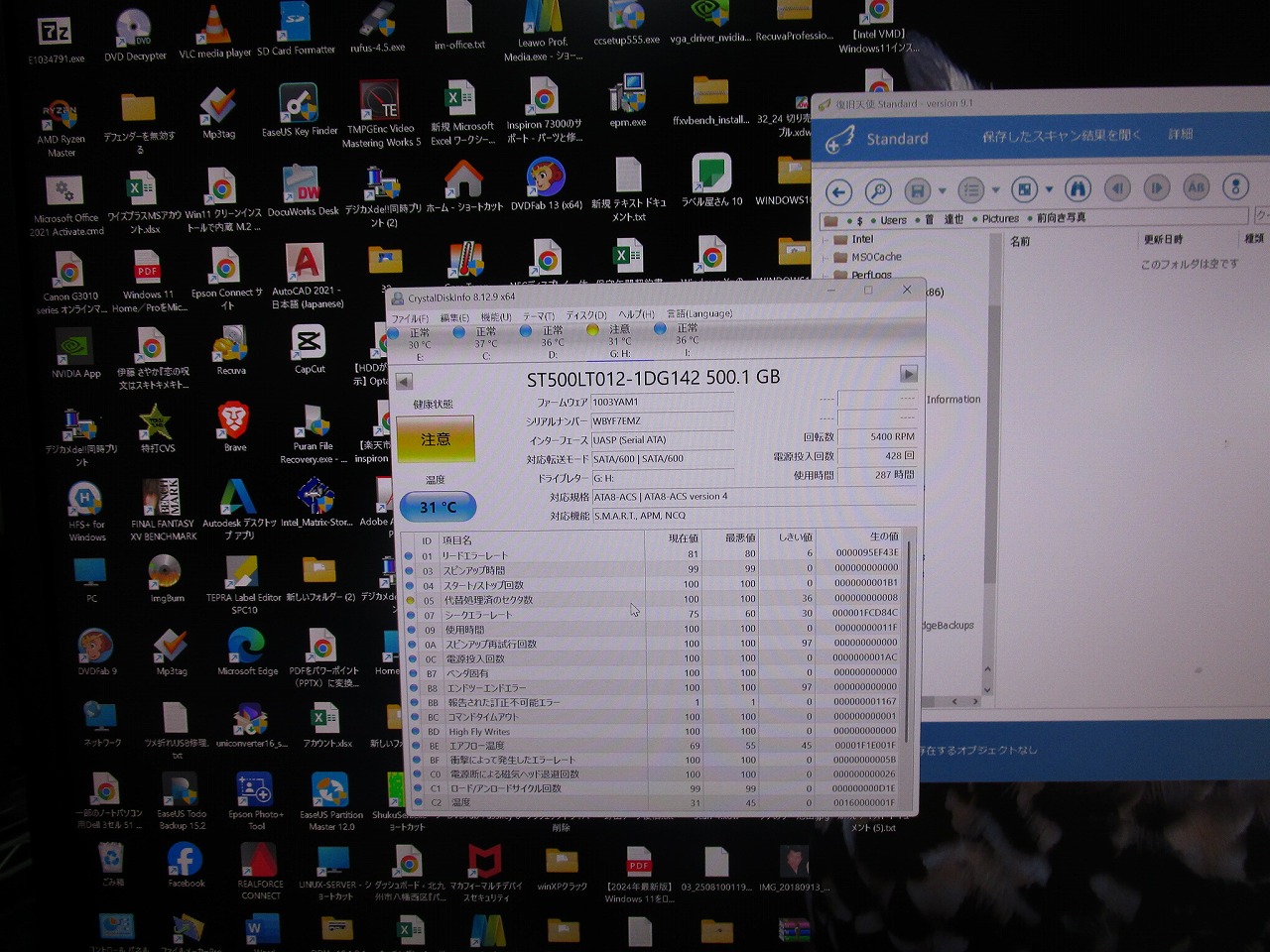
検査結果 イエロー判定で、再利用が出来ない状態です。
電源落ちの繰り返しで、ハードディスクが損傷したと検査結果です。
ハードディスクを取り出した状態で、バッテリーを取り外して
電源落ちの状態を確認します。
ACアダプター接続だけで電源を入れてみましたが、電源は落ちませんでした。
バッテリーの劣化以前の問題みたいです。
とりあえず ACアダプターをつなげば使用できる事が分かりました。
修理方法検討
お客様には、「電源が落ちる修理とハードディスクの取り換えが必要です」と伝えます。
取り換える起動ドライブは、SSDにします。
SSDにすると 故障前よりずいぶん起動が速くなります。
と伝えて修理開始になります。
起動ドライブ交換
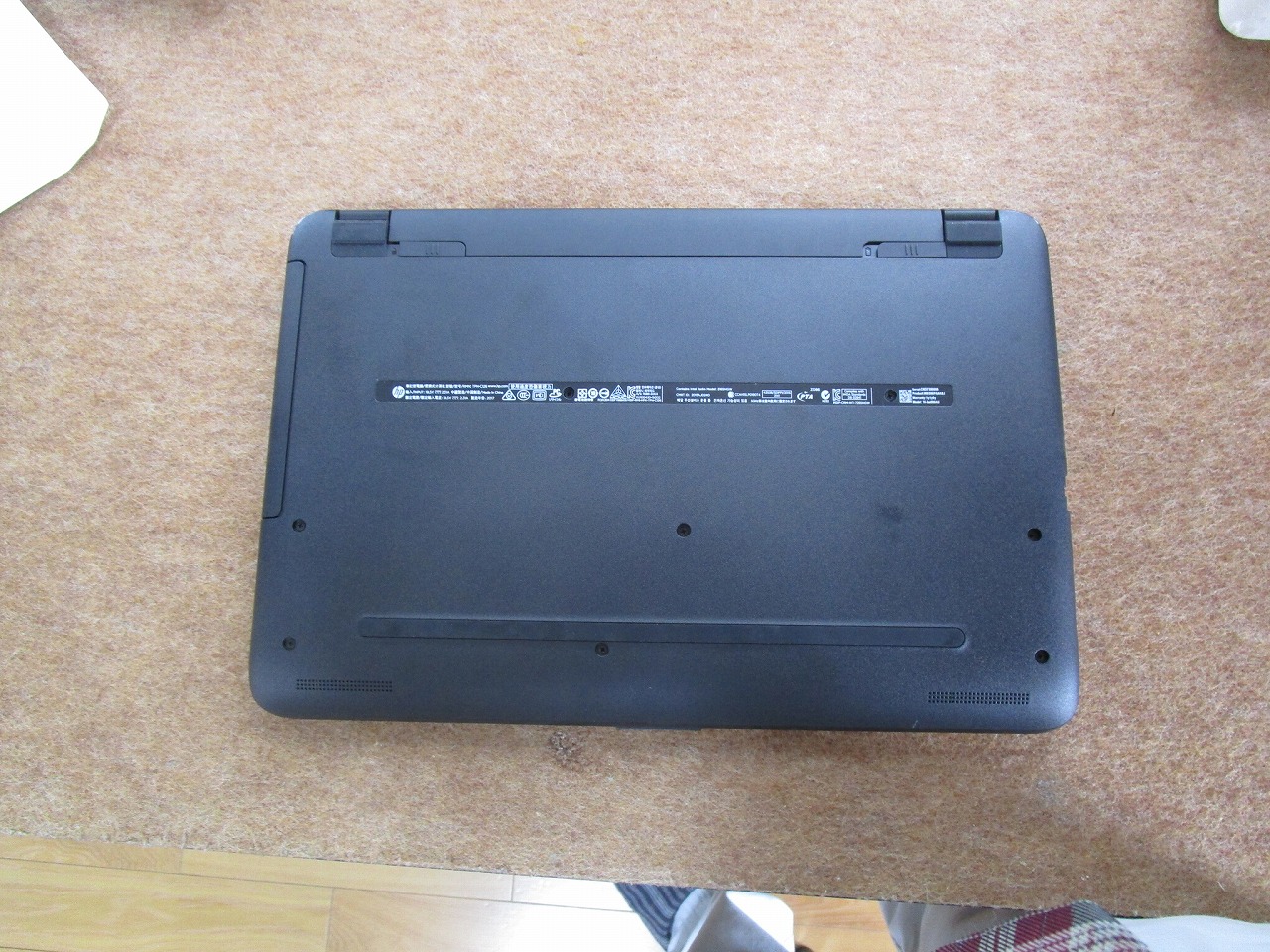
作業は、パソコンを裏返して始めます。
光学ドライブを外す
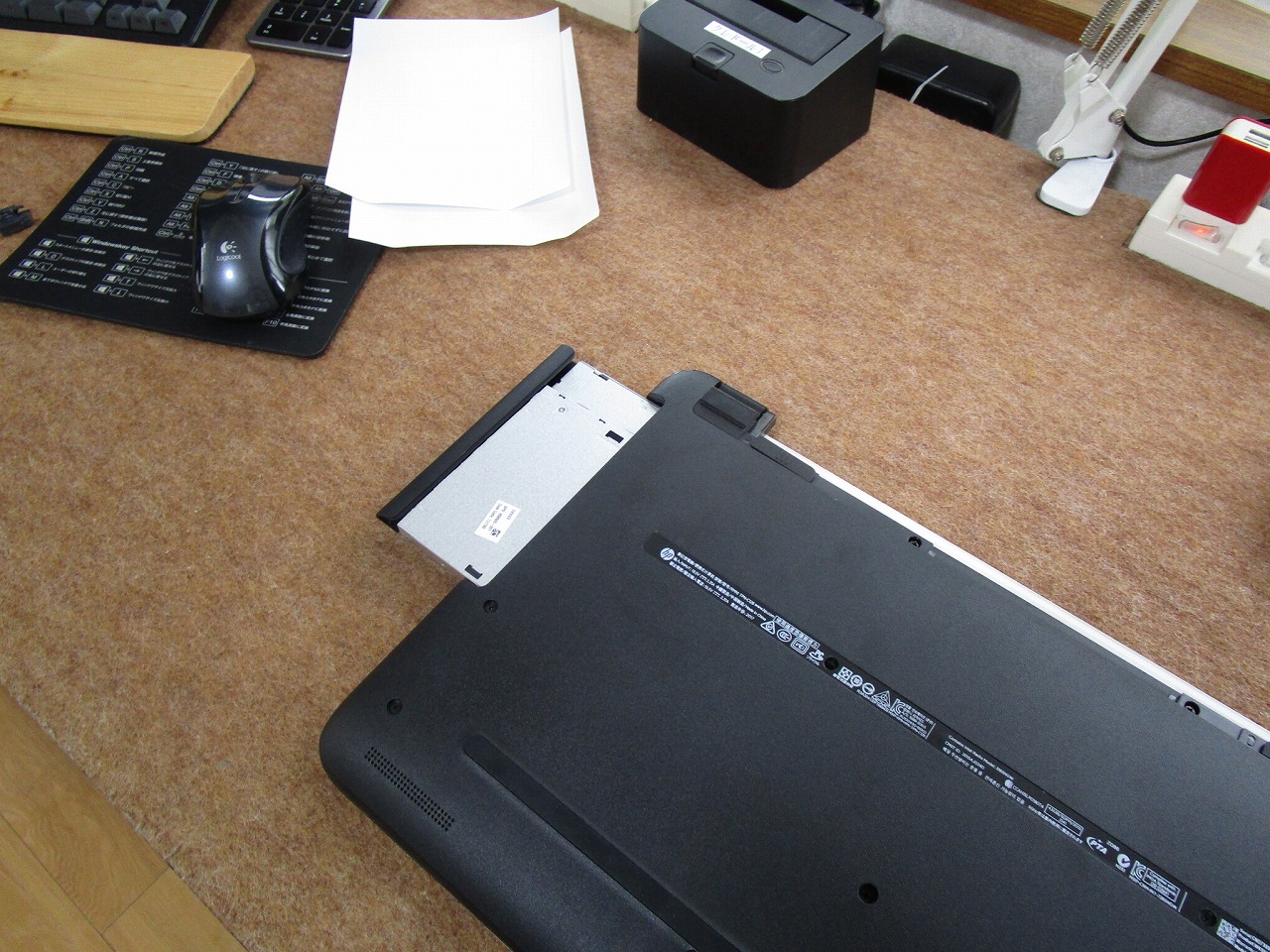
裏面から見えるネジをすべてはずします。
光学ドライブを引っ張りだし取り出します。
カバーを外す
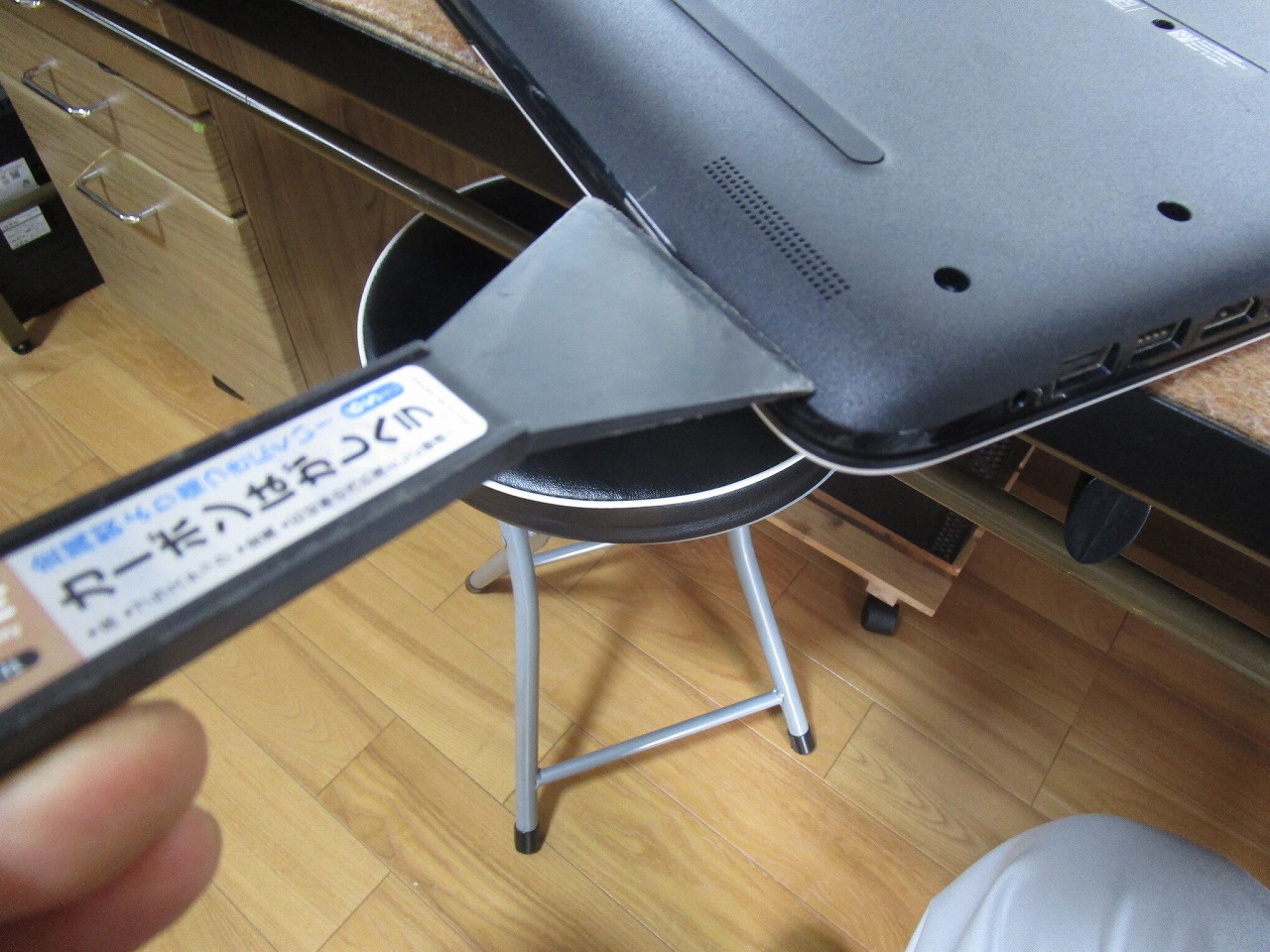
裏 隙間からヘラを挿しこんで、ノッチを外していきます。
ハードディスクを取り出す
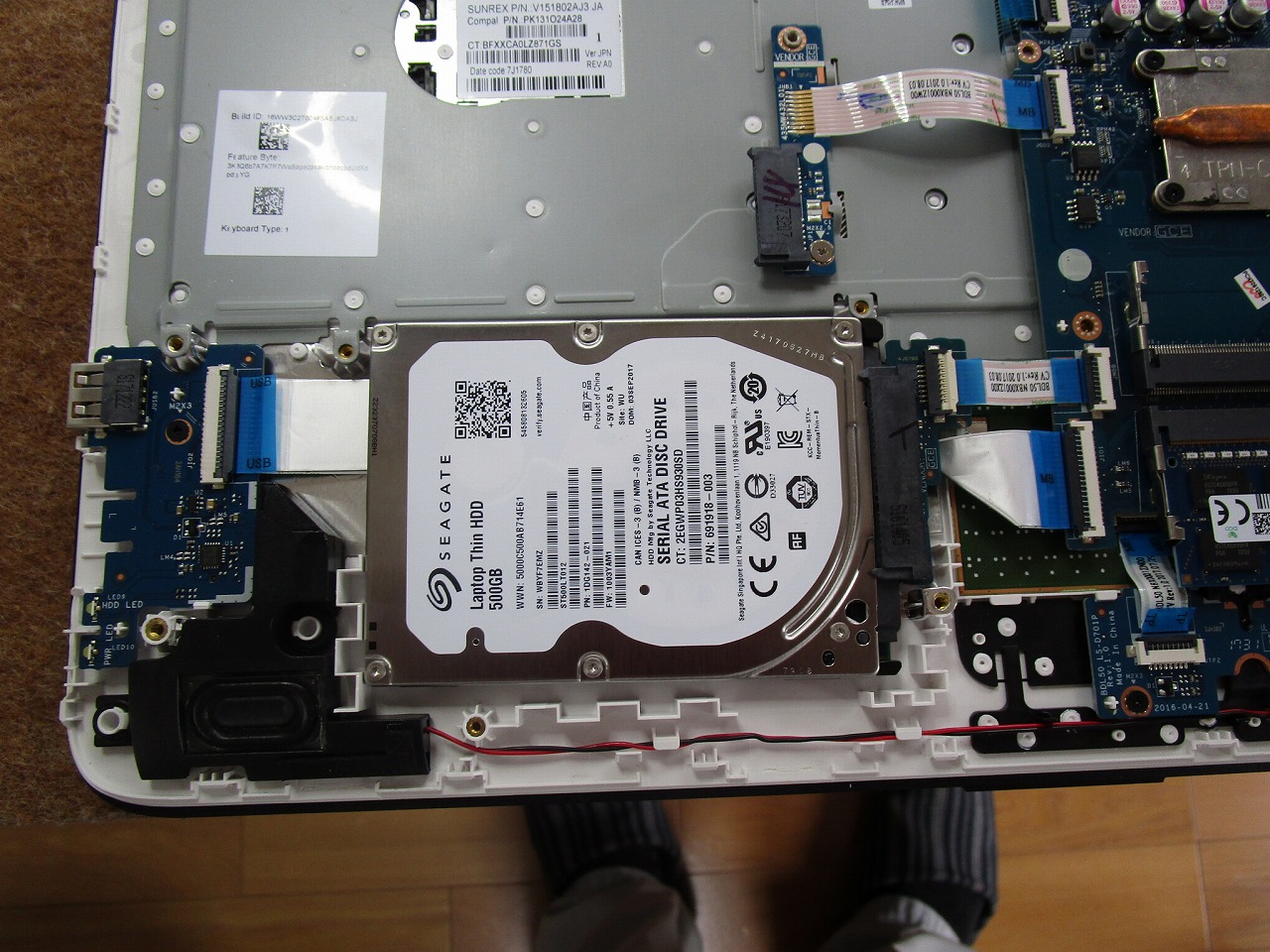
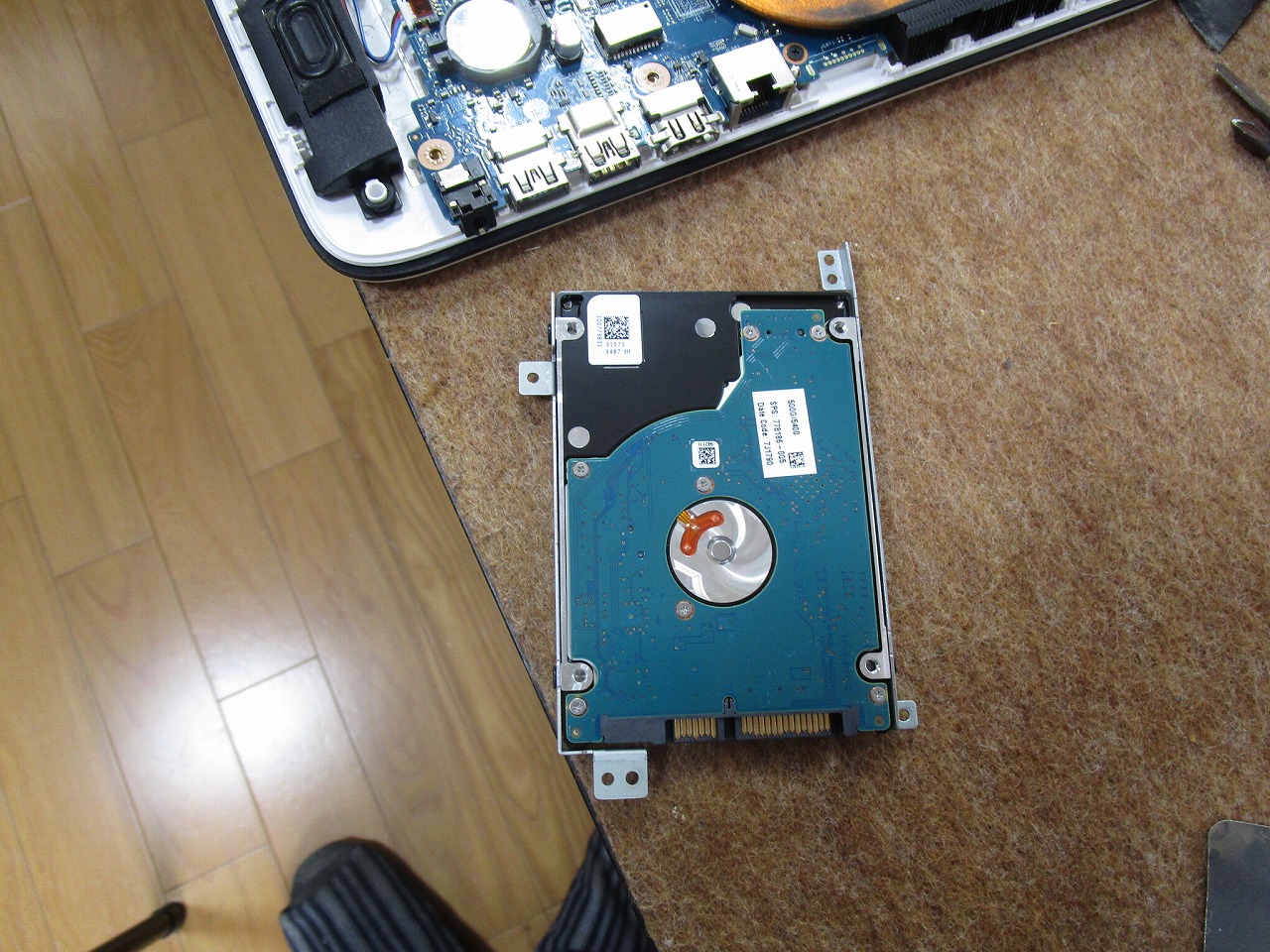
カバーを外したら ハードディスクを取り出します。
既存ハードディスクと新品SSD
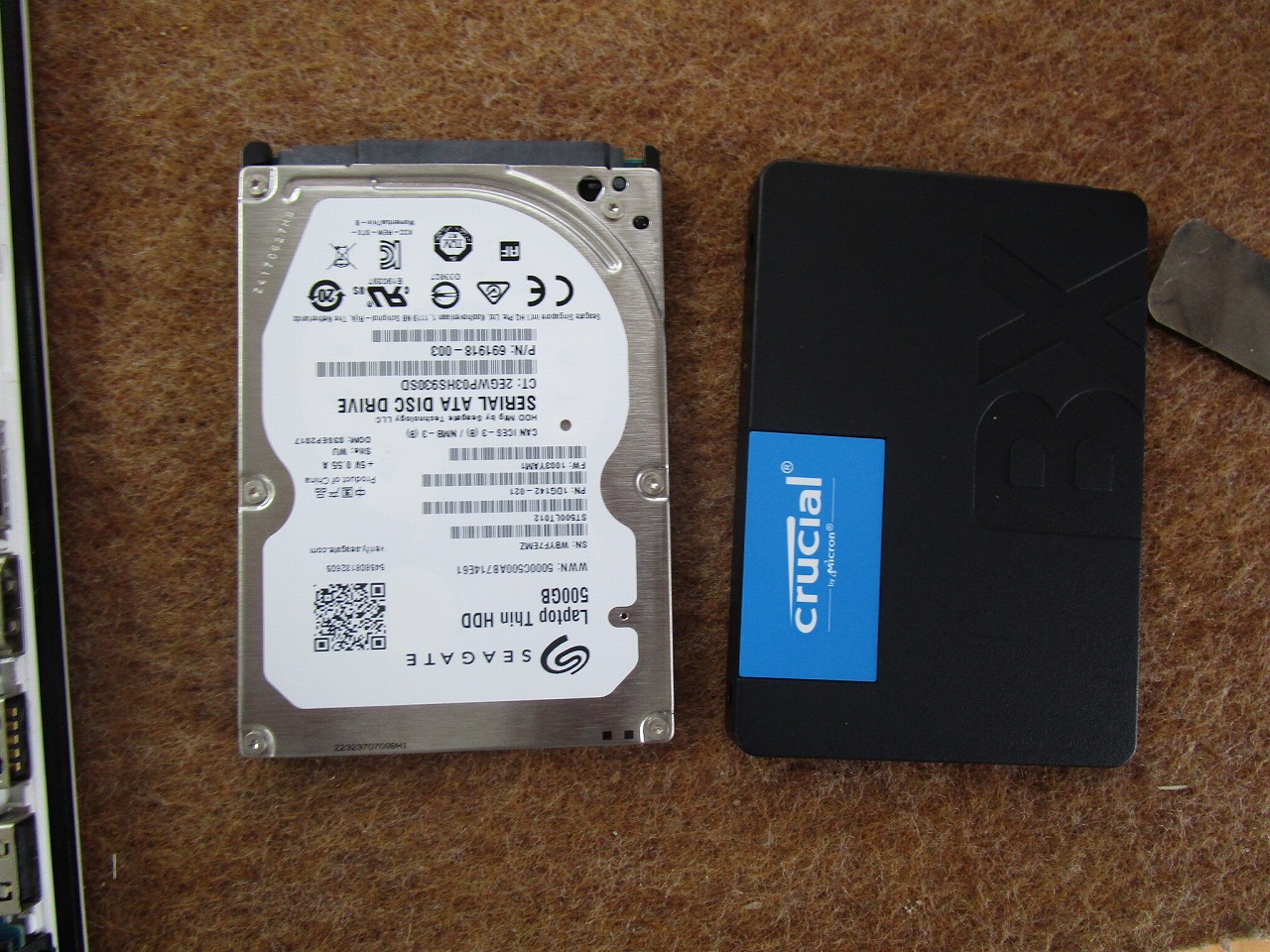
写真左は、既存のハードディスクで右は、新品のSSDになります。
SSDを取り付ける
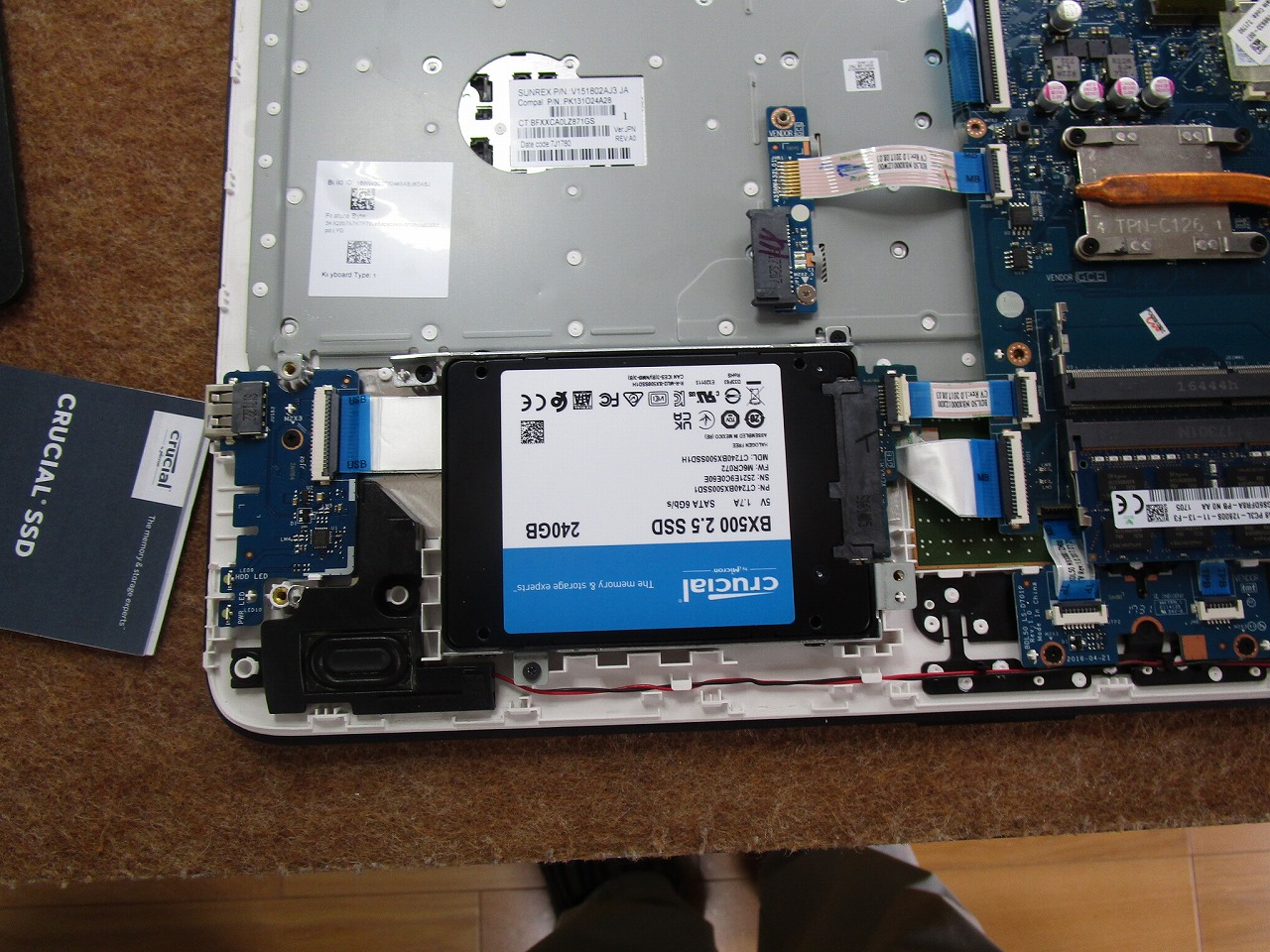
既存のハードディスクを取り出した個所に、新品のSSDを取り付けます。
取りはずした カバーを取り付けます。
Windowsインストール
新しいSSDに Windowsを新規インストールを行います。
30分程度でインストール完了します。
Windowsアップデート
最新の状態に保つためWindowsアップデートを実施します。
約2時間程度時間がかかりましたが、無事アップデート完了です。
デバイスマネイジョー確認
未インストールデバイスドライバーが無いか確認します。
一つだけ ドライバーがインストールされていないので、
旧ハードディスクのWindows→SYSTEM32からドライバーを抽出します。
SSD設定
起動ドライブが、SSDになったのでそれに合った設定を行います。
※デフラグ中止など
パソコン全体を設定
CPUのパワーが無いので、パソコン全体の細かな設定を行います。
グラフェック機能の停止やスタートアップの登録されているアプリの整理など。
マイデータをインストール
事前に抽出したマイデータをインストールします。
最終検査
起動や終了をくりかえし実施します。
無線LANや有線LANを使って速度や遅延などないか確認します。
ランダムにアプリを起動させて 起動に問題がないか確認します。
すべてに於いて問題が無い事が、確認できたので本日の
「電源が落ちる 回復オプションになるHPノートPC」の修理の完了です。
| 電 話 発 信 |
| ア ク セ ス |