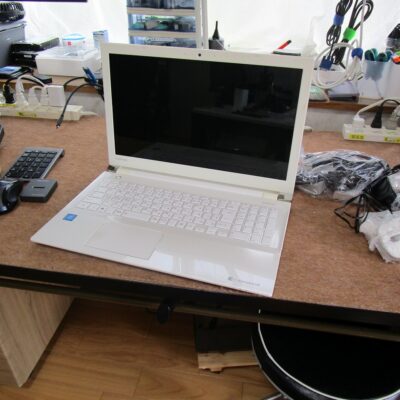
回復オプションが表示 NEC PC-HA970RAB
本日の北九州市パソコン修理・データ復旧作業は、「時々 回復オプションが表示されて起動しない NEC PC-HA970RAB 」のパソコン修理になります。
依頼内容
お客様より「去年末位から 電源を入れたらブルー画面になって起動しなくなる。今までは一旦電源を切って 再度入れれば 普通に起動できたいましたが、今日はブルー画面から何回も電源を入れ直しても Windowsが起動しないので、修理してほしい」との依頼でした。
確認・検査
お客様宅に出向いて、ブルー画面の状態を確認します。
ブルー画面は、回復オプションの画面でした。
そこから UFEIの設定(bios)の設定画面に入ります。
ホーム画面で接続ドライブを確認してみました。
S-ATA接続は、3TBのドライブと光学ドライブが認識しています。
PCIE接続は、ノーデバイスで M.2 SSDを認識していません。
BIOSの画面がら一旦退出します。
電源を落として 数分時間を於いて再度電源を入れ直します。
通常にWindows11が起動しました。
シフトを押しながら再起動を行い 回復オプションに入ります。
そこからUFEIの設定に入ります。
PCIEの接続状態は、M.2 SSDを認識しています。
再度 退出してWindows11を起動させます。
Windows起動後にクリスタルディスクインフィをインストールします。
健康状態は、90% になっています。
ただし温度が、少し高めでアイドルリング状態で55°程度に上がっています。
故障原因は、M.2 SSDの不具合が原因かと思います。
お客様と相談して 起動ドライブの交換と交換ついでに容量も256GBを512GBにアップします。
作業方法
内蔵のm.2のSSDを取り外します。
新品のSSDを取り付けます。
USB接続で内蔵の既存ドライブSSDを接続します。
USBブートで起動する クローンソフトを起動させます。
外付けSSDの内容を新品取り付けの内蔵SSDに複製します。
クローンソフトを終了します。
後は、外付けドライブをとりはずして再起動させてます。
こんな感じで作業を進めていきます。
※上記作業での注意点は、セキュリティーブートを無効にしないと、クローンソフトが起動しない。
起動ドライブ交換
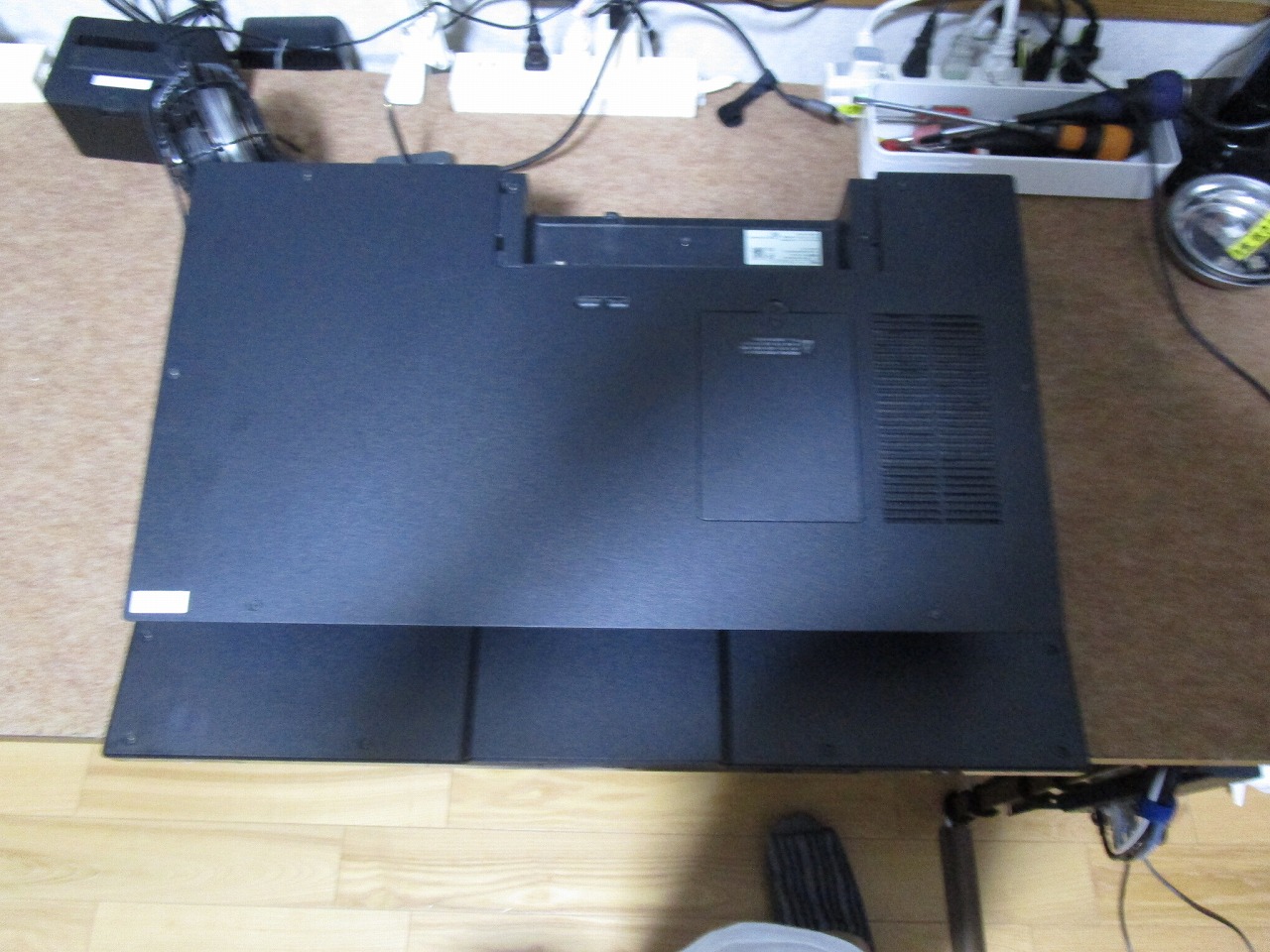
パソコンを裏返して作業を進めていきます。
メモリーカバーを外す
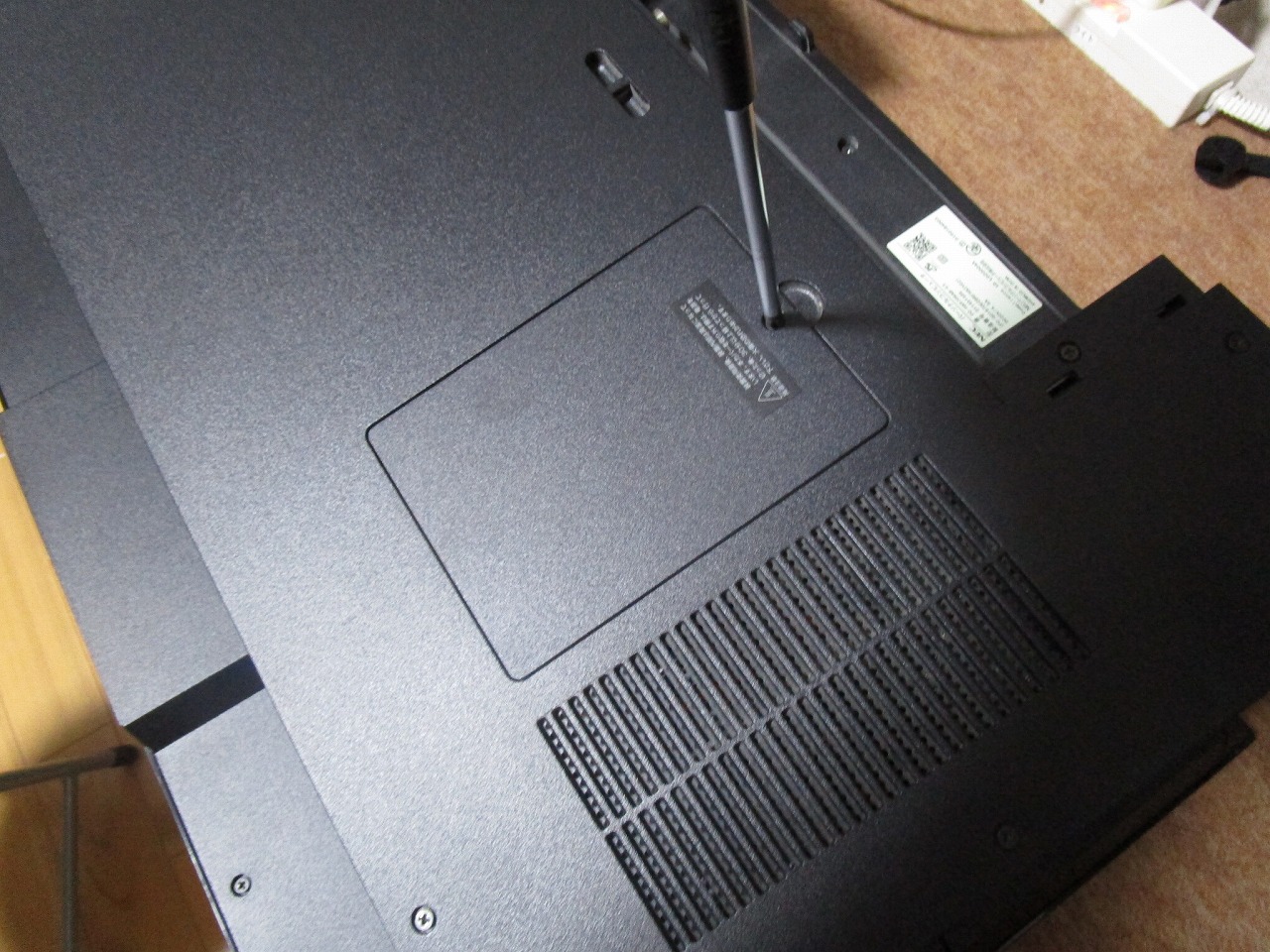
写真位置のネジを外して小カバーを外す。
カバーを外す
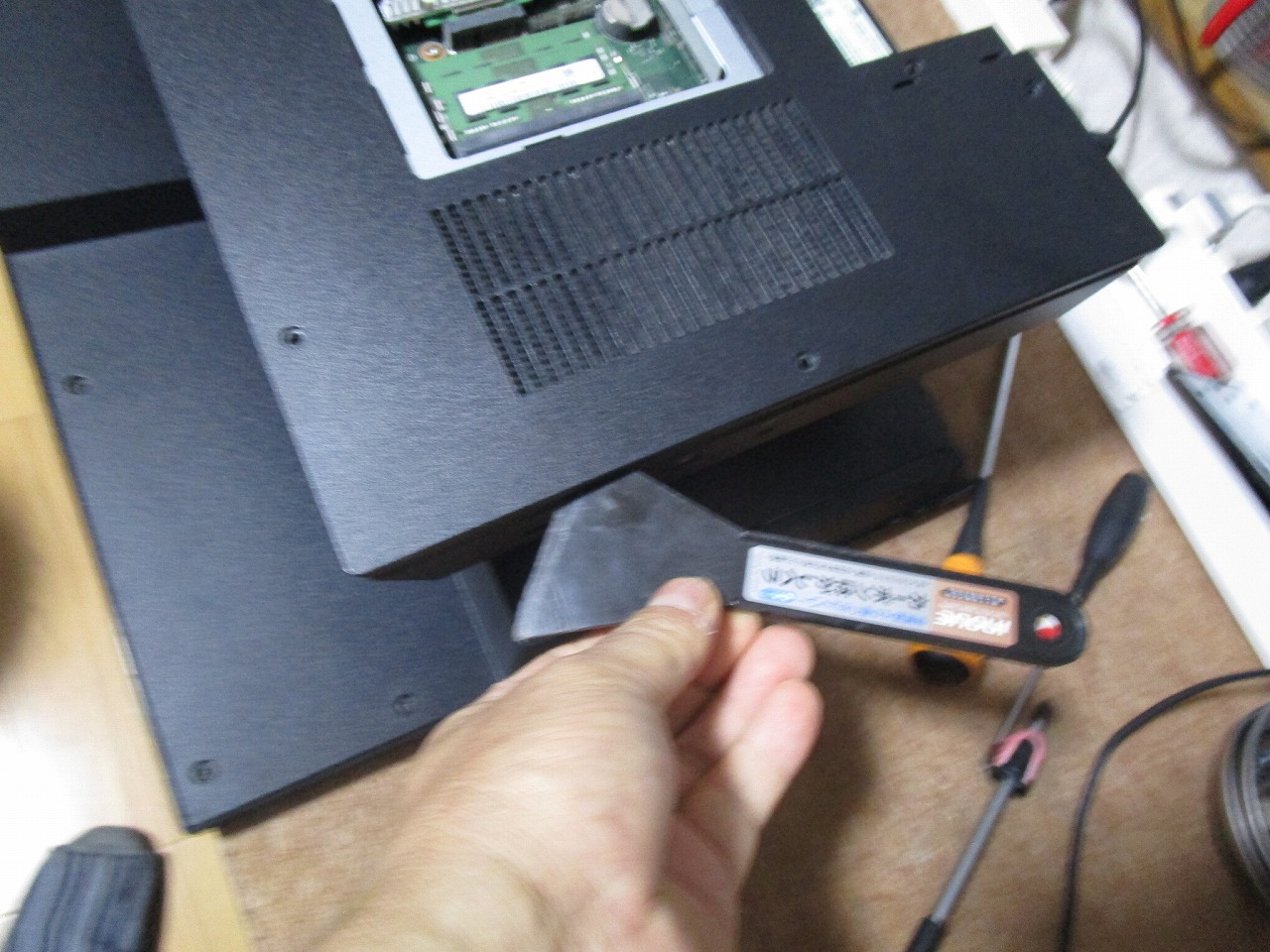
裏から見えるネジをすべて外します。
側面にヘラを挿しこんで、カバー全体を外します。
カバー取り外した
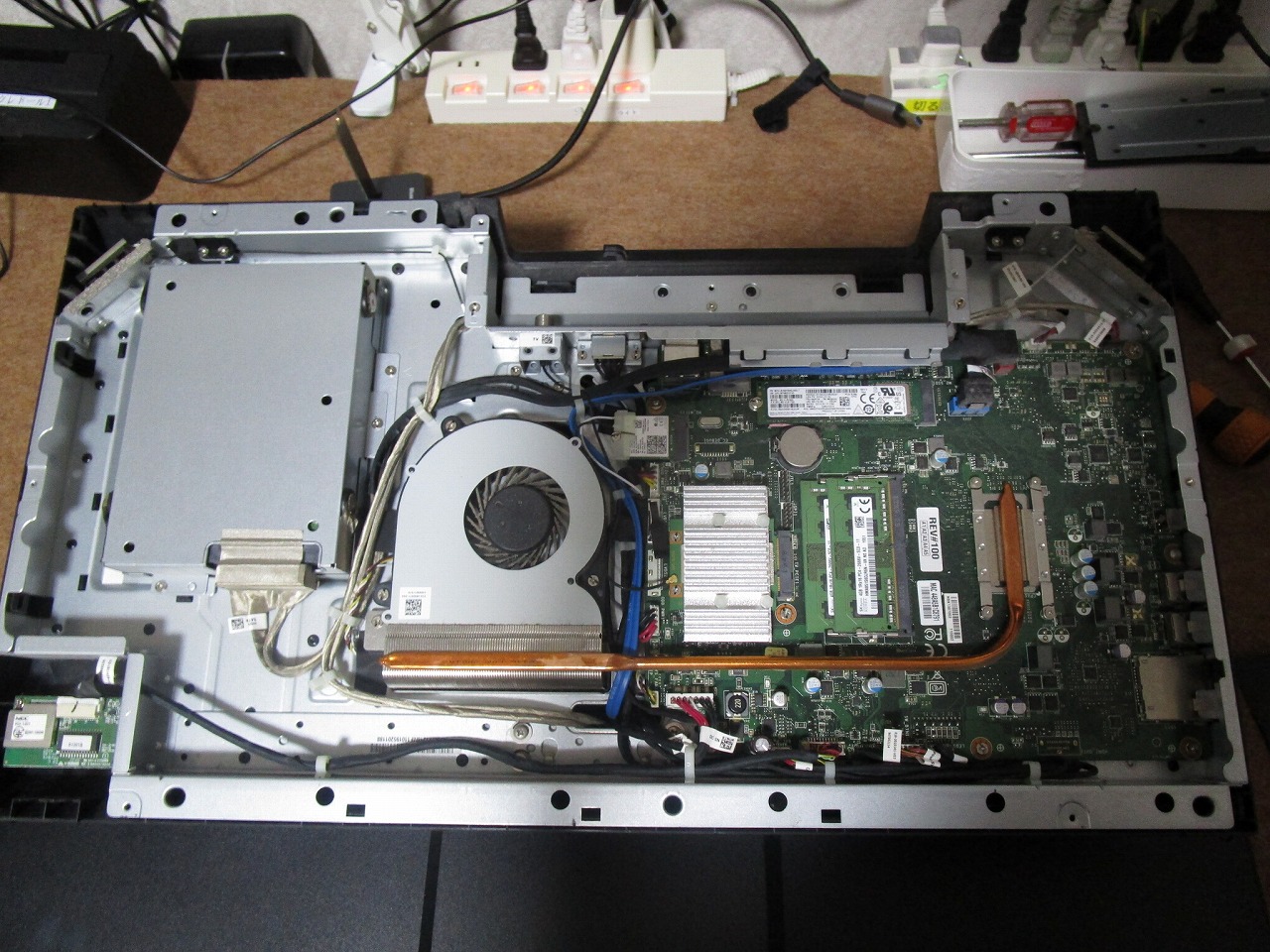
カバー全体を外した状態です。
起動ドライブ取り換え前
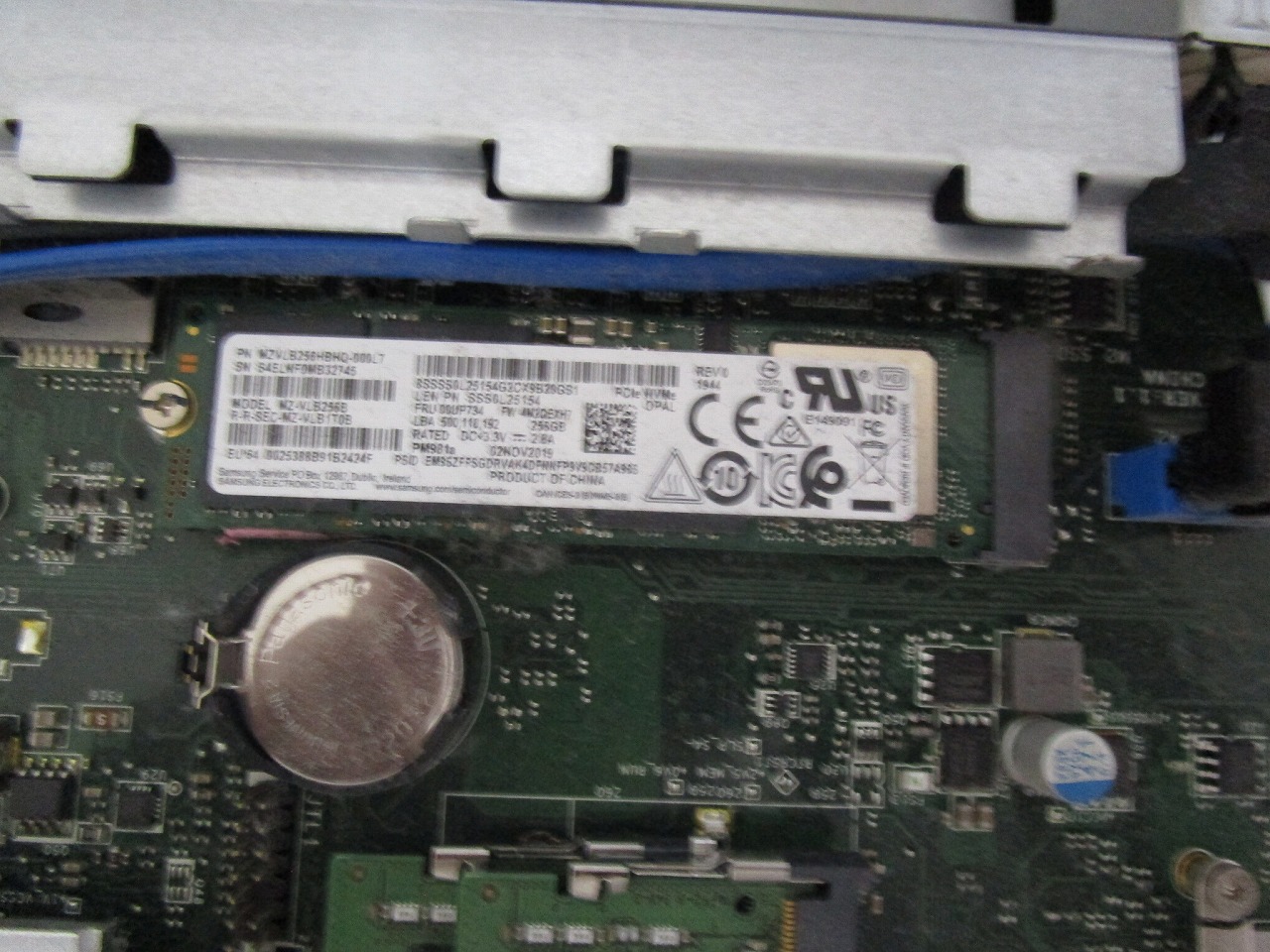
既存の内蔵ドライブ M.2 SSDの拡大写真
冷却ヒートシンクが無い状態です。
起動ドライブ取り換え後
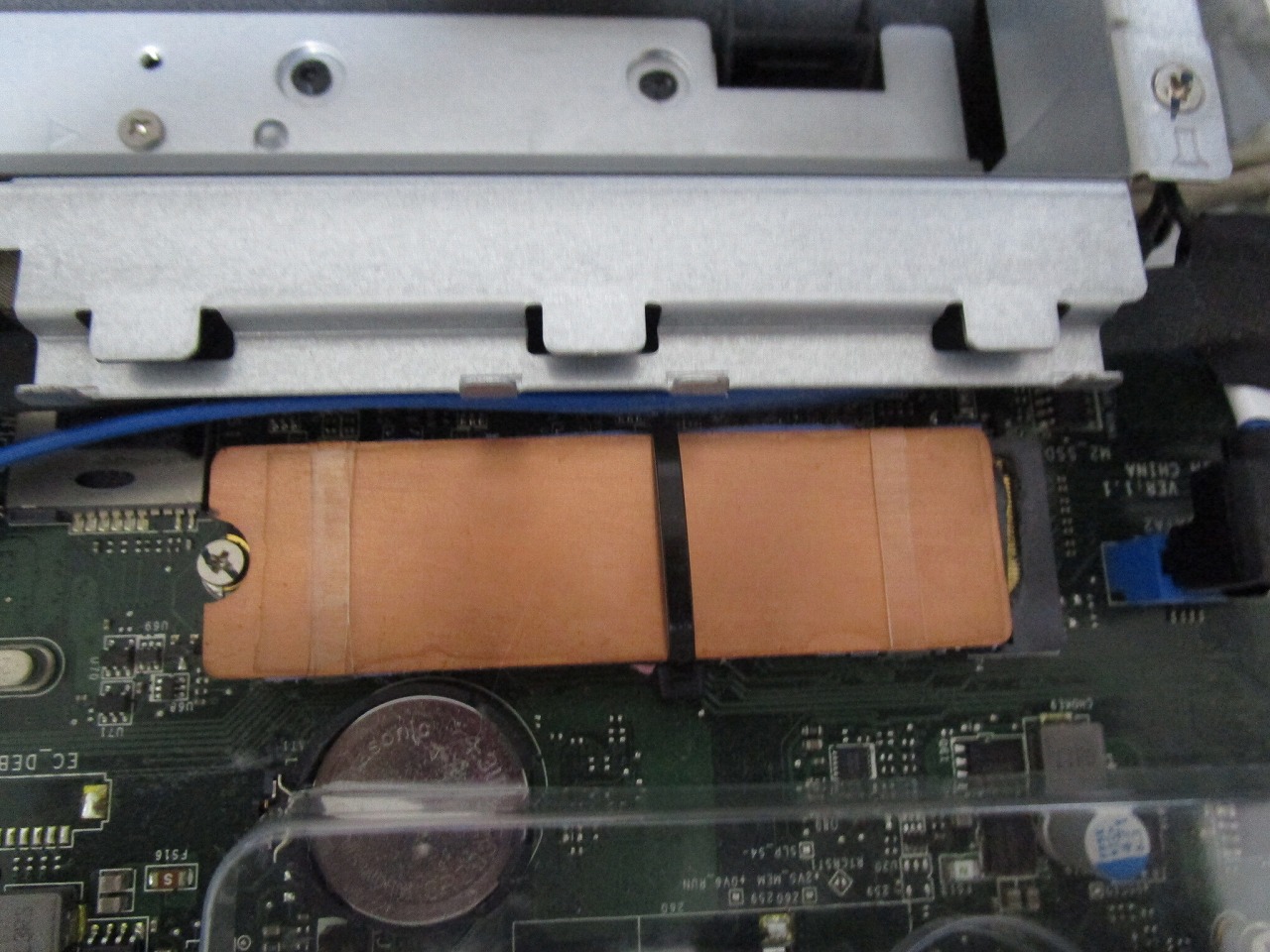
新品の容量2倍の512GBのM.2 SSDに銅板のヒートシンクを取り付けた。
これで幾分冷却が出来るかと思います。
※ディスクトップに取り付ける冷却フィンのあるタイプは、厚みに関係上取りつかない。
あとは、バラした逆の手順で組み立てを行います。
クローン作業
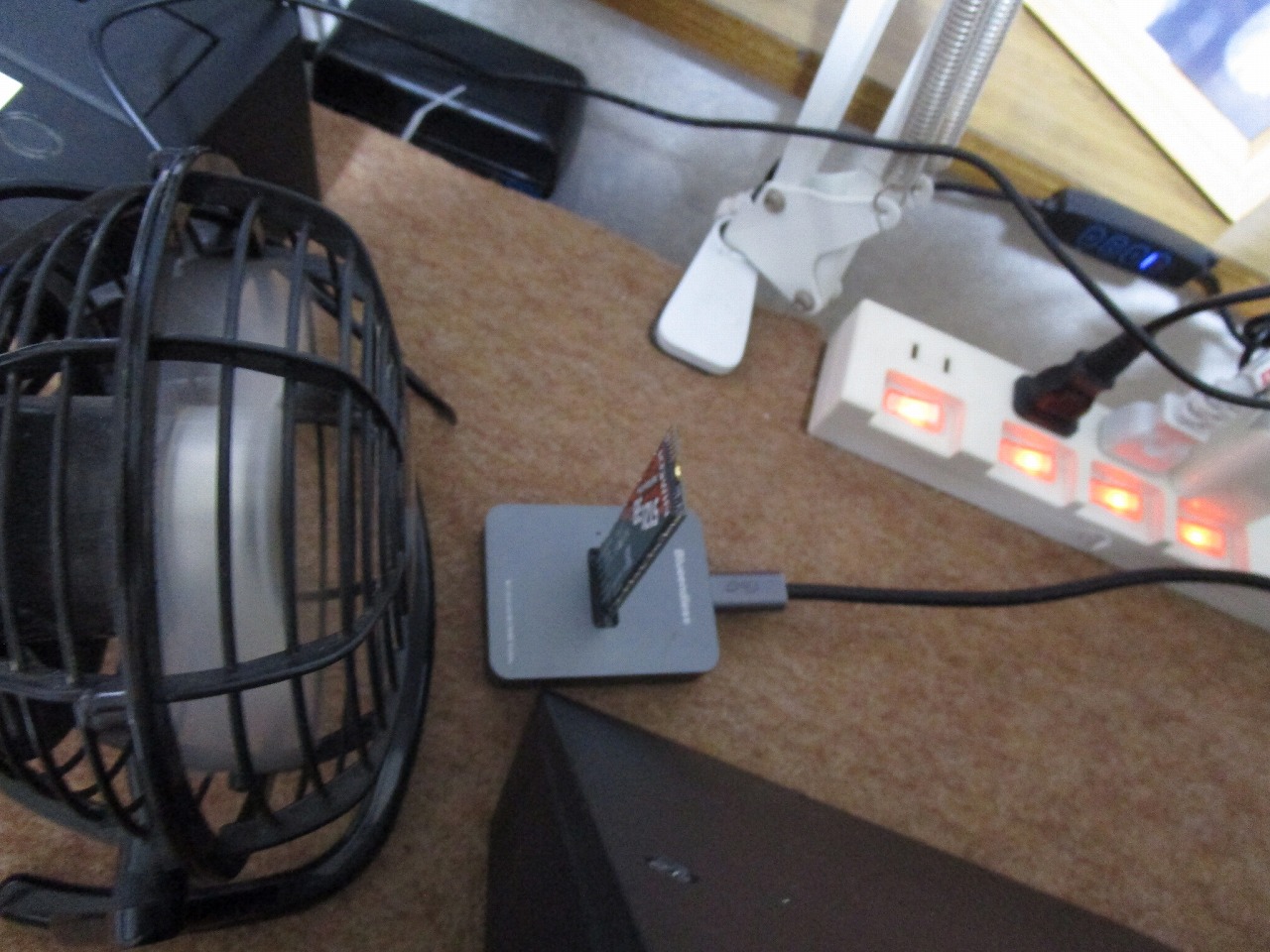
外付けドライブを扇風機で冷却している。
内蔵ドライブもフタを開けた状態にして扇風機で冷却する。
USBでブート起動するクローンソフトを起動させる。
内蔵ドライブに新品のドライブ 外付けに既存のドライブを取り付けたいる。
クローン元を外付け クローン先を内蔵ドライブを指定する。
30分程度でクローンが完了しました。
クローンソフト EXITで終了させる。
外付けドライブを外す。
一旦電源を落として 再度電源を入れる。
無事クローンが成功して Windowsが起動しました。
クリスタルディスクインフォで温度をみてみると、アイドル状態で約30°位です。
20°位温度が下がっています。
ヒートシンクを取り付けた効果があったみたいです。
最終検査
起動・終了・再起動など繰り返し行い 問題が出ないか確認します。
無線LAN 有線LANを接続して 問題がでないか確認します。
デバイスマネイジャーでドッキリマークの付いたデバイスが無いか確認します。
パソコンに負荷がかからないように、グラフェック関係やスタートアップのアプリの設定をおこないます。
メンテナンス
長年メンテナンスされていないパソコンなので、システムのエラーチェックを実行します。
CCクリーナーで内部不要ファイルの削除 未エントリーのレジストリーの整理削除をおこないます。
新起動ドライブに新たにSSDの設定を行います。
すべてに於いて 問題が無い事が、確認できたので、本日の北九州市パソコン修理
・データ復旧作業「回復オプションが表示 NEC PC-HA970RAB 」の修理の完了です。
| 電 話 発 信 |
| ア ク セ ス |