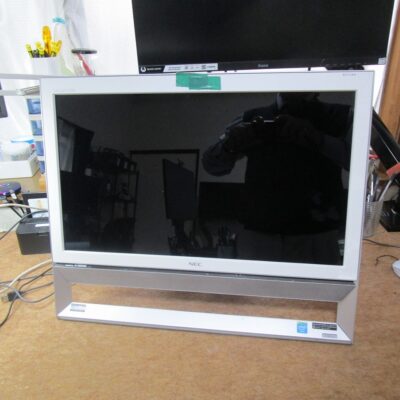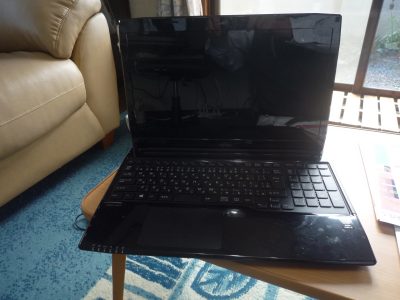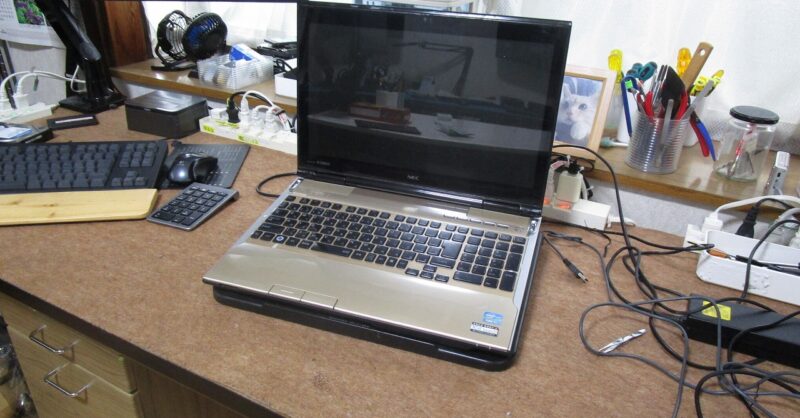
SSD換装|NEC LL750/H 起動ドライブ交換
本日の北九州市パソコン修理・データ復旧は、「NEC LL750/H 起動ドライブ交換 SSD換装」作業になります。
依頼内容
お客様より 「今朝から、パソコンが動かなくなったのでみてほしい。」との依頼でした。
検査・診断
持ち込まれた パソコンを診断検査してみます。
電源をいれると NECロゴマークで止まったままうごきません。
データは、必要との事でしたので、パソコン本体からハードディスクを
取り出してデータ抽出を最初に行います。
データ抽出
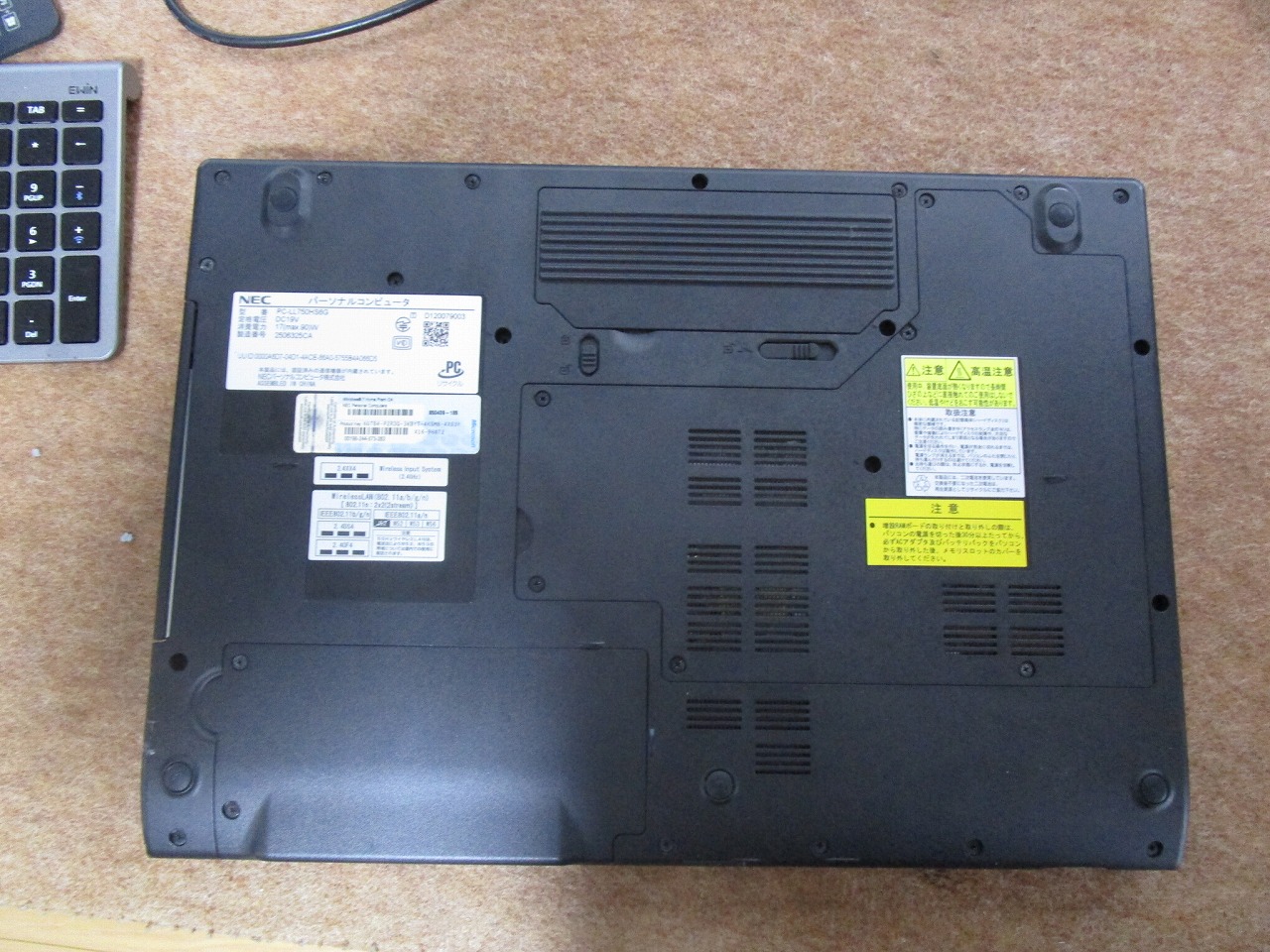
パソコンを裏返しにします。
バッテリーを外す
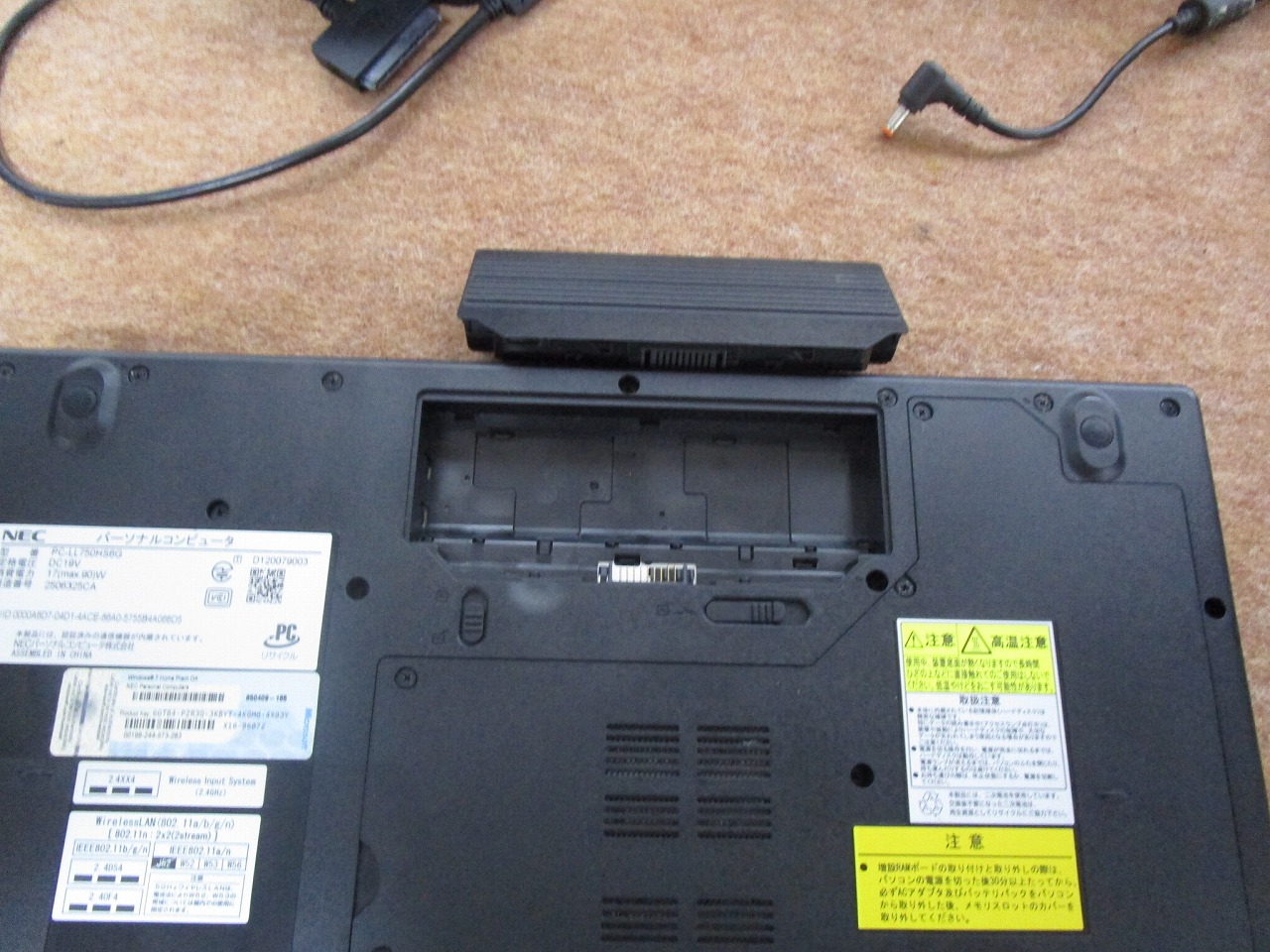
作業に当たりバッテリーを取り外します。
カバーを外す
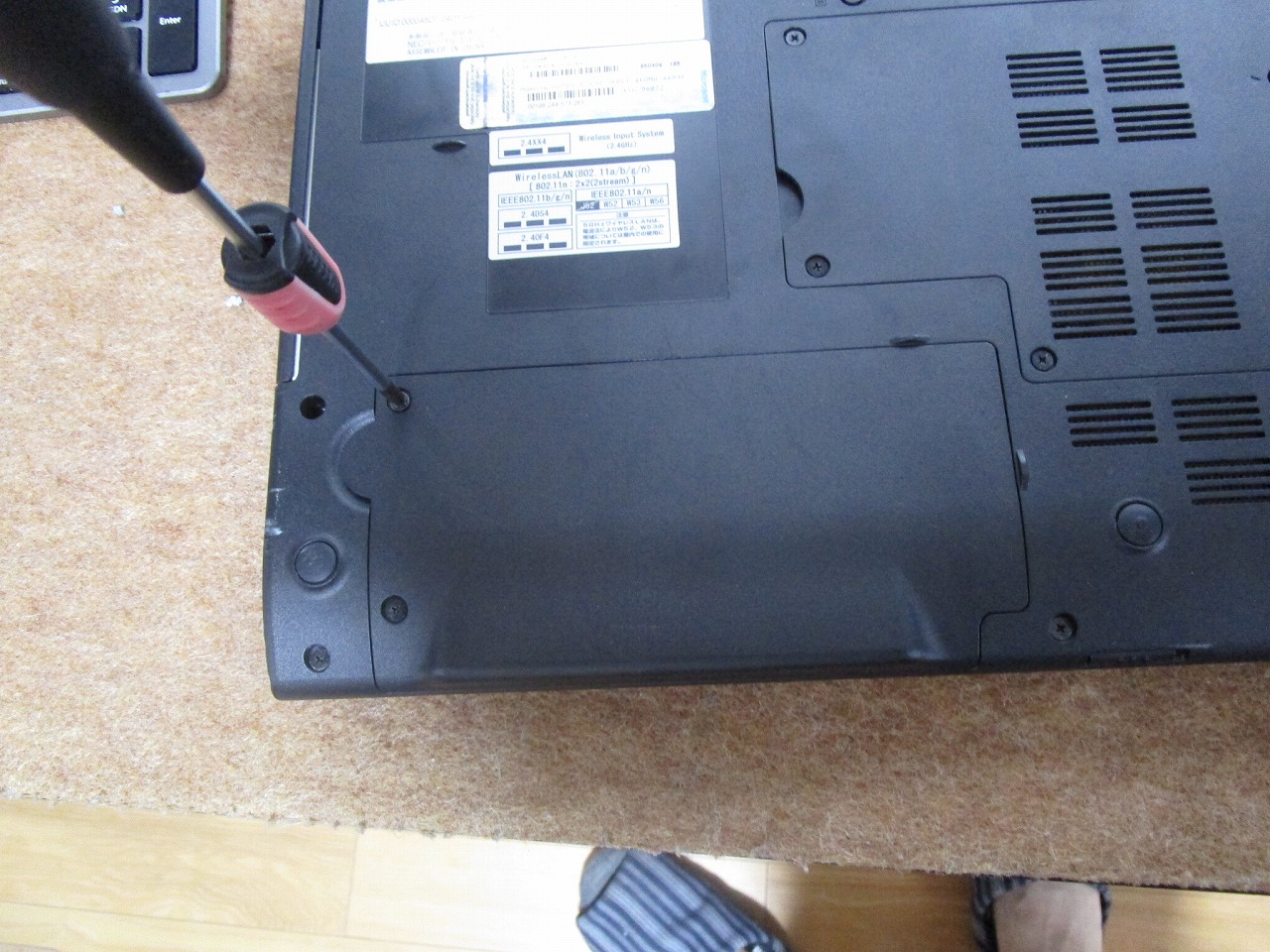
写真位置のカバーのネジをはずす。
この位置にハードディスクがあります。
カバーを外した
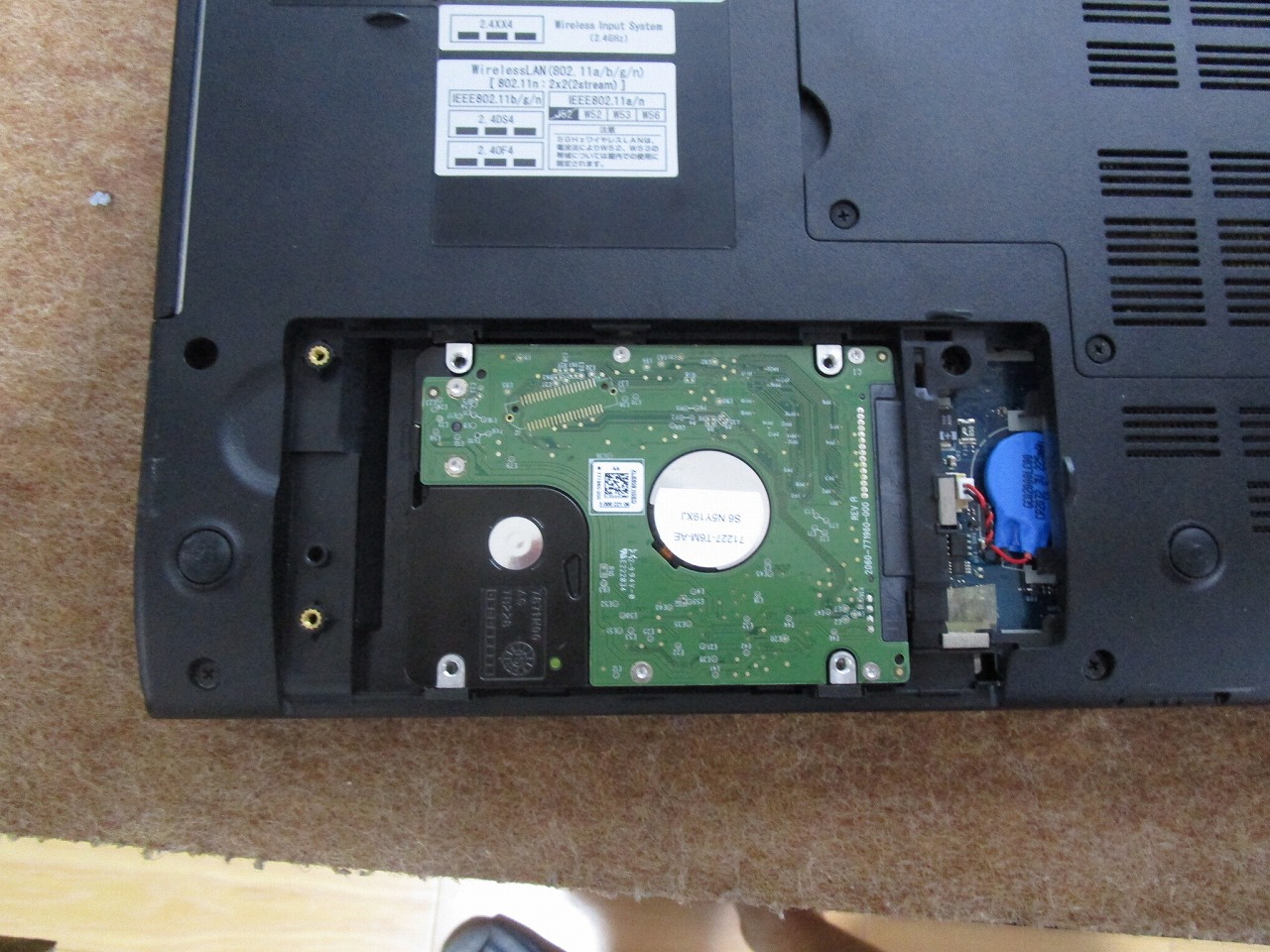
写真は、カバーを外した状態でハードディスクが見えます。
ハードディスクを取り出す
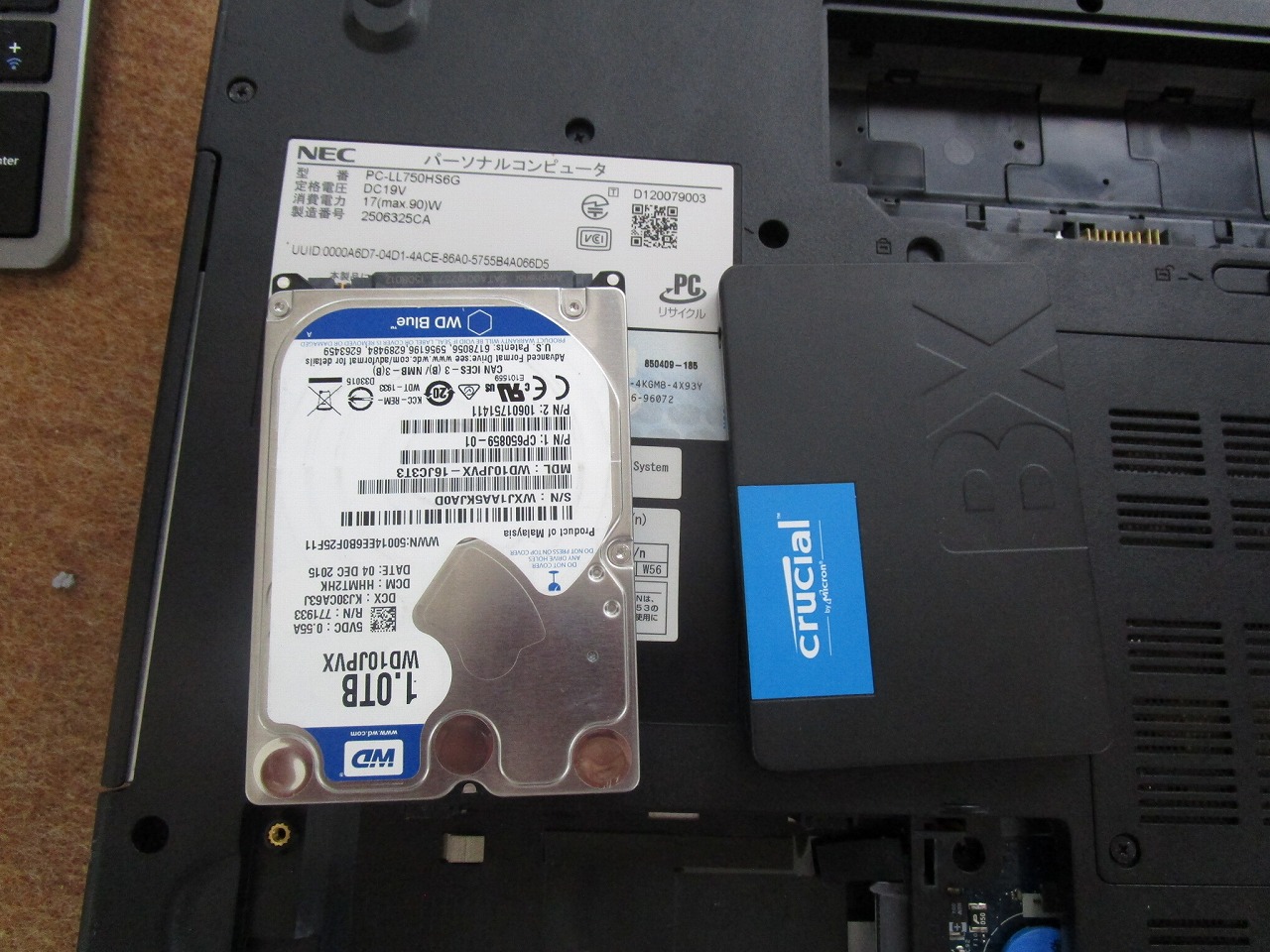
本体から取り出したハードディスクと変わりに取り付ける
SSDを並べた写真です。
取りはずしたハードディスクは、別のパソコンに接続して
データの抽出を行います。
データは、問題なく抽出できました。
SSDを取り付ける
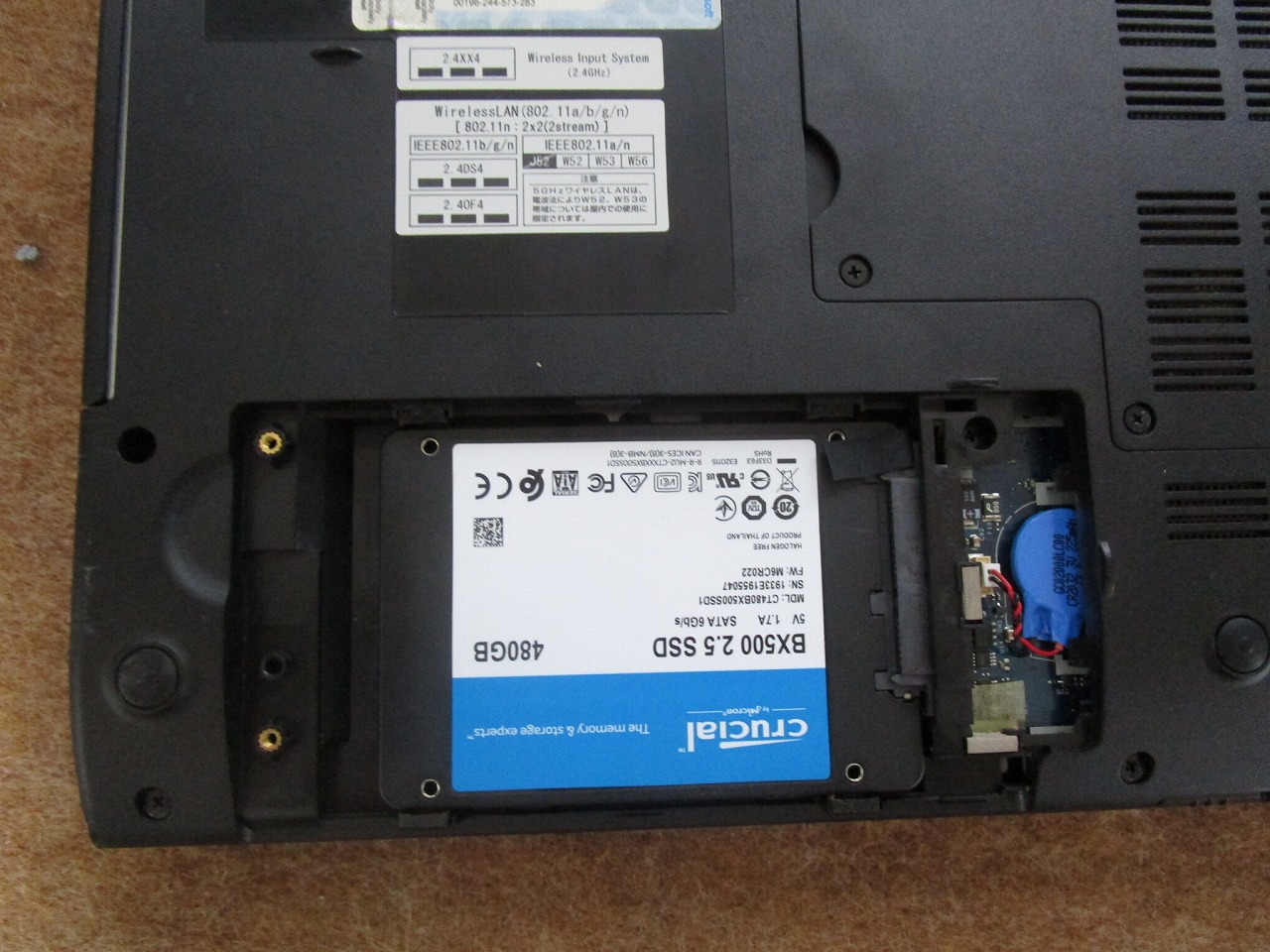
取り外したハードディスクの替りに、
OSの未インストール状態の新品のSSDを取り付けた。
Windowsインストール
WindowsインストールUSBメディアをパソコン本体に挿してブートさせます。
インストールが始まりません。
どのUSBポートに挿しても始まりません。
BIOSの画面を開いてみてみると、USBレガシーが無効になっていました。
※USBレガシーは、OSが起動する前の状態でもUSB機器が使えるようにする設定です。
再度 ブートしてみると インストールがはじまりました。
30分程度でインストールが完了しました。
Windowsアップデート
次にWindowsアップデートを実施します。
これは、結構時間がかかり1時間程度時間がかかりました。
SSD設定
SSDの特化設定を行います。
※自動デフラグを無効にしたり
各種設定
古いパソコンなので、負荷がかからない用に、グラフェック機能を無効にします。
Windows起動時のスタートと同時に起動するソフトを選定ストップします。
未だに問題が、発生する高速スタートアップを無効にします。
これが有効になっていると、一部のノートパソコンのキーボードが、
不安定になり 打てなくなったりします。
古いパソコンのドライバーを読み込めるように、
セキュリティードライバーの設定の見直し
アプリとブラザー制御の見直しを行います。
この辺り設定は、今までの経験と実績で分かった事です。
最終起動確認
起動や終了 再起動を繰り返し行い 問題がないか?
インターネットに接続して遅延やフリーズが発生しないか?
デバイスマネイジャーを起動させた未インストールのデバイスがないか?
ランダムアプリを開いて スムーズに起動出来る?
すべてに於いて 問題が無い事が確認できたので、
本日の北九州市パソコン修理・データ復旧は、
「NEC LL750/H 起動ドライブ交換 SSD換装」作業の完了となります。
| 電 話 発 信 |
| ア ク セ ス |