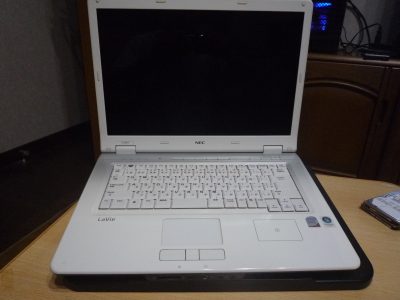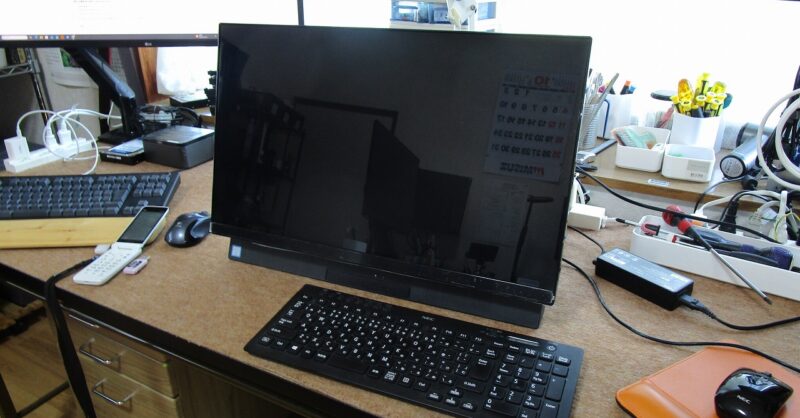
ログイン画面から起動しない NEC PC-770MAB
本日の北九州市パソコン修理・データ復旧は、「ログイン画面から起動しない NEC PC-770MAB」
の起動ドライブ交換SSD換装作業になります。
依頼内容
お客様より「ログイン画面まで行ってその先 黒い画面のまま動かないので見てほしい」との事でした。
検査・調査
持ち込まれたパソコンの電源を入れてみます。
やはりログイン画面まで行ってその先進みません。
データが必要との事でしたので、本体からハードディスクを取り出してみます。
ハードディスク取り出し
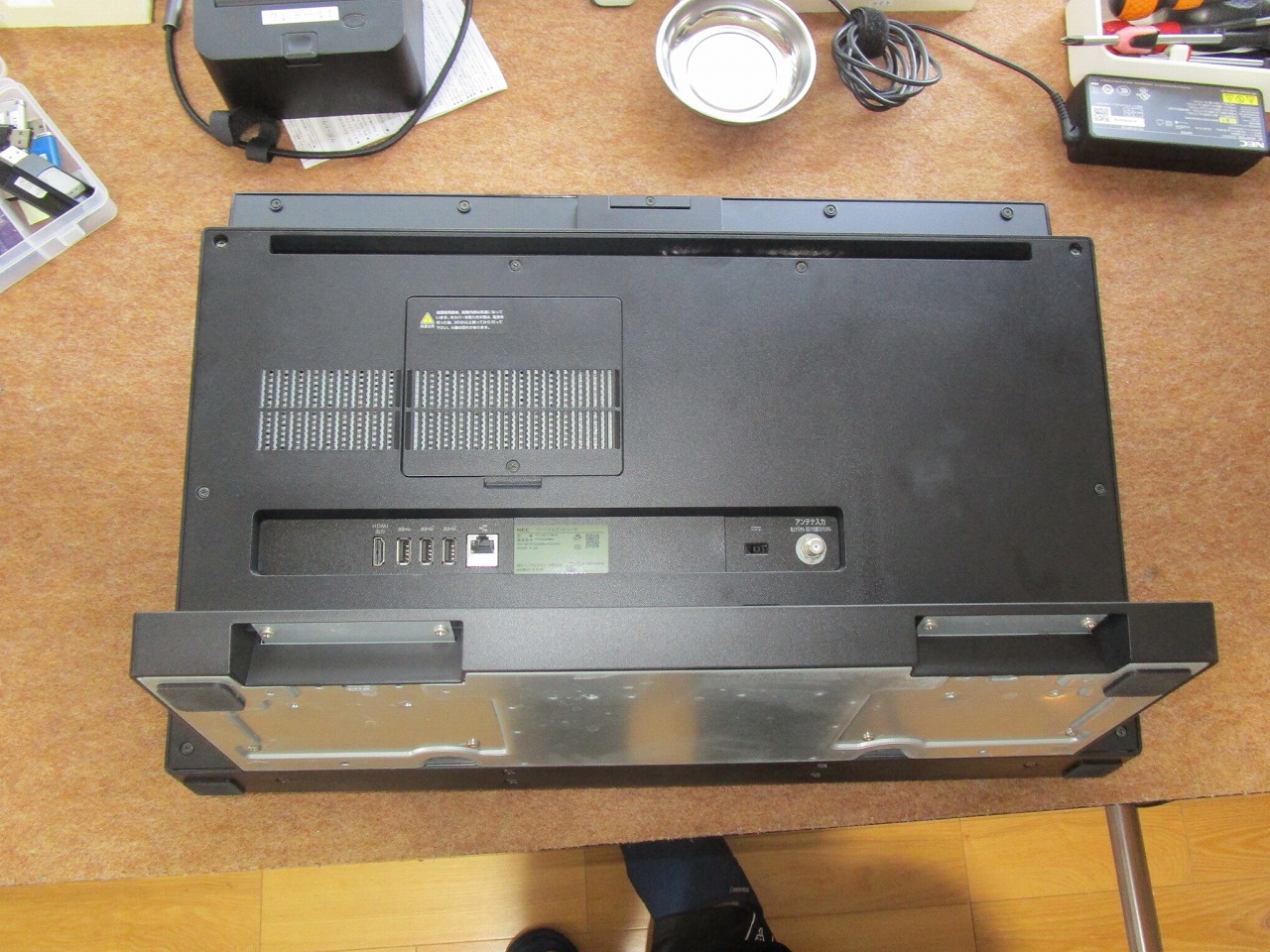
パソコンをウラ側にして作業を始めます。
スタンドケース取り出し
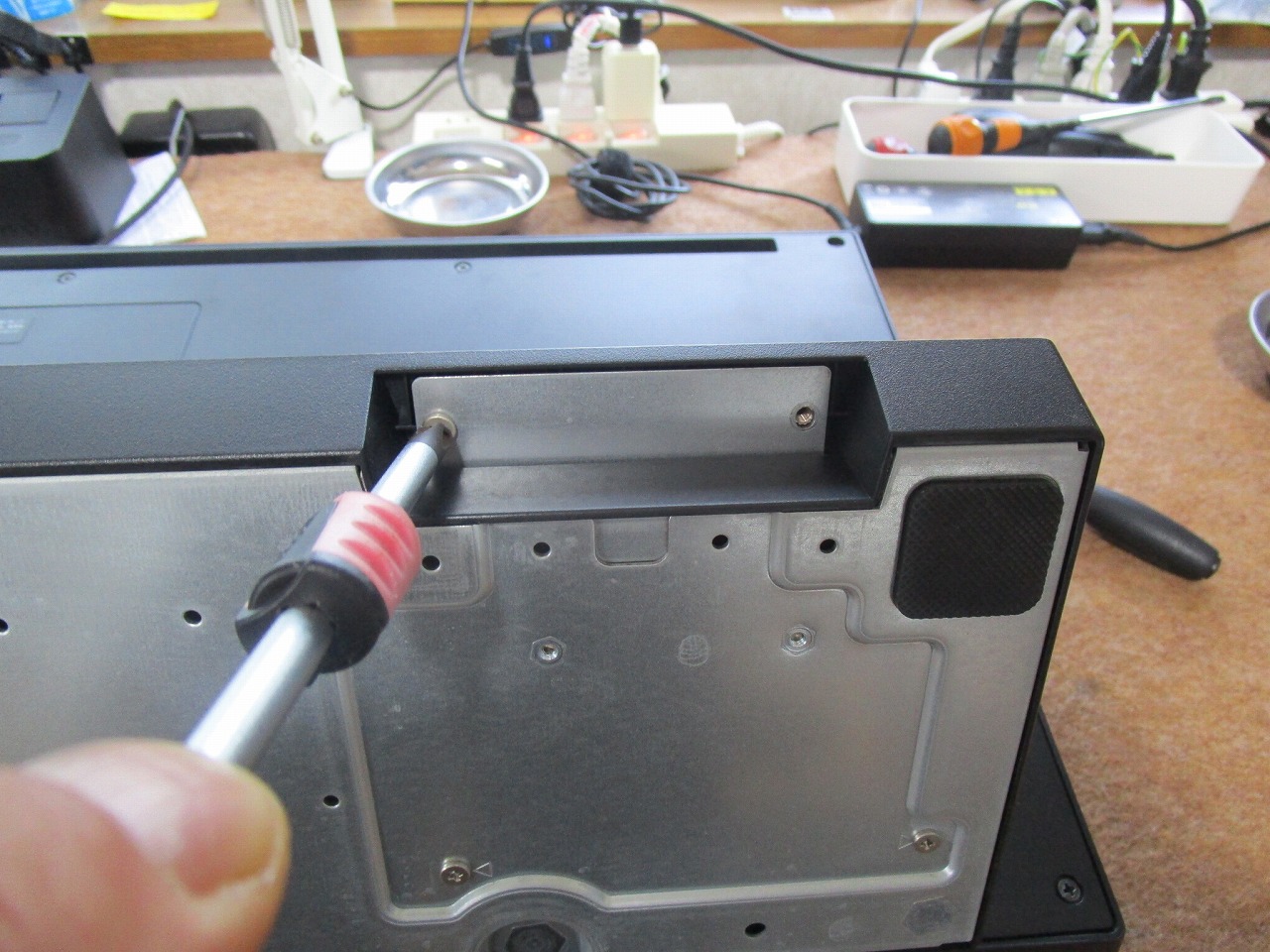
スタンド下部のネジをすべて取り外します。
スタンドを外す
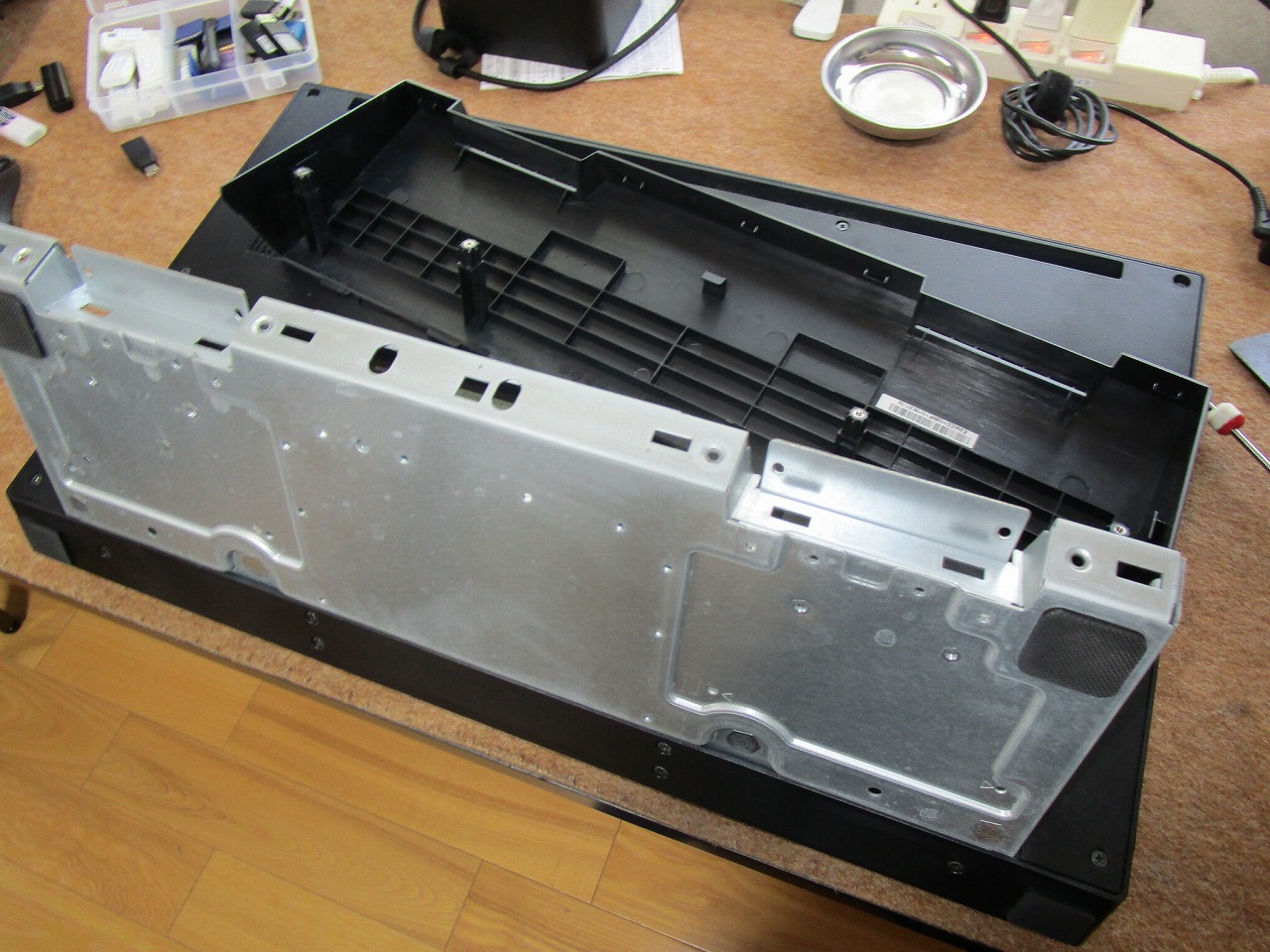
ネジをすべて取り外したら スタンドカバーを引っ張り外します。
本体部分のカバーを外す
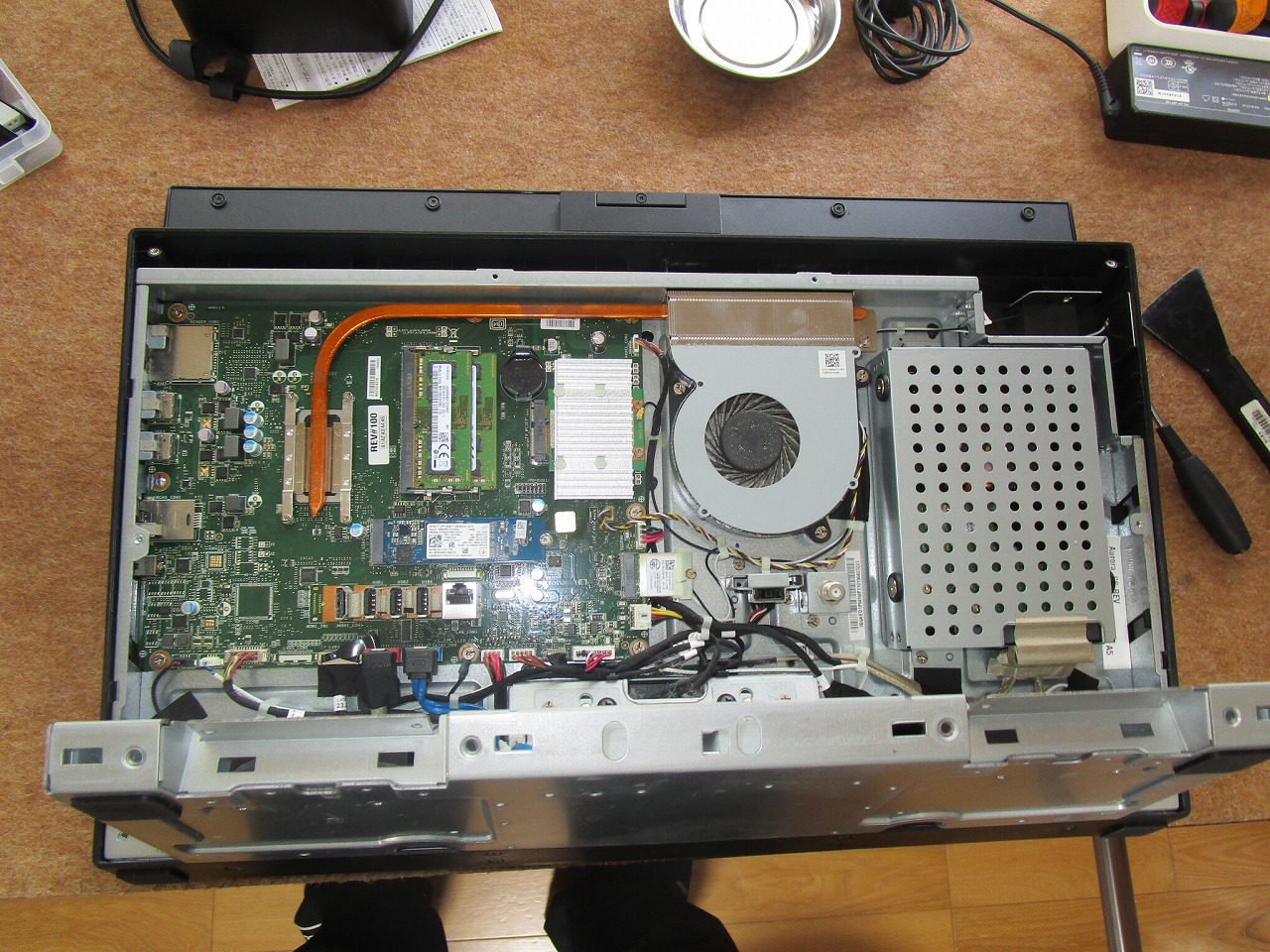
本体部分のネジを外して カバーを外した状態
ハードディスク取り出し
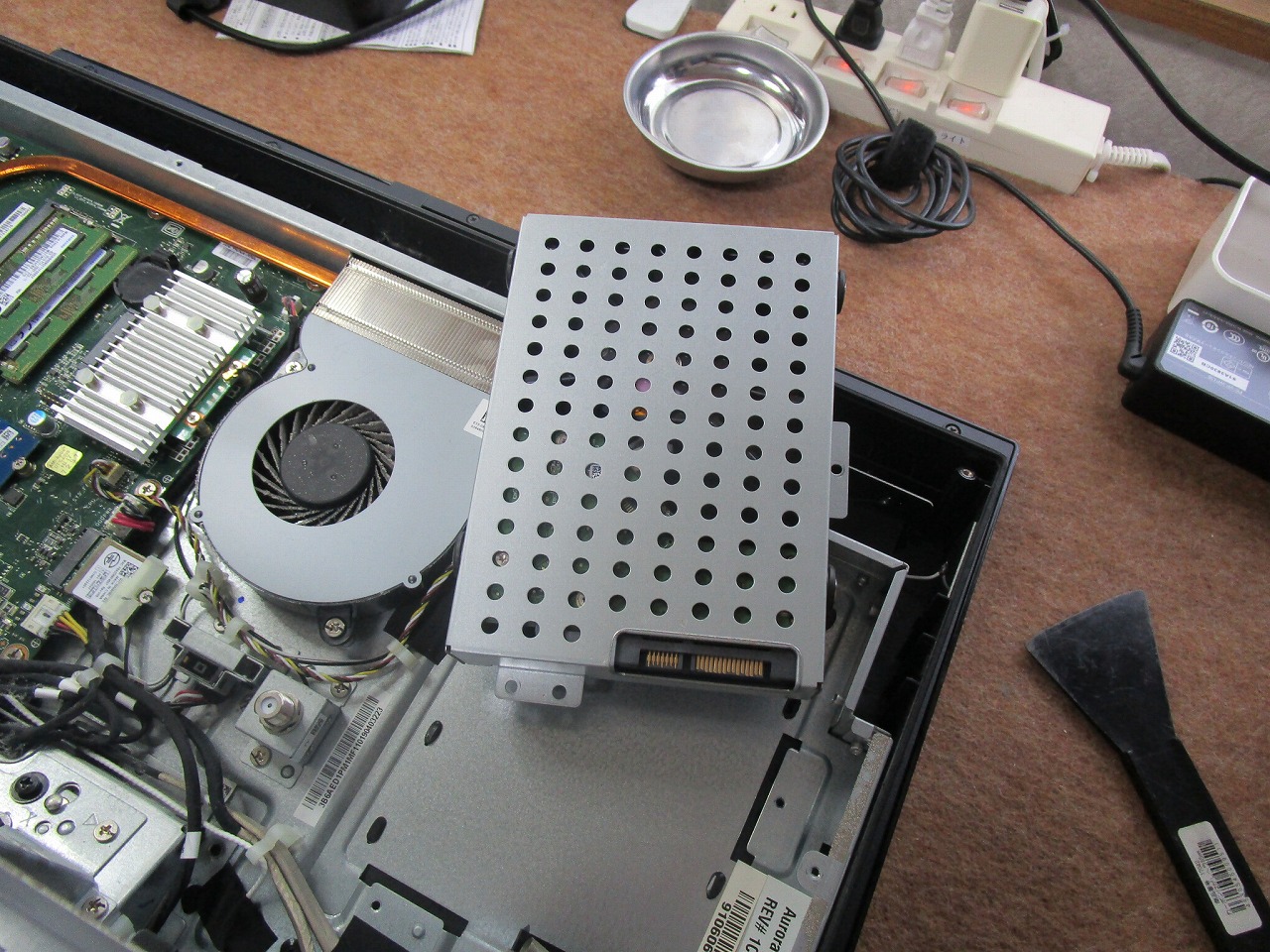
ハードディスクを取り出した状態です。
ハードディスクを取り出して 替りにSSDを取り付けます。
あとは、バラシタ逆の手順で組み立てます。
データ抽出
取り出したハードディスクを別のパソコンに接続してデータ復旧を行います。
結果 ハードディスクの損傷が激しく 接続できたり 切断したりして データを抽出できませんでした。
最終的には、全く認識しなくなりました。
Windows11新規インストール
起動ドライブをSSDに取り換えているので、Windows11をクリーンインストールを行います。
USBインストールメディアを挿して電源を入れてブートします。
Windows11のインストールがはじまりす。
約30分程度でインストールが完了しました。
Windowsアップデート
クリーンインストールが、完了したらWindowsアップデートを行います。
1時間程度で完了しました。
高速起動設定無効にする
電源オプションにある「高速起動の設定」を無効にします。
SSD設定
ハードディスクからSSDに取り換えてのでそれに合った設定に変更します。
※デフラグ中止など
最終検査
起動・終了・再起動を繰り返し問題が無いか確認します。
インターネットに有線 無線 接続を行って遅延などが無いか確認します。
タスクマネイジャーを起動させて 極端に負荷のかかったデバイスが無いか確認します。
特に問題なく 快適に動く事を確認できたので、本日の北九州市パソコン修理・データ復旧は、
「ログイン画面から起動しない NEC PC-770MAB」の起動ドライブ交換SSD換装作業の完了です。
| 電 話 発 信 |
| ア ク セ ス |