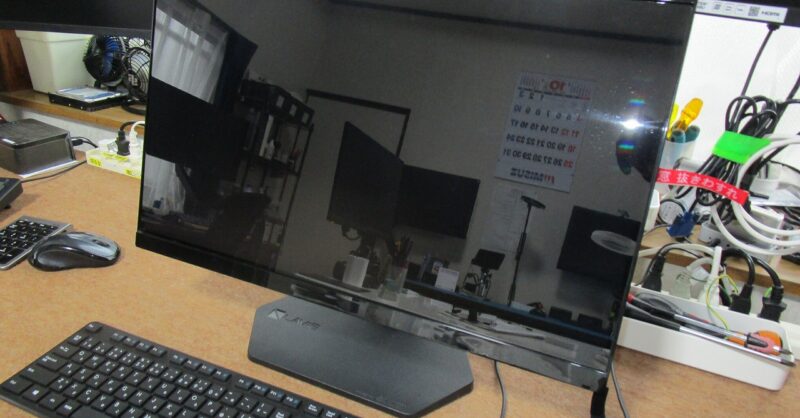
BIOS画面が表示される NEC PC-A2355GAB
本日の北九州市パソコン修理・データ復旧は、「BIOS画面が表示される NEC PC-A2355GAB」のパソコン修理になります。
依頼内容
お客様より「電源をいれたら BIOS画面が出て Windowsが起動しない。」
と言う内容でした。
診断・検査
持ち込まれた パソコンを診断・検査です。
電源を入れてみると、NECのロゴの跡にBIOS設定画面になります。
設定画面の項目で、ドライブの接続状態を確認しました。
S-ATAに光学ドライブが認識されていますが、PCIEの項目は何も認識していません。
お客様には、「起動ドライブが、BIOS画面で認識されていません。
それでWindowsが起動出来ない状態です。」
この状態の説明として「Windowsがインストールされている起動ドライブ M.2 NVME SSDが故障している。
取り出して 他のパソコンに接続して 通電しない用であればマイデータの抽出はできない」
と説明します。
修理方法
修理方法として、起動ドライブを取り出し 新品のSSDに取り換えます。
取り出した既存のSSDを他のパソコンに接続します。
通電して認識すればマイデータの抽出を行います。
もしも 通電しないようであれば、マイデータの抽出はできません。
その時は、Windows11のクリーンインストールを行います。
その後、マイクロソフトアカントでログインしてオフィスのインストールを行います。
こんな流れで作業を進めていきます。
起動ドライブ取り出し
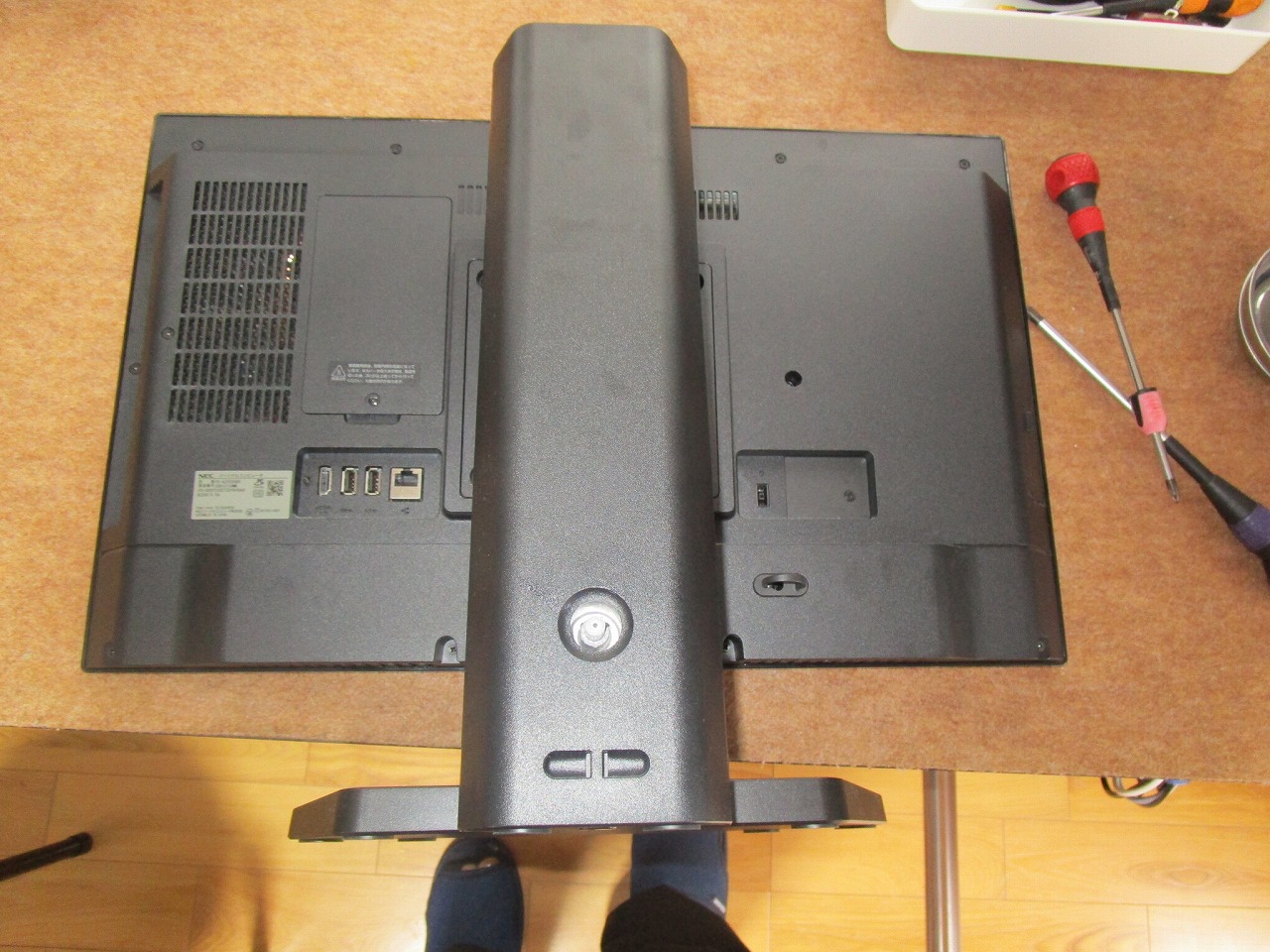
パソコンをウラ返して作業を進めていきます。
スタンド取り外し
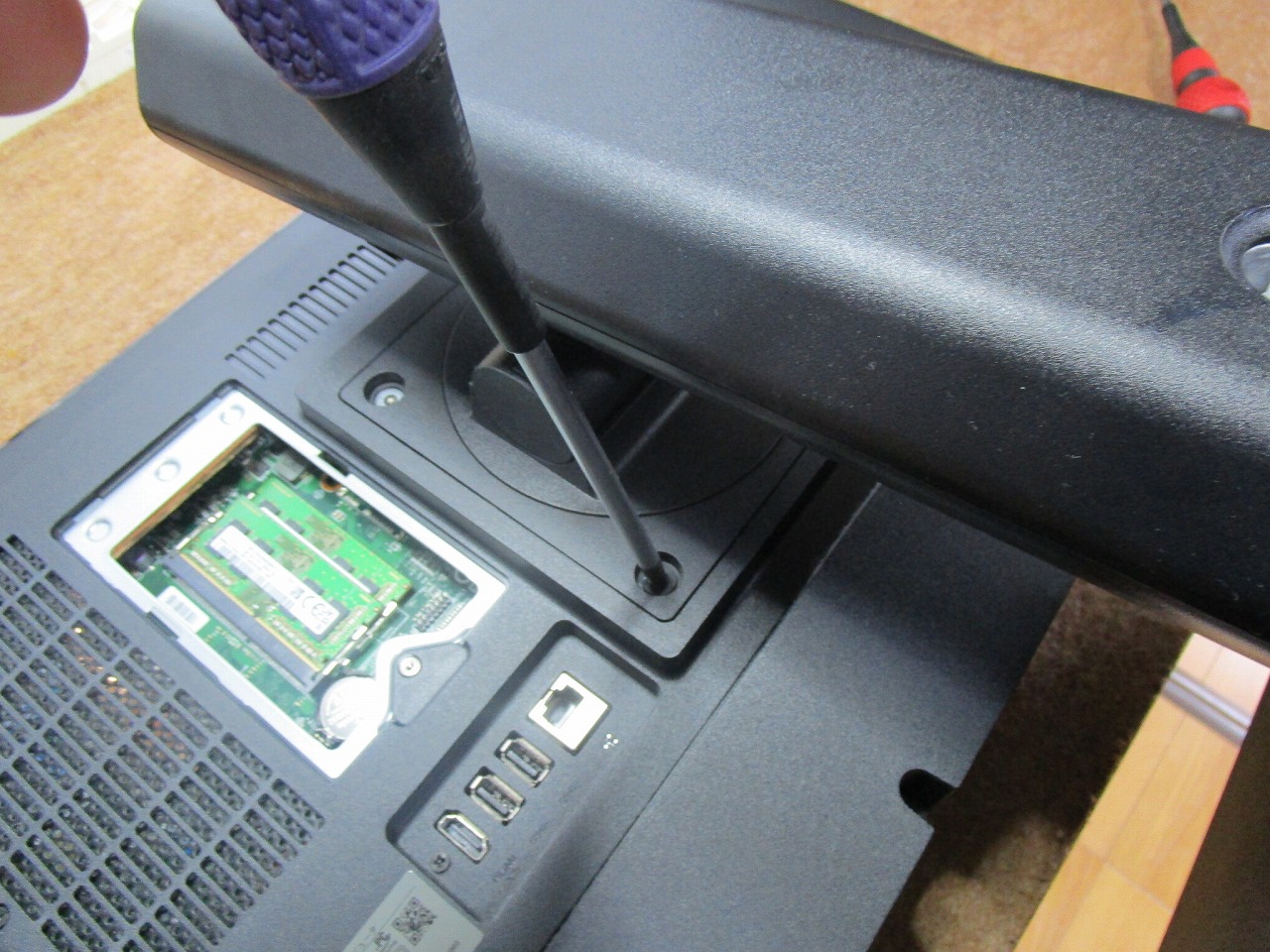
メモリーカバーを外します。
スタンドを固定している 4本のネジを外します。
カバーを外す
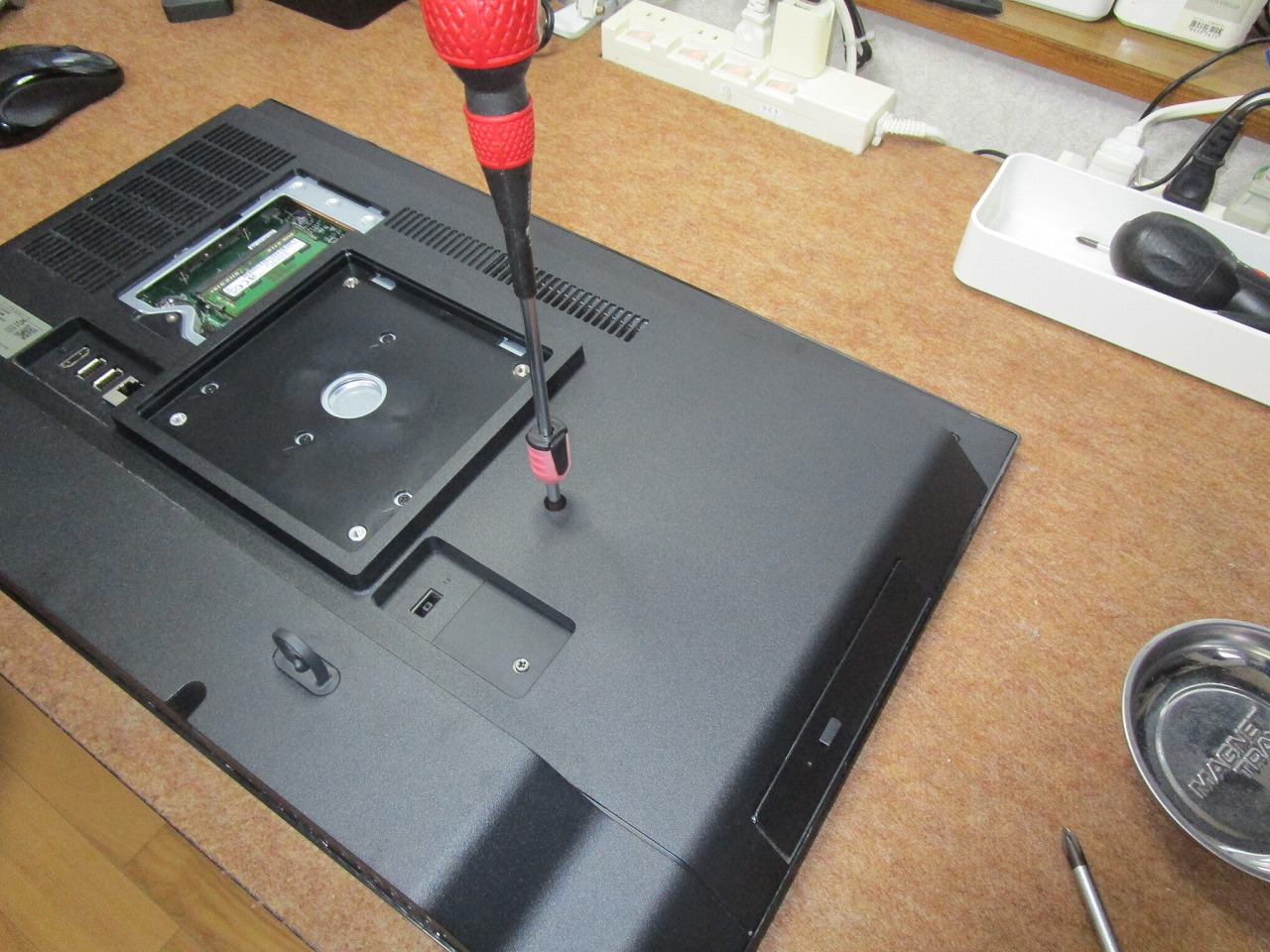
裏面から見えるネジをすべて外します。
カバーを外した
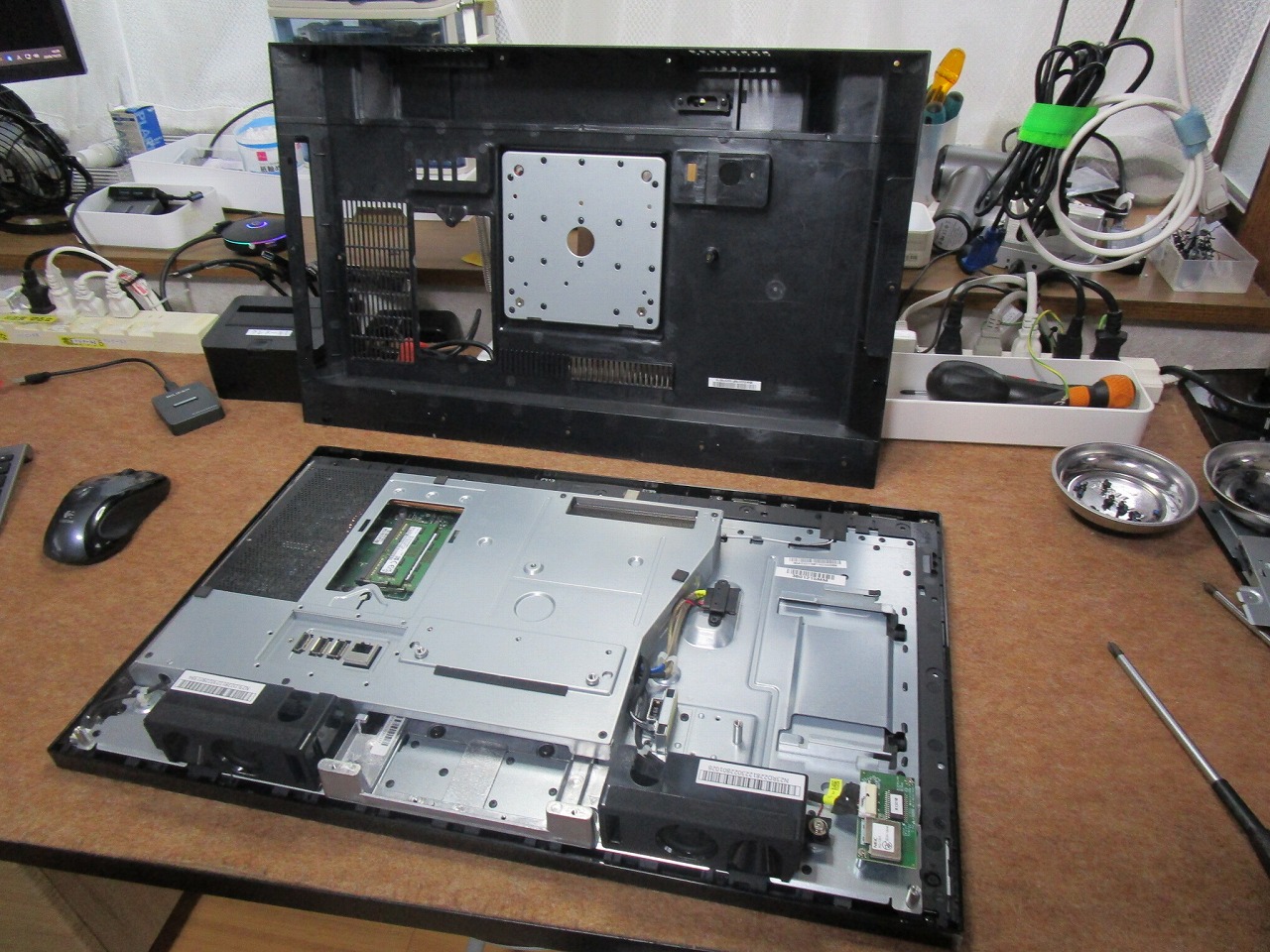
カバーを取り外した状態です。
保護スチールカバーを外す
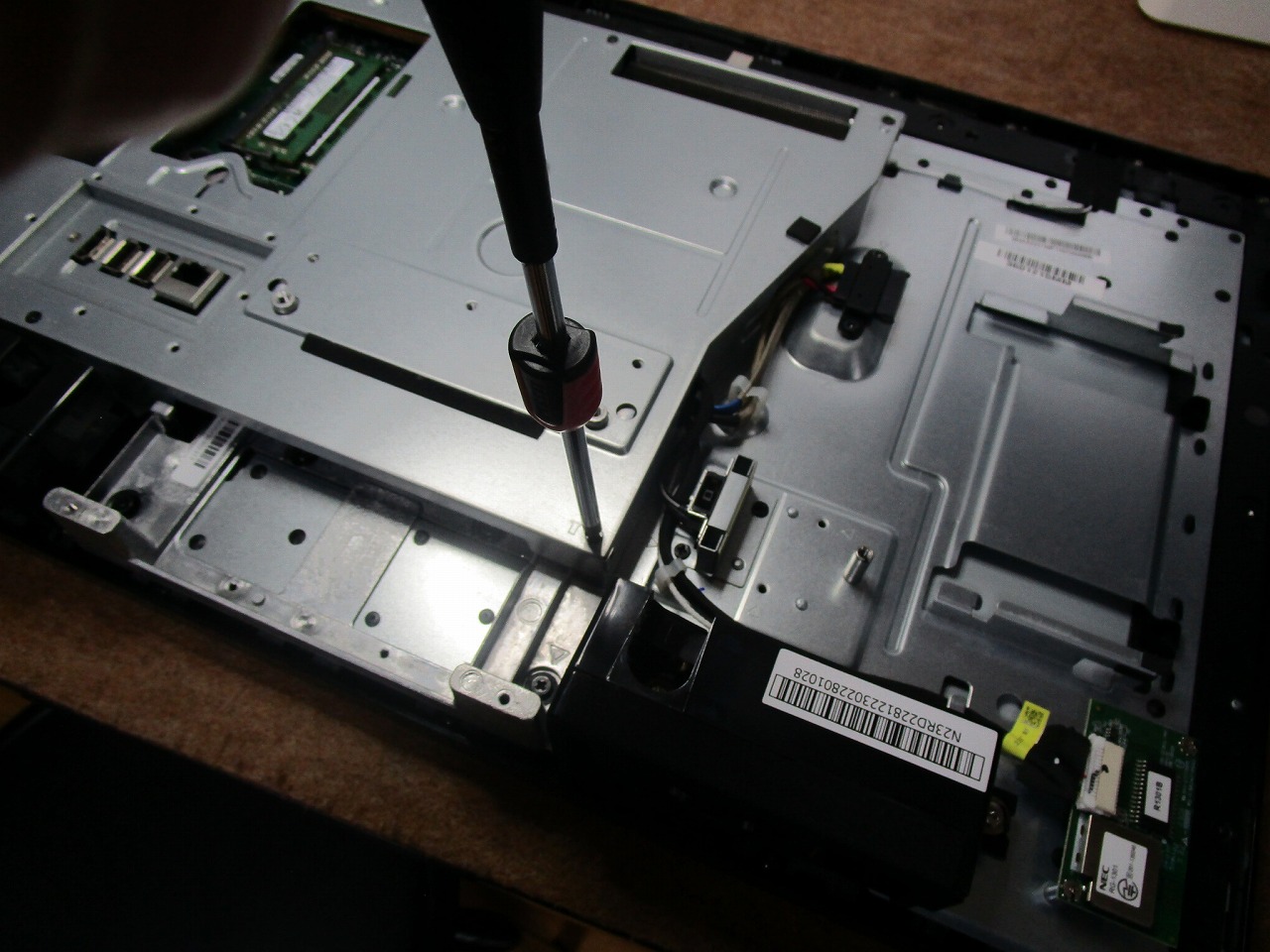
スチールカバーを固定しているネジを外す。
スチールカバーを外した
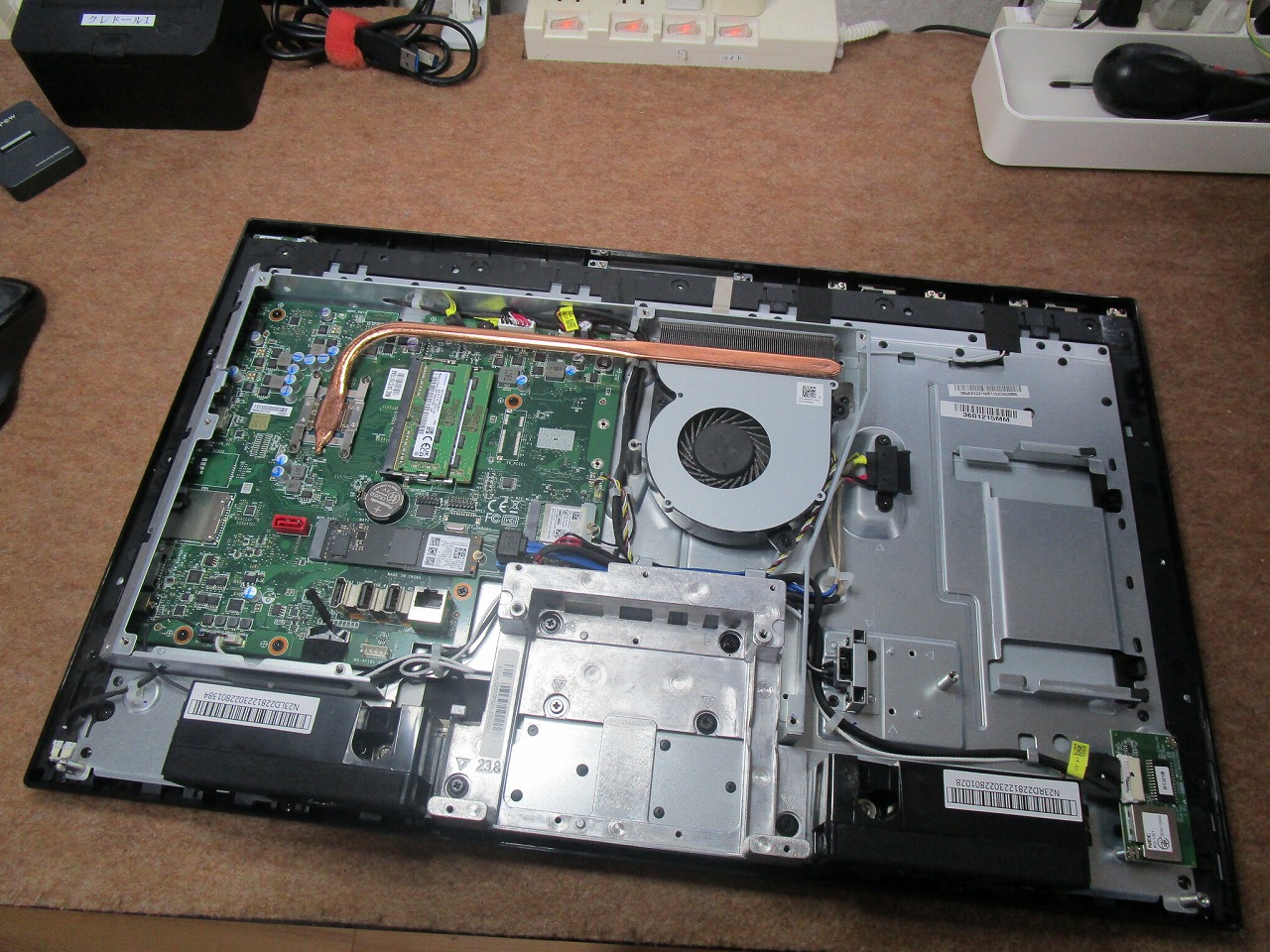
スチールカバーを外した状態です。
CPUとSSDが現れました。
起動ドライブ
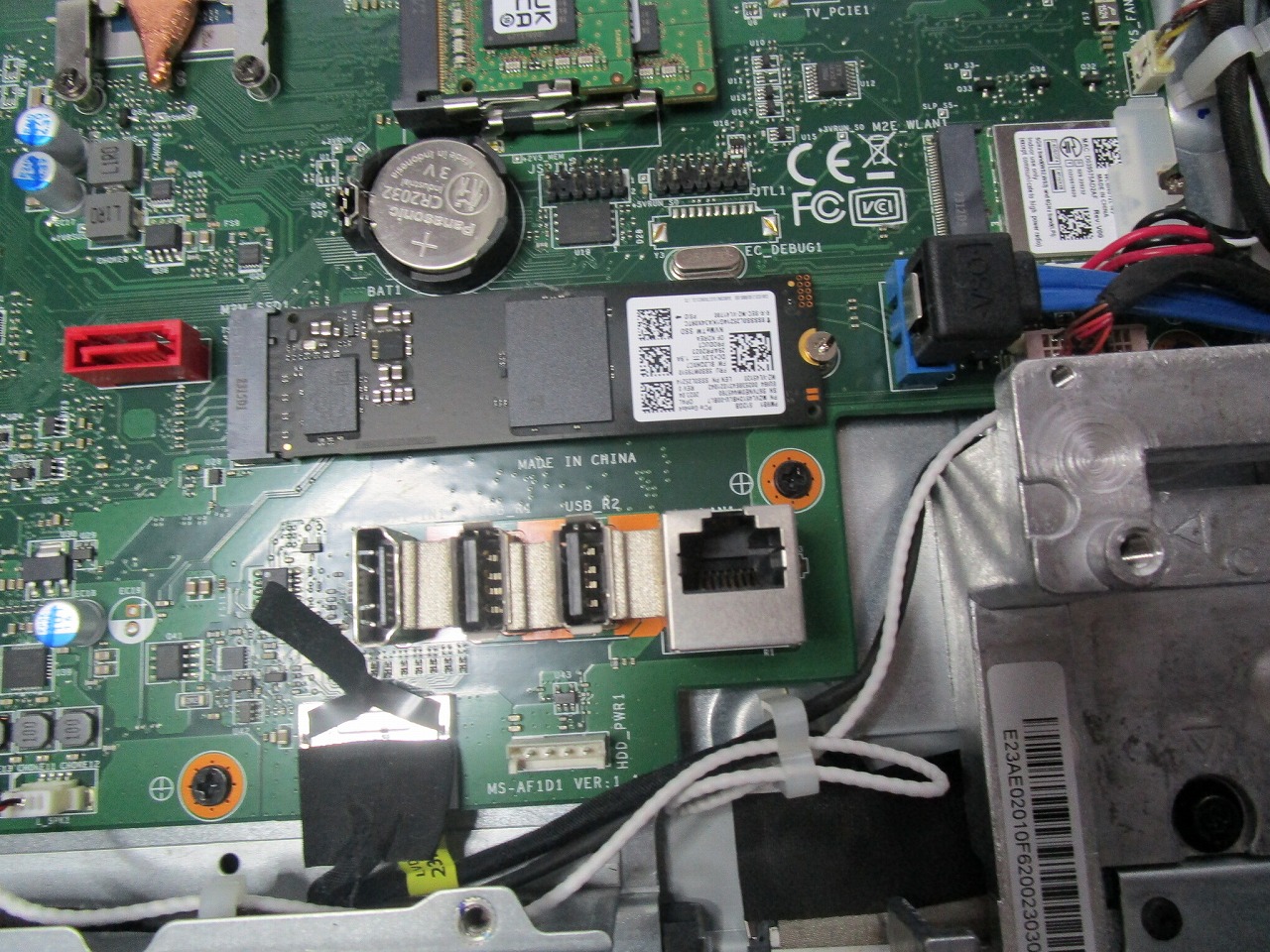
これが、Windows11がインストールされている起動ドライブです。
当然 マイデータもこの中に入っています。
これを取り出して 新品のSSDと取り換えます。
取り出したSSDを別のパソコンに接続してみました。
結果 通電しないためデータの抽出はできませんでした。
Windowsインストール
バージョン26H2 Windows11のインストールUSBメディアをポートに挿します。
電源を入れてブートさせます。
Windows11のインストール画面になります。
ここでは、一旦ローカルアカントでインストール(裏技が必要)を完了させます。
Windowsを起動させます。
アカント設定に行きます。
お客様のスマホは、マイクロソフトアカントでONE Driveにログインしていました。
スマホでアカントを確認してマイクロソフトアカントを確認します。
パソコンにサインインでマイクロソフトアカントを入力します。
パスワードが、わかっていないので スマホ使ってログインします。
パソコンにログイン用のQRコードを表示させます。
スマホでQRコードを読み込みます。
本人確認が出来たので、マイクロソフトアカントでログイン出来ました。
その直後PINを設定します。
データ復元
お客様は、オフィス365に契約していたので、100GBのONE Drive
にデータがバックアップされています。
ONE Driveにアクセスして 外付けハードディスクにバックアップを取ります。
バックアップしたデータをパソコンにインストールします。
その後 ONE Driveとパソコンをリンクします。
オフィスインストール
マイクロソフトアカントと紐づけされたオフィスをダウンロードしてインストールを完了させます。
Windowsアップデート
Windowsアップデートで最新のセキュリテーとドライバーをインストールします。
最終確認
起動・終了 再起動を繰り返し 問題がないか?
インターネット 有線 無線に 接続して遅延など発生しないか?
デバイスマネイジャーを確認してドッキリマークなど表示されていないか?
オフィスを起動させて ライセンス等に問題がないか?
すべてに於いて 問題が無い事が確認できたので、本日の北九州市パソコン修理・データ復旧は、
「BIOS画面が表示される NEC PC-A2355GAB」の起動ドライブ交換パソコン修理の完了です。
| 電 話 発 信 |
| ア ク セ ス |