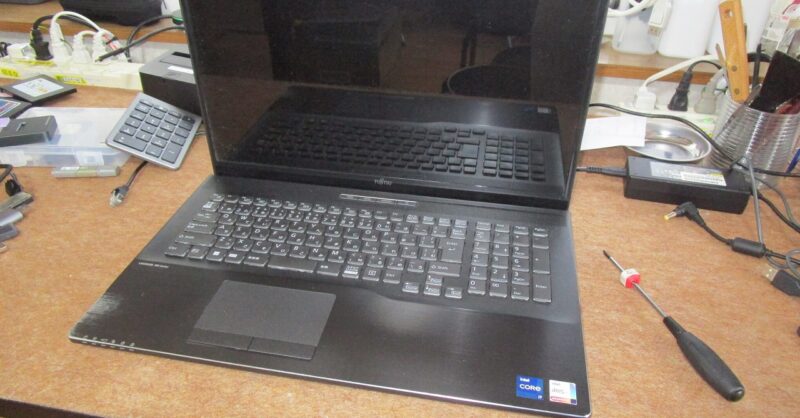
ログインまでが遅い LIFE book NH90/H1
本日の北九州市パソコン修理・データ復旧は、「ログインまでが遅い LIFE book NH90/H1 」のSSD換装作業になります。
依頼内容
お客様より「WIFIが接続できなくなって、メールがうけとれなくなったので見てほしい」と依頼でした。
診断・検査
依頼者の会社に出向いて パソコンを見てみます。
ログイン画面でとまって「ログインするには、インターネットの接続が必要・・・」
みたいな表示が出てきて、ログインできません。
有線LANケーブルをつないでインターネットに接続しました。
PINの設定が未設定だったので、PINの設定を行いログインすることができました。
無線デバイスを認識していません。
システムにエラーがあるみたいなので、システムエラー修復をコマンドプロプントで修復します。
結果 「システムのエラーが見つかりすべて修復完了しました。」のメッセージです。
ここで 一旦再起動をおこない ログイン画面でPINを打ち込みます。
ここから4から5分程度またされやっとディスクトップの画面までだどり付きました。
お客様から「1年程前から こんな感じで ログインがとても遅い時がある。」言われました。
システム構成は、CUP core i 7 メモリー16GB
起動ドライブ M.2 NVME PCIE4×4の構成です。
この構成でこんなけ遅いわけないので、起動ドライブの検査をしてみました。
やはり SSDが劣化していました。
お客様と相談して SSDを新品に交換することにしました。
作業方法
まず 本体からSSDを取り出します。
別のパソコンにつないで、マイデータの抽出を行います。
つぎに 新しいSSDをパソコン本体に接続します。
既存のSSDを USB接続でつなぎます。
USBブートで起動するクローンソフトを使って 複製を行います。
これでクローンが失敗するなら、Windowsを新規でインストールになります。
SSD換装
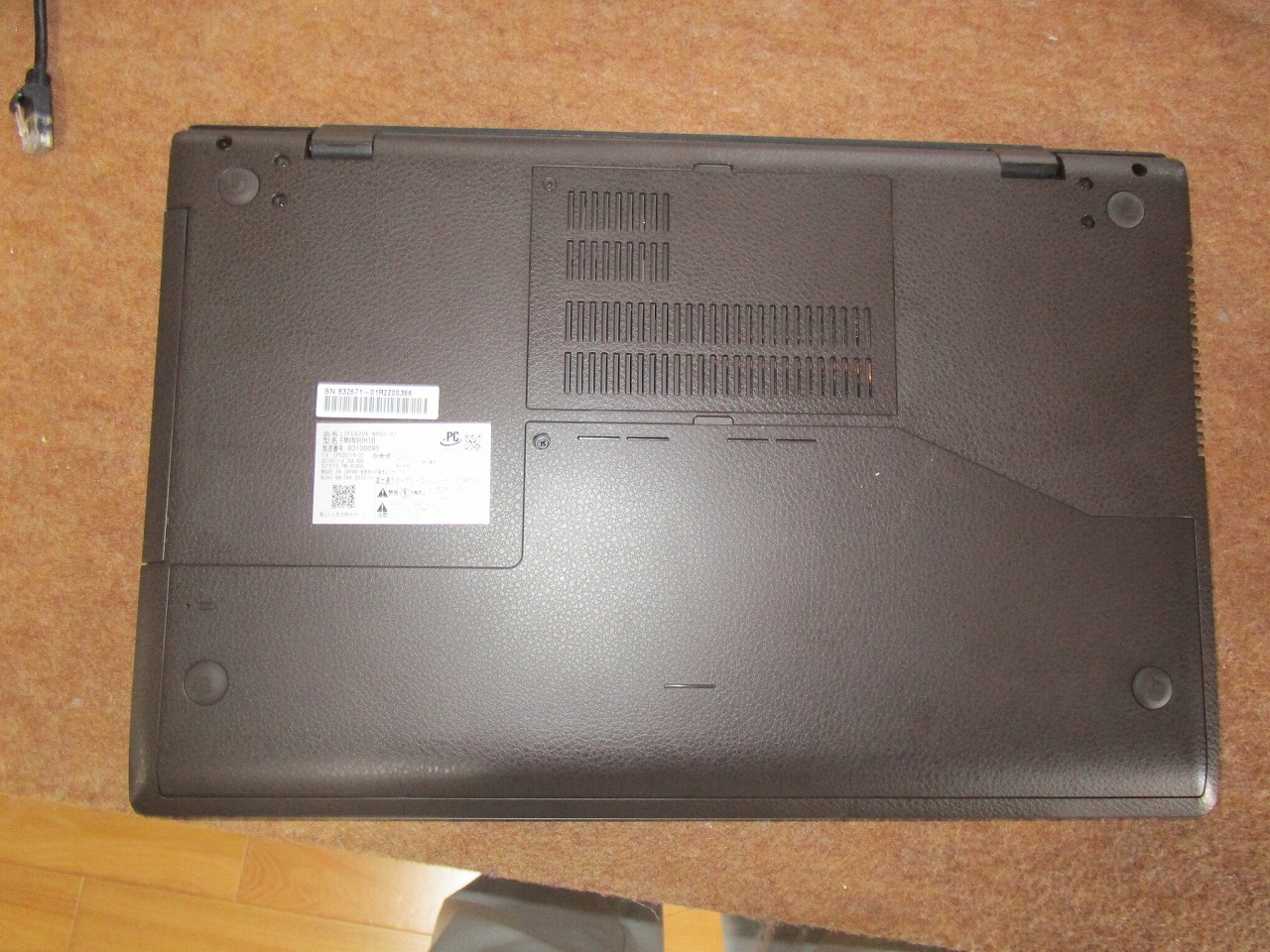
パソコンを裏返して作業開始します。
SSDを取り出す
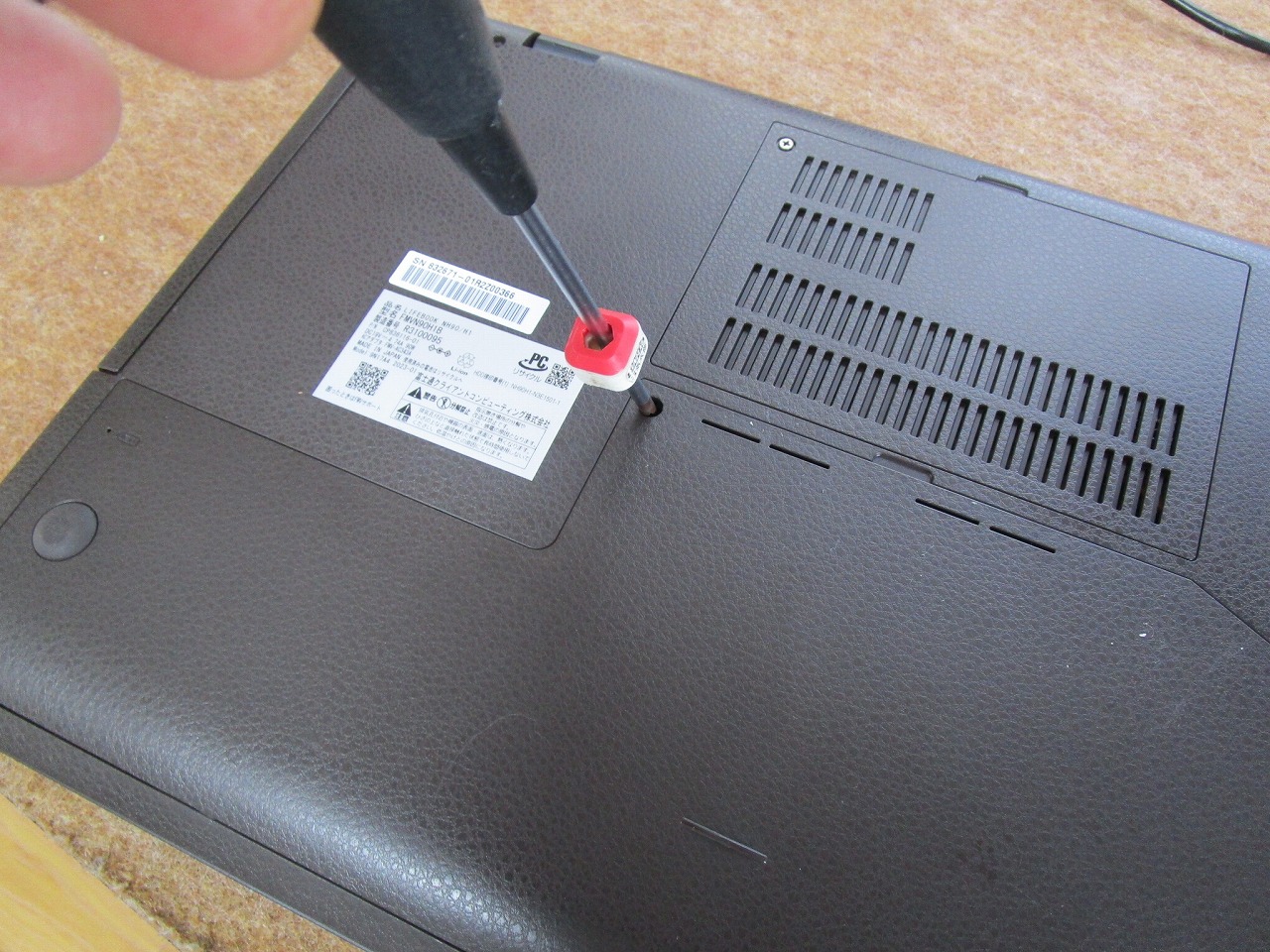
SSDが納めてある小フタのネジを外します。
既存のSSD
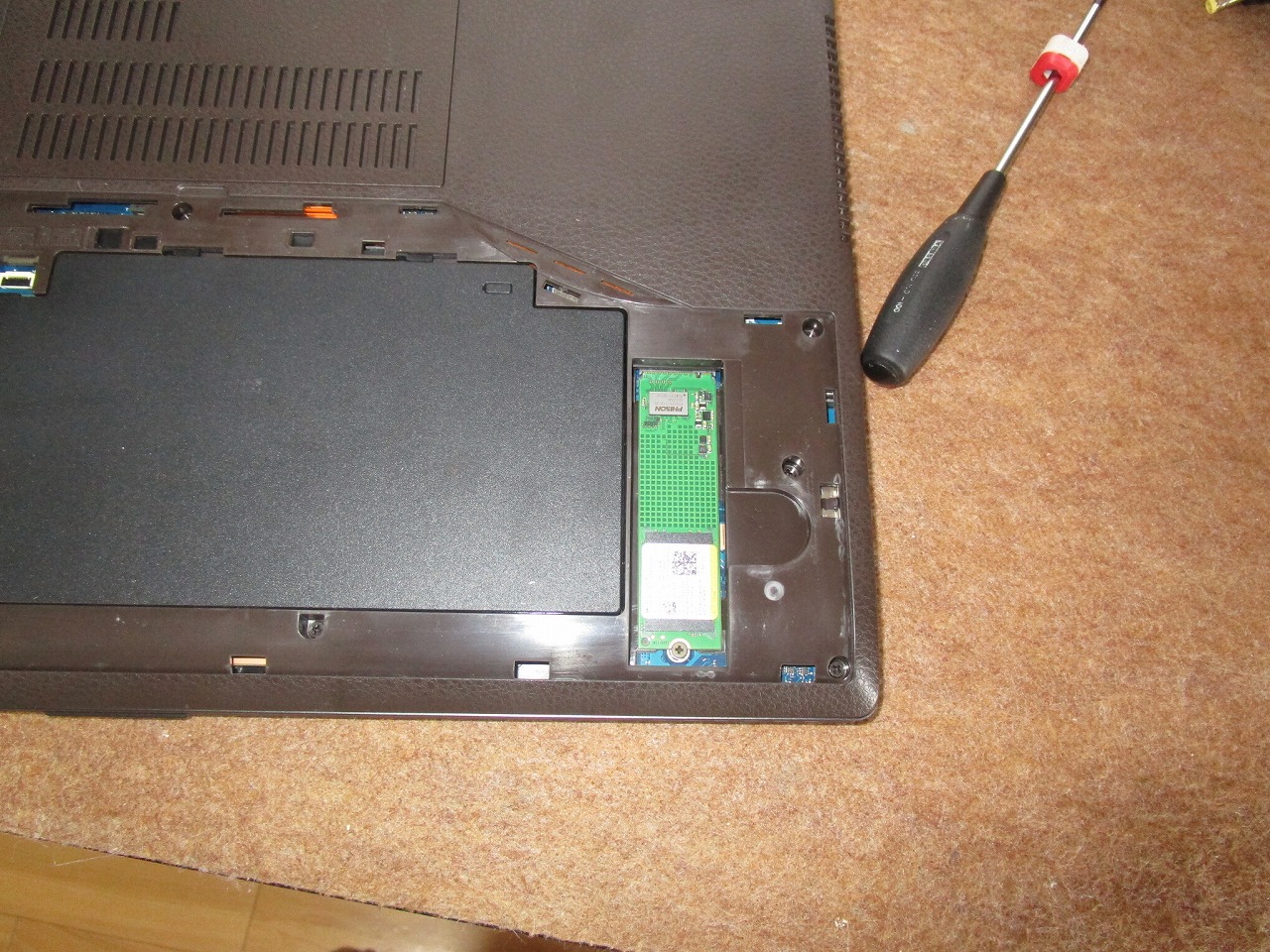
フタを外したら、既存のSSDが見えます。
ヒートシンクはついていません。
新旧のSSD
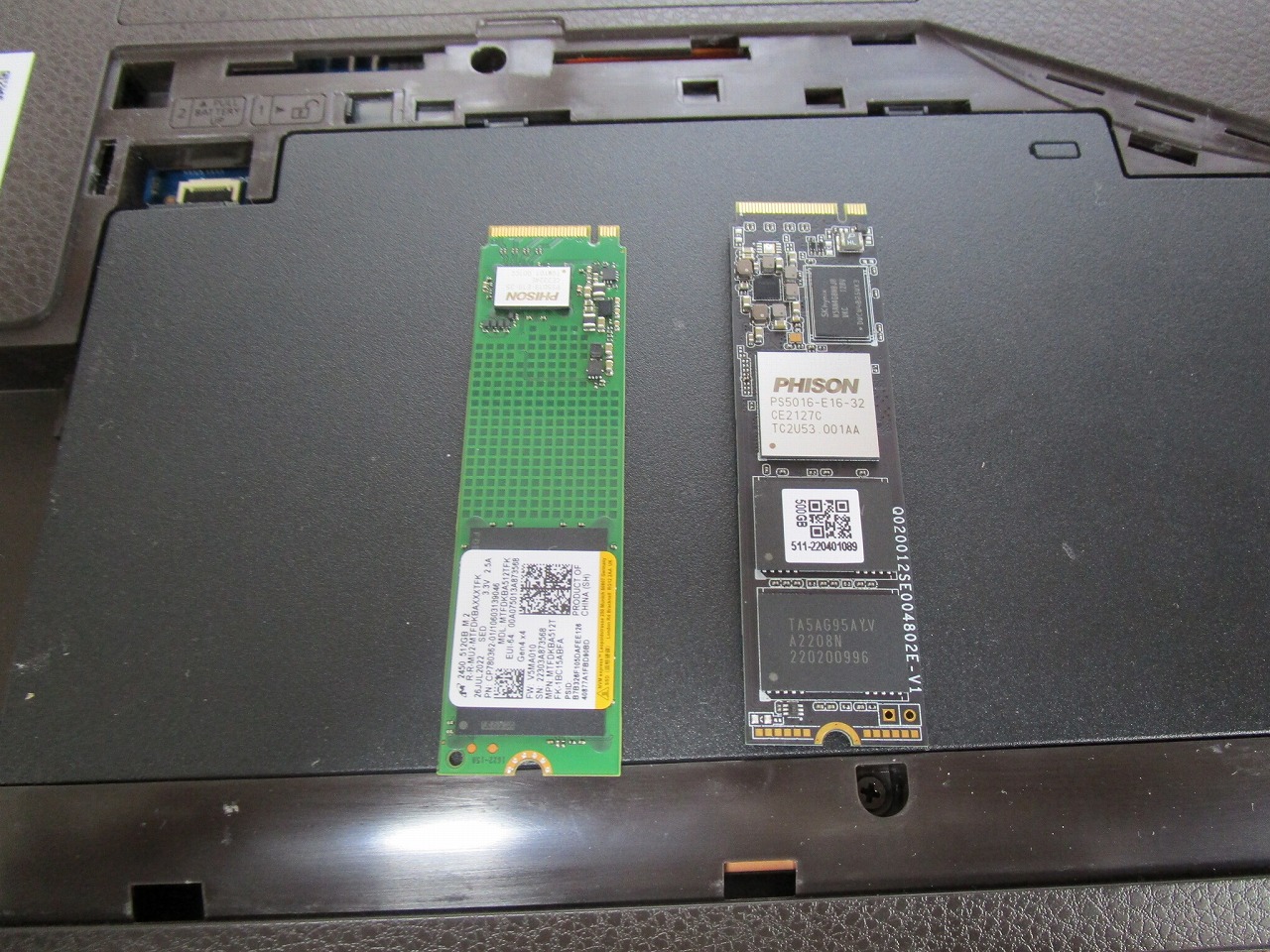
写真左は、既存のSSDになります。
写真右は、新品のSSDになります。
新旧SSDの規格は、500GBのNVME PCIE4×4の高速のSSDになります。
新SSDを取り付ける
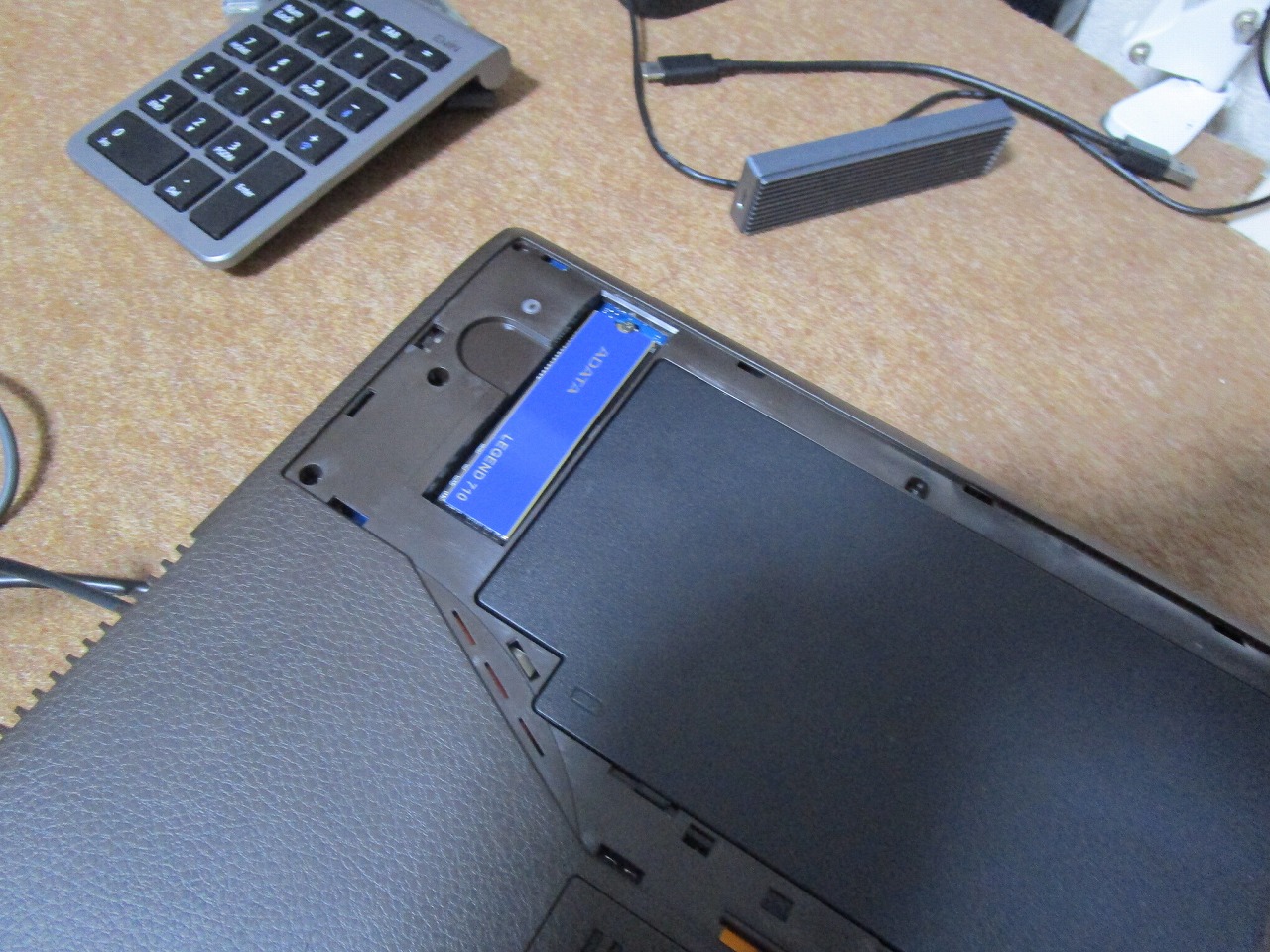
新品のSSDを取り付けて 追加でヒートシンクをとりつけました。
クローン作業
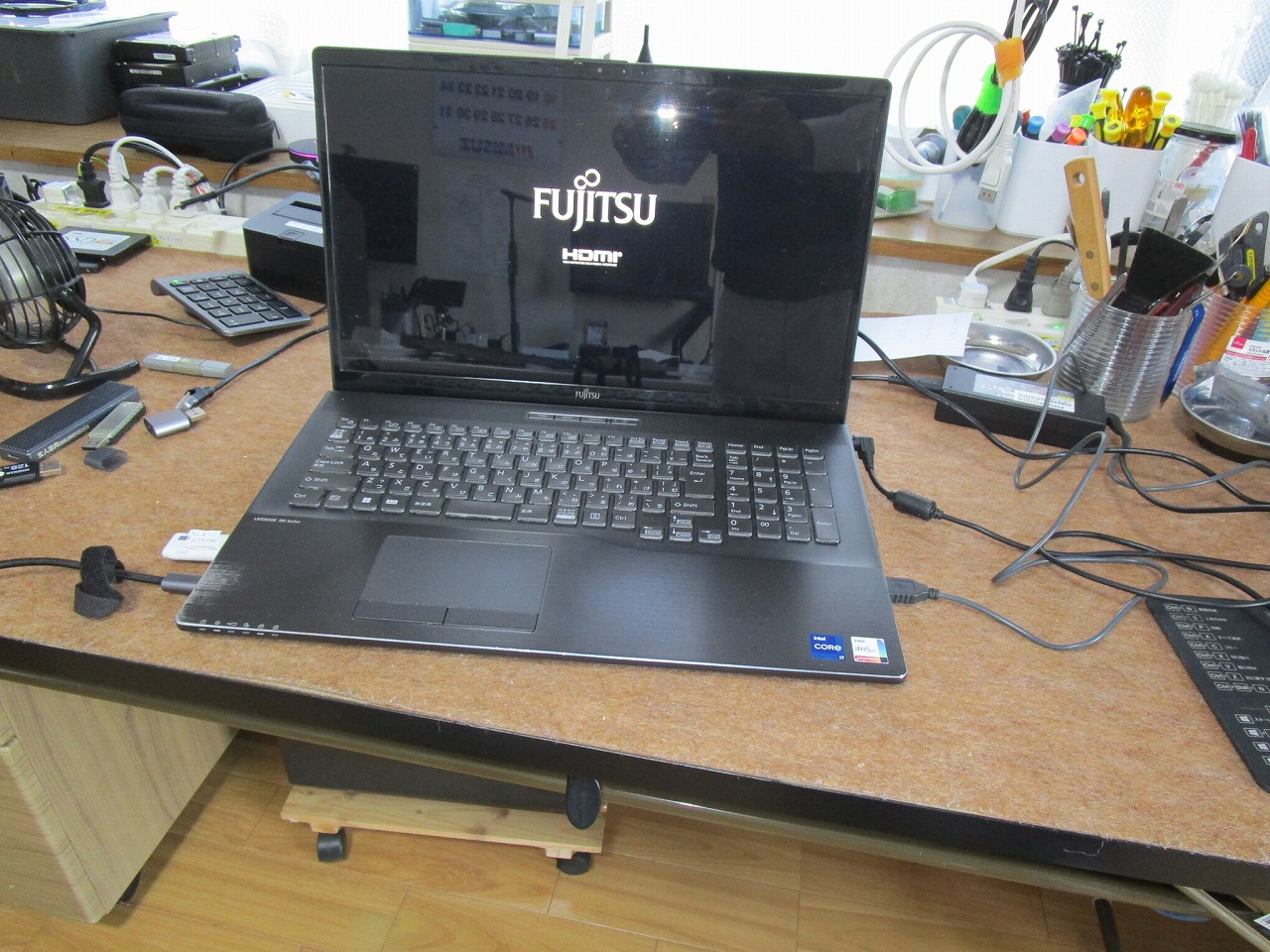
USBブートで起動するクローンソフトを起動します。
クローン先の新しいSSDを認識していません。
インテルで使っているVMDコントロール機能が有効になっているみたいです。
BIOSを起動させてIntel VMD Controllerを、探しますがみつかりません。
BIOSでは、SSDは認識しています。
この機種は、Intel VMD ControllerのOFFが出来ないみたいです。
富士通のホームページより Intel Rapid Storage Technology (IRST)の
ドライバーをダウンロードします。
クローンソフト起動中に上記のドライバーをUSB入れて読み込ませます。
すると、M.2 NVMEのSSDが認識できました。
この状態でクローンを開始します。
結果クローン途中で クロー元のデバイスに破損があって、
読み込みエラーで失敗します。
マイデータ抽出
別のパソコンに既存のSSDを読み込んでみます。
ユーザーフォルダは、こんな感じになっていました。
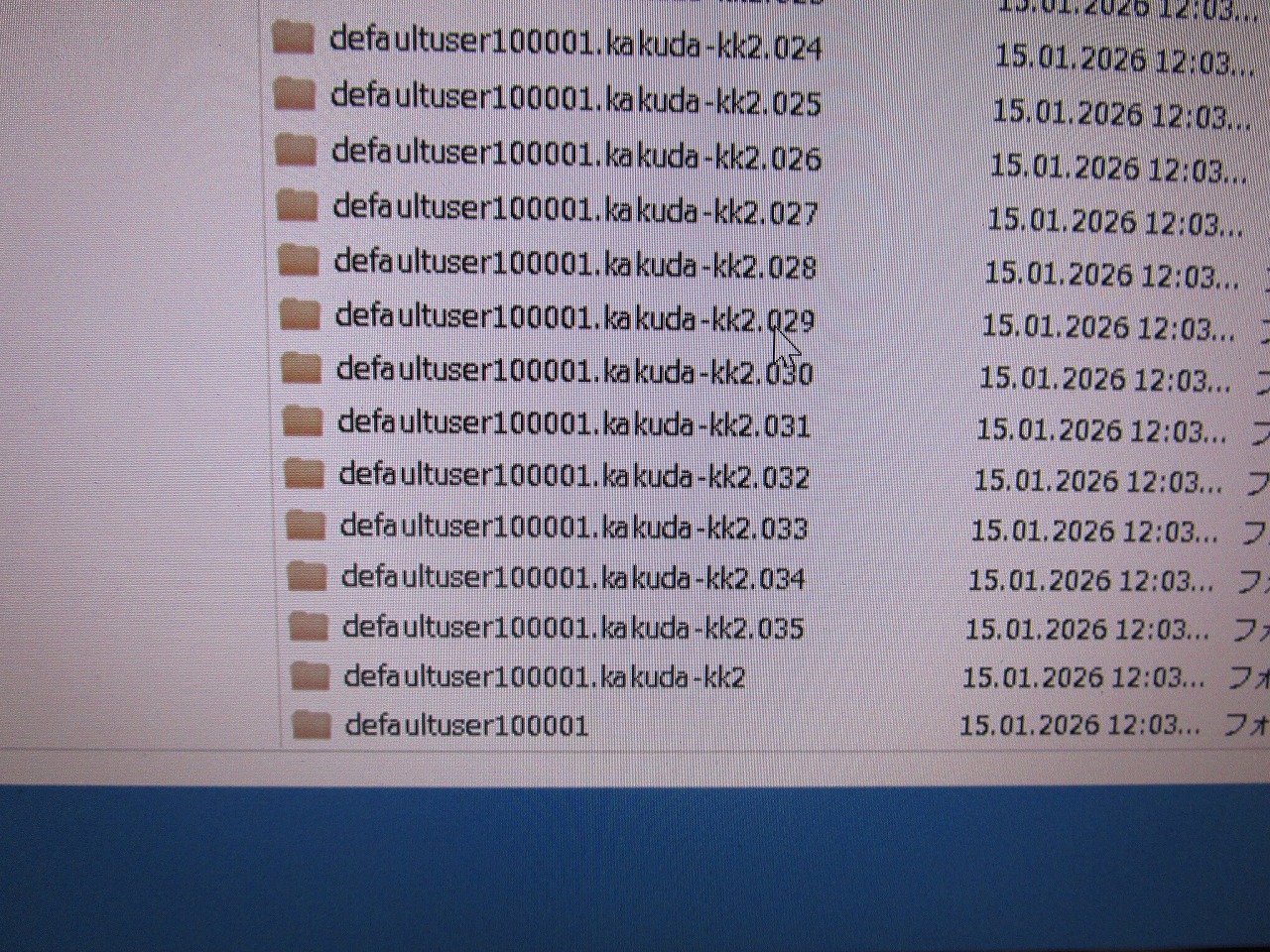
ユーザーアカント読み込みに失敗して、新たにユーザーアカントを自動で作っていました。
通常このユーザーフォルダには、3から4程度のアカントが保存されています。
このパソコンは、ユーザーアカントの読み込み失敗で
50個程のアカントの複製がありました。
最終作成されたアカントの複製からマイデータを抽出しました。
Windowsインストール
Windows11インストールUSBから起動させます。
Intel Rapid Storage Technology (IRST)のドライバーを別のUSBに入れて読み込ませます。
認識したSSDにWindows11をインスストールします。
ほんの20分程度でインストールが完了しました。
オフィスンストール
マイクロソフトアカントよりオフィスのダウンロードおよび
インストールを完了させます。
Windowsアップデート
Windowsアップデートを実施して最新のセキュリティー
とドライバーをインストールします。
マイデータをインストール
事前に抽出したマイデータをインストールします。
SSDを設定する
SSDにあった設定を行います。
最終確認
デバイスマネイジャーを開いて 未インストールのデバイスがないか?確認します。
あれば、富士通のホームページよりダウンロードインストールを行います。
簡単な負荷かけて SSDの温度 CPUの温度を調べます。
起動や終了を繰り返し 遅延やフリーズなどないか確認します。
無線 有線LANに接続して規定の速度が出ているか?確認します。
Windows11 オフィスのライセンスに問題ないか?確認します。
以上 確認しましたが、問題がありませんでした。
現地で設定
パソコンをお客様会社に持ち込みます。
WIFIの設定を行います。
ネットワーク合機の設定(COPY FAX スキャン)などの設定を行います。
共有サーバーの設定(事前に取り出した アカント資産管理)を行います。
お客様に問題がない事を確認していただき、本日の北九州市パソコン修理・データ復旧
「ログインまでが遅い LIFE book NH90/H1 」のSSD交換作業の完了になります。
| 電 話 発 信 |
| ア ク セ ス |