Win11アップグレード メモリー増設 ビデオカード追加
本日の北九州市パソコン修理・データ復旧は、「 Win11アップグレード メモリー増設 ビデオカード追加」の作業になります。
依頼内容
お客様から「パソコンをWindows10から11にアップグレードしてほしい」との依頼でした。
検証・検査
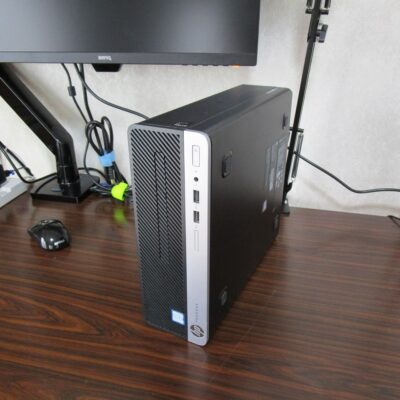
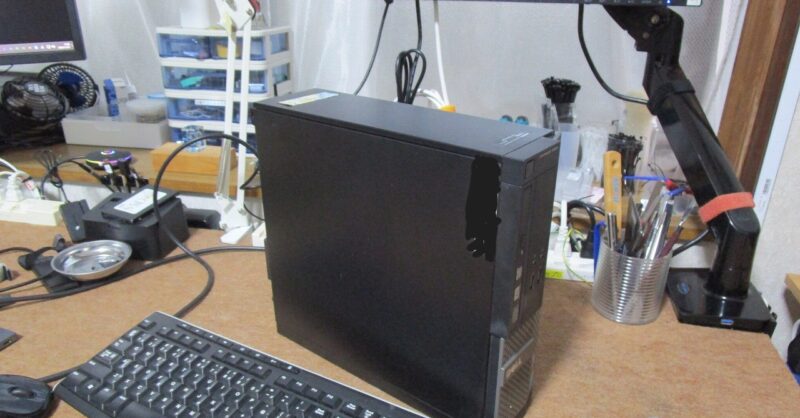
もちこまれたパソコンを見てみます。
現状 Windows10のバージョンは、22H2になっています。
CPUは、4世代 CORE i 7の起動ドライブは、
SSD480GBでメモリーは4GBになります。
メモリーが、4GBしかないので、システム構成をよく見ると
32Bit版のWindows10になっています。
Windows11は、64bit版しかないので、そのままアップグレードはできません。
お客様と相談して、新規でWindows11をインストールすることになりました。
32bit版は、メモリーを3GBしか使っていません。
Windows11 64bit版にすれば、4GBではメモリー不足になります。
新規でインストールすることに関して問題は、オフィスのインストールです。
マイクロソフトアカントと紐づけになっているので、アカントメールとパスワードが必要になります。
幸い 購入時の資料をすべて保管しているみたいで、すべて預かって調べる事にします。
Windows11インストール事前準備
まずは、新規インストールするので、今の環境のバックアップを取る必要があります。
お客様の方で余ったSSDをもっていたので、そのSSDに新規インストールすることにします。
取り外したSSDを保管兼バックアップにします。
作業開始
SSDを取り換えて Windows11をインストール作業をするのですが、ブログにいつも書いているので、省略いたします。
メモリ増設
取り換え前
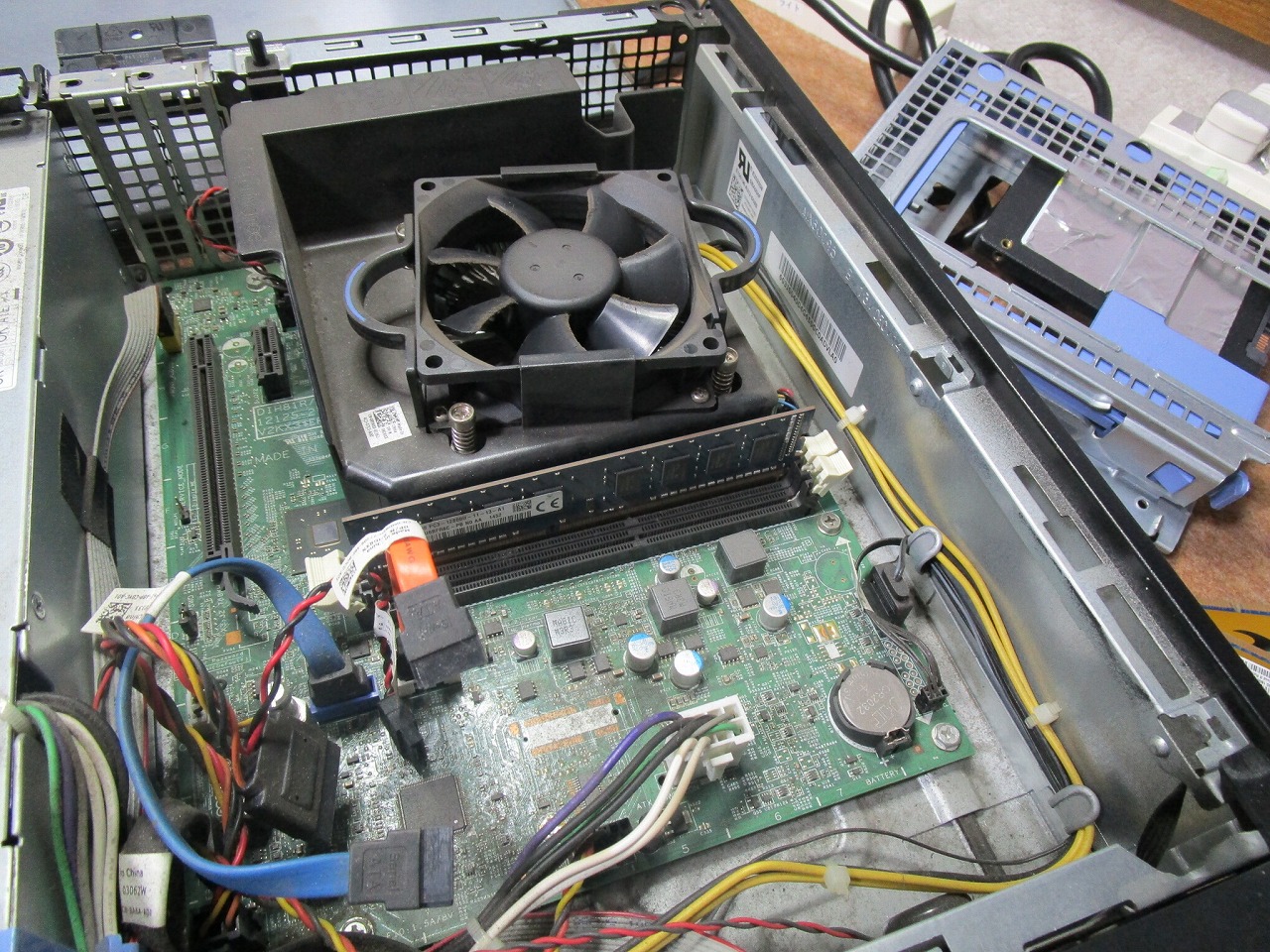
現状メモリーは、4GB1枚のシングル構成になっています。
取り換え後
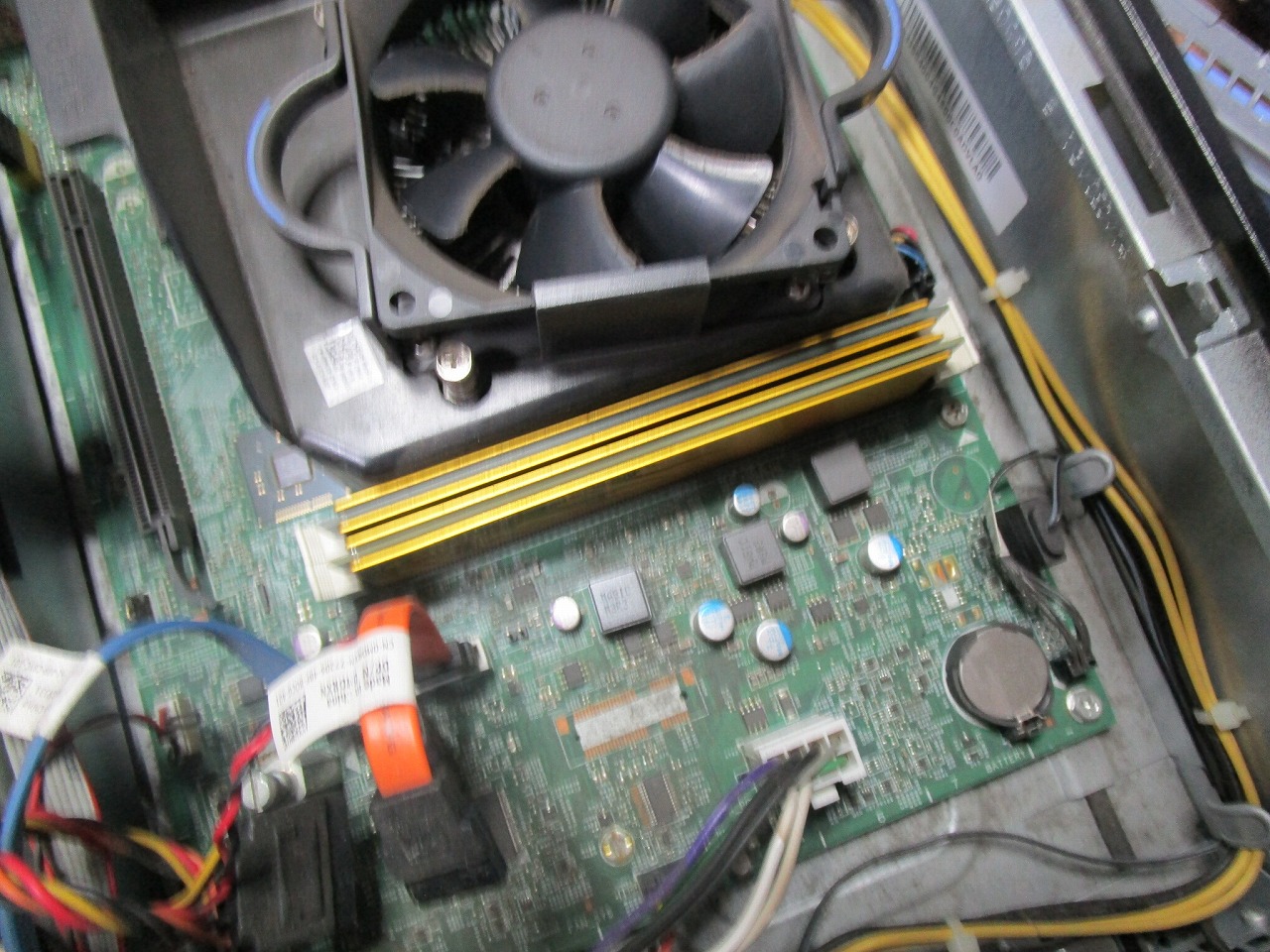
ヒートシンク付の4GB×2枚の8GBのデュアル構成です。
メモリーは、同じ容量の場合デュアルの方が、速くなります。
グラフェックカード追加
Windows10 32bit版で、CAD+オフィス+グーグルマップな同時に使っていると、
モニターがブラックアウトになってしまう、現象があると言うことでした。
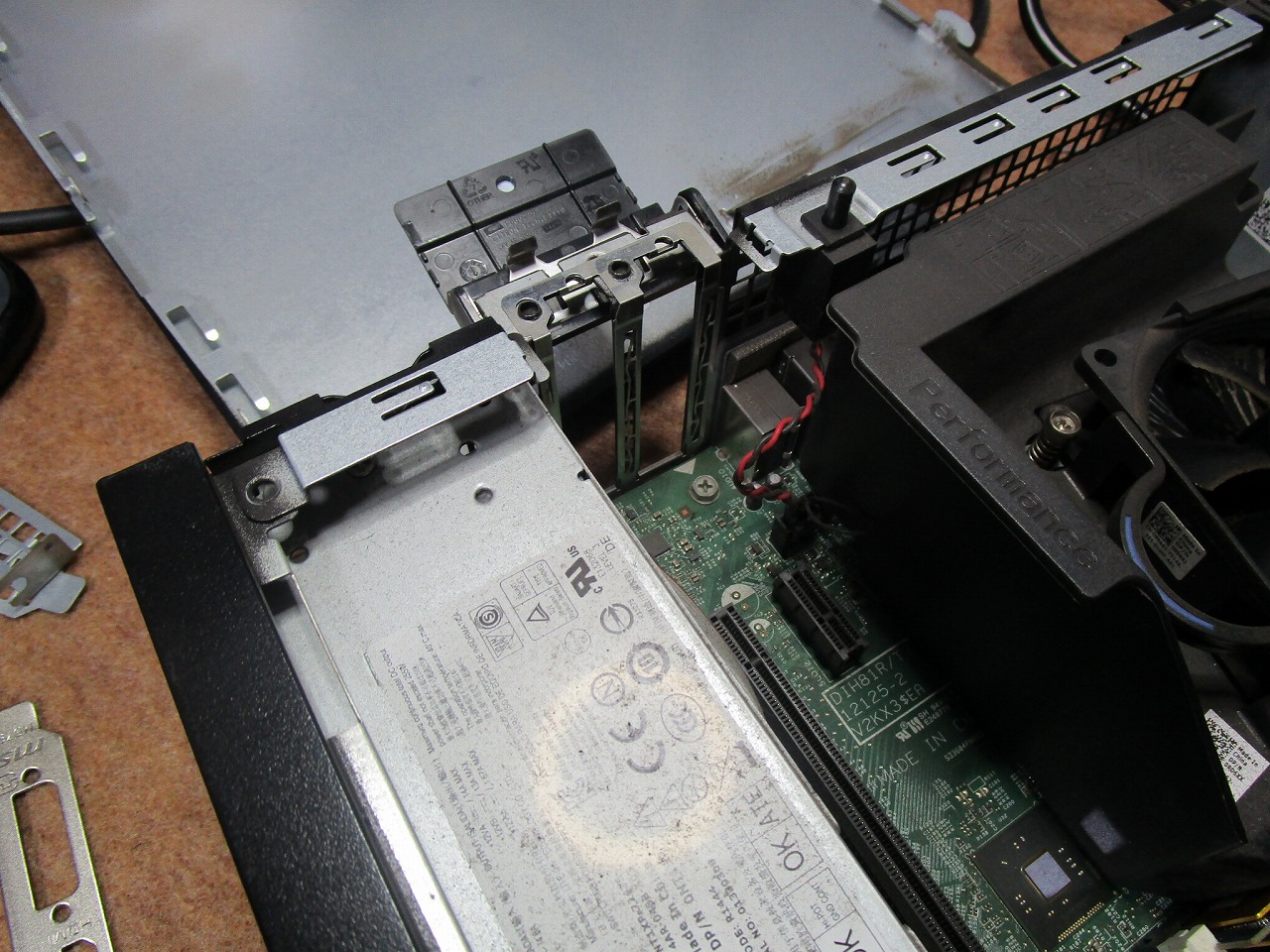
考えられる原因として既存もメモリー4GBを 内蔵グラフェックと兼用して使っているので、
メモリー不足になっていると思います。
追加でグラフェックカードを追加する事で 本体8GBのメモリーをCPUにあて
グラフェックカードは、専属のメモリーを使って表示する事でメモリー不足を防ぎます。
グラフェック追加前
追加後
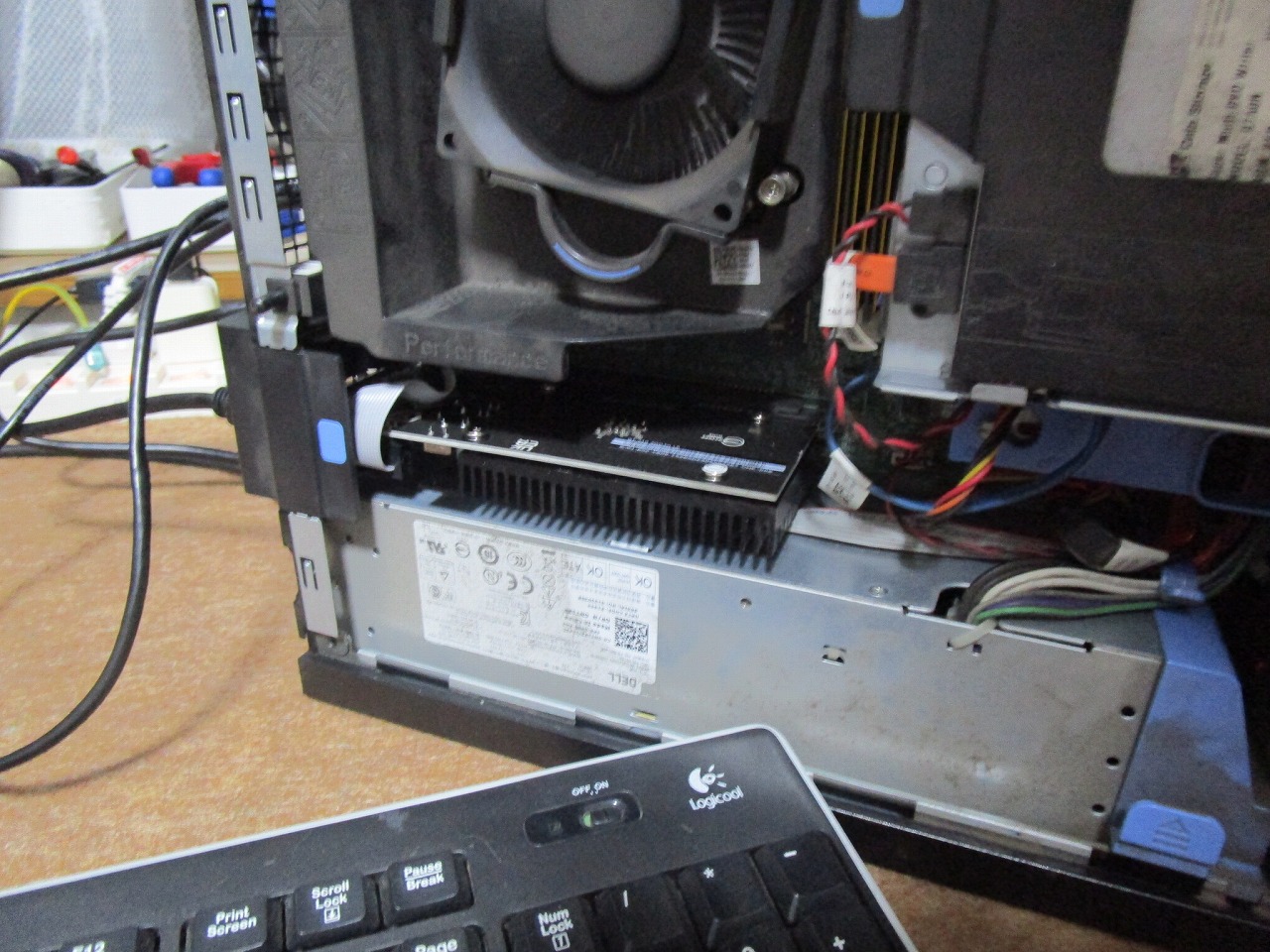
追加場所が狭いので ショートタイプのカードを取り付けました。
起動確認
タスクマネイジャーを起動させて、メモリーに使用率を確認します。
メモリー追加前は、約85%前後メモリーを使っていました。
メモリー追加後は、約45%前後をまだ余裕があります。
修理後の確認として 起動 終了 再起動を繰り返します。
アプリをいくつも起動させて 問題が発生しないか確認します。
使った感じでは、32bit版のWindows10の方が、軽く感じます。
64bit版の方が、動作が重く感じます。
ただし メモリーを積んだだけ有効の使えるので、安定性で考えれば 64bit版です。
特に問題が無い事が、確認できたので、本日の北九州市パソコン修理・データ復旧、
「 Win11アップグレード メモリー増設 ビデオカード追加」の作業の完了です。
| 電 話 発 信 |
| ア ク セ ス |