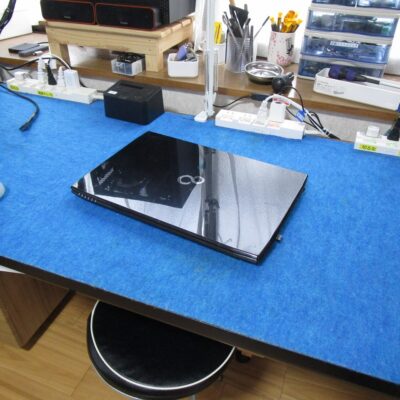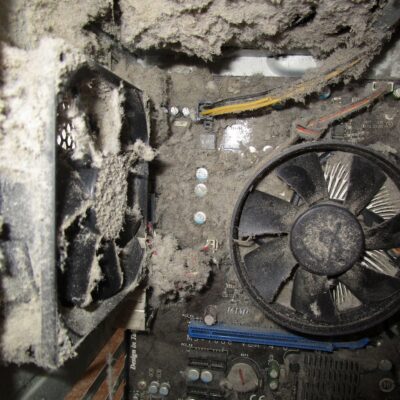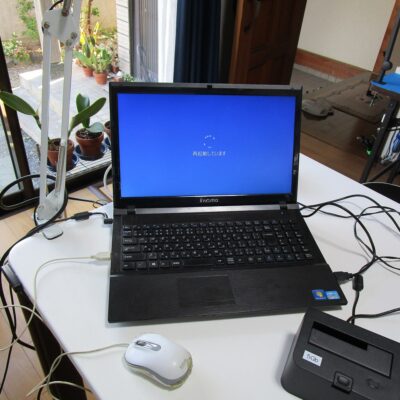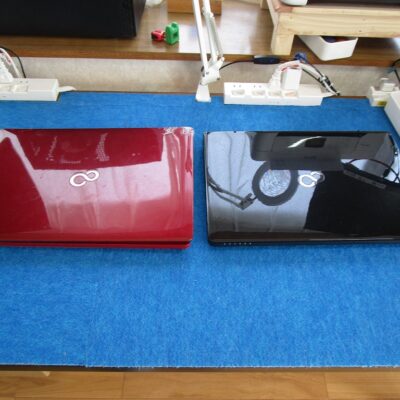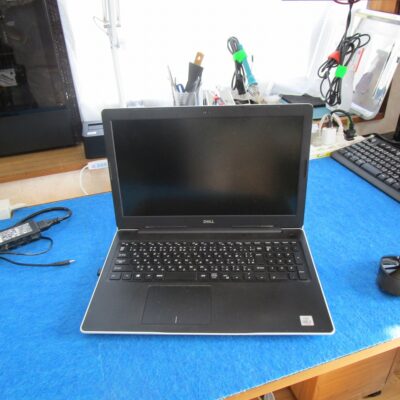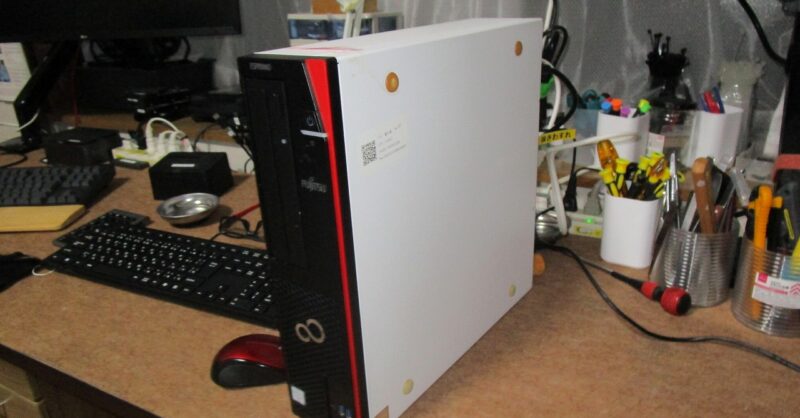
黒い画面の状態で起動しない ESPRIMO D586/M
本日の北九州市パソコン修理・データ復旧は「黒い画面の状態で起動しない ESPRIMO D586/M」のパソコン修理になります。
依頼内容
お客様より「電源を入れて富士通のロゴがでたあと 英語文字でて黒い場面のままWindowsが起動しなくなったので見てほし」との依頼でした。
診断
もちこまれたパソコンの診断開始です。
電源ボタンを入れて しばらくしてロゴ画面がでて
黒い画面の状態になってその先進みません。
BIOSの画面を出して デバイスの状態を確認しましたが、
ノーデバイスになっています。
起動デバイスを認識していません。
本体から起動デバイスを取り出して検査してみました。
診断結果は、中華のSSDが突然死しています。
全く認識もしない状態です。
中華のSSDでよくある状態です。
通電もしないので、マイデータの抽出もできません。
修理方法は、新品のSSDに取り換えてWindowsを
新規インクトールするしかありませ。
SSDの取り出し方法を説明します。
SSD交換
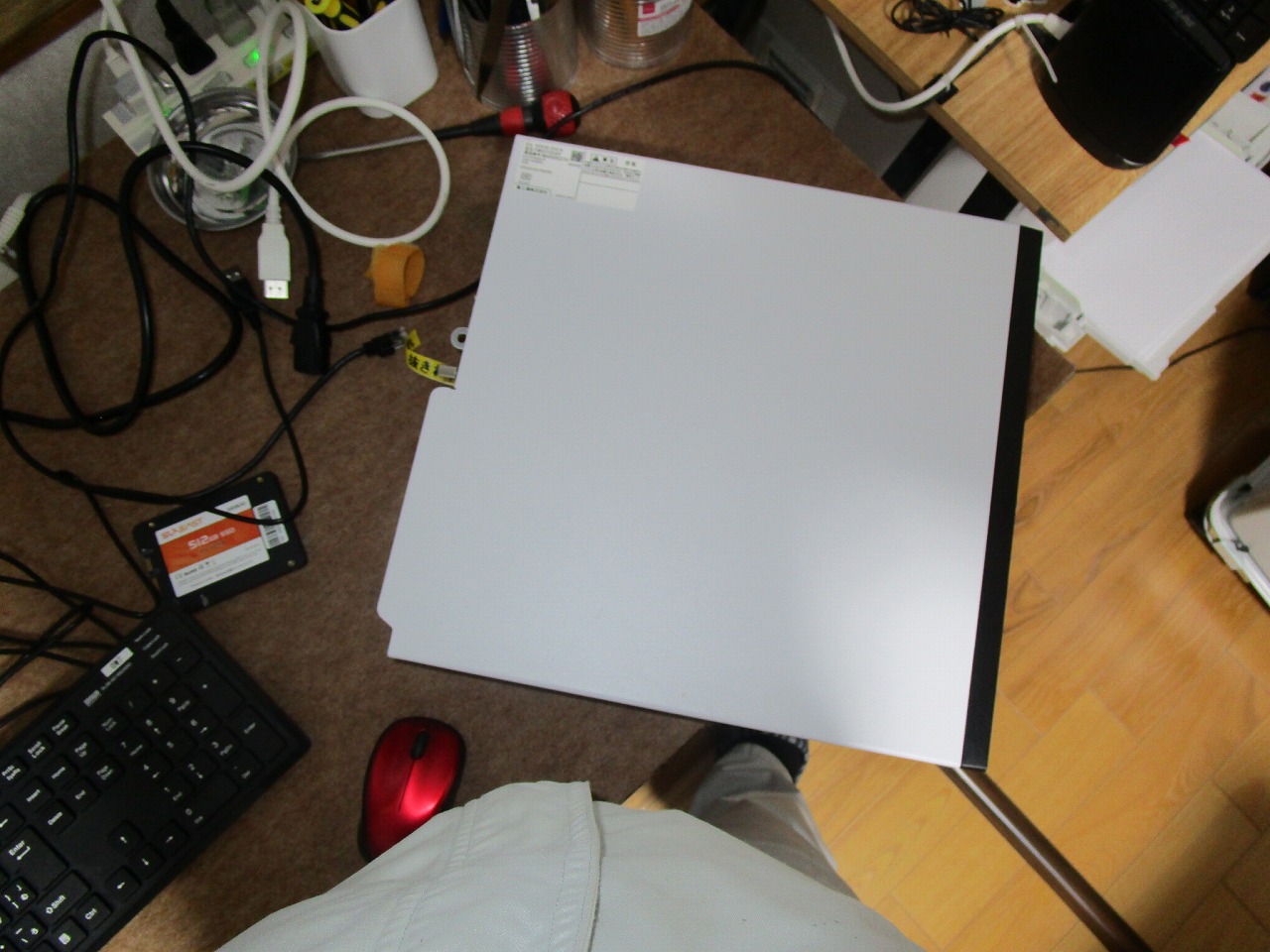
パソコンを横に寝かせます。
パソコン本体ケースを外す
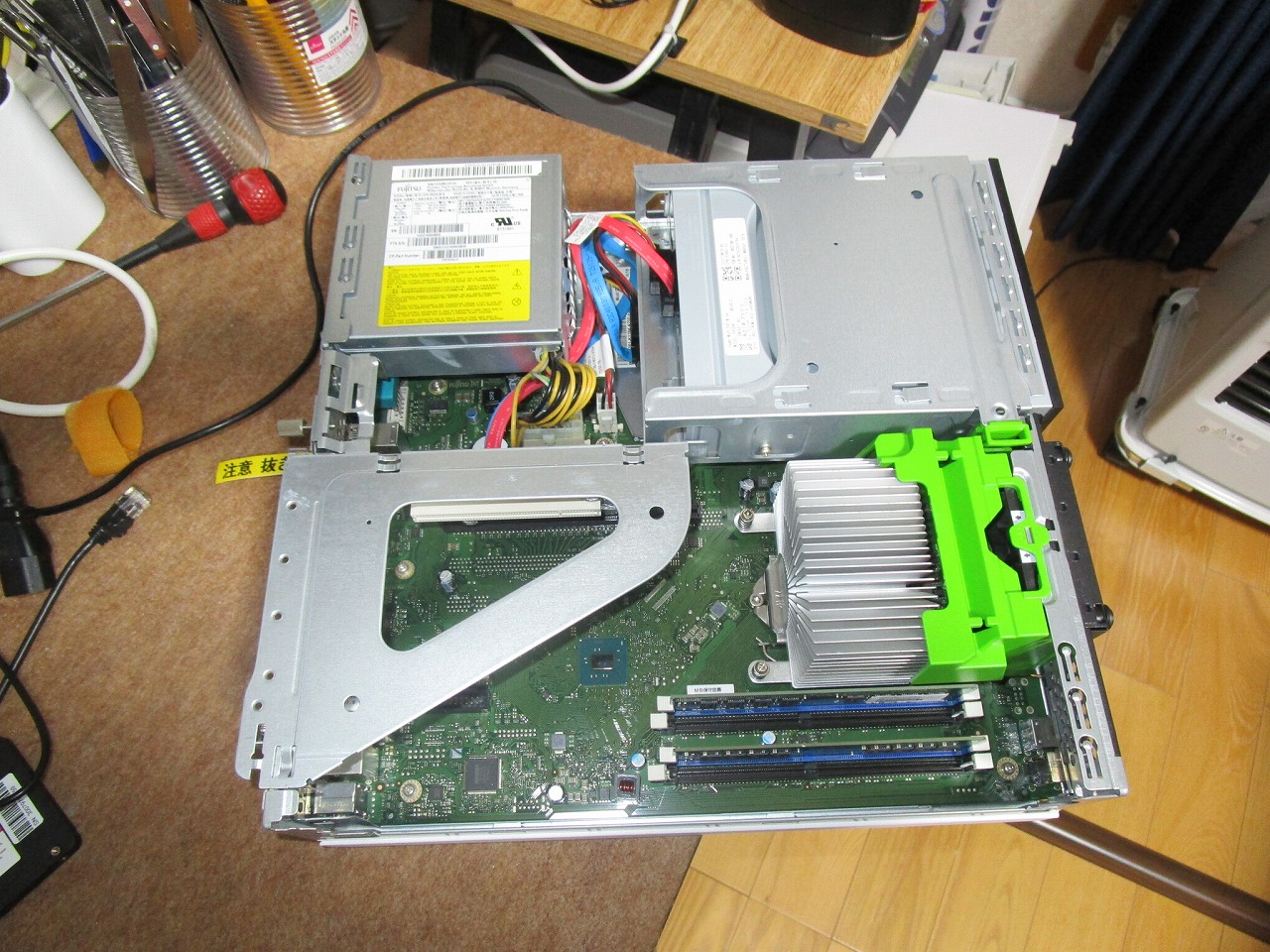
パソコン本体ケースを外した状態です。
光学ドライブを起こす
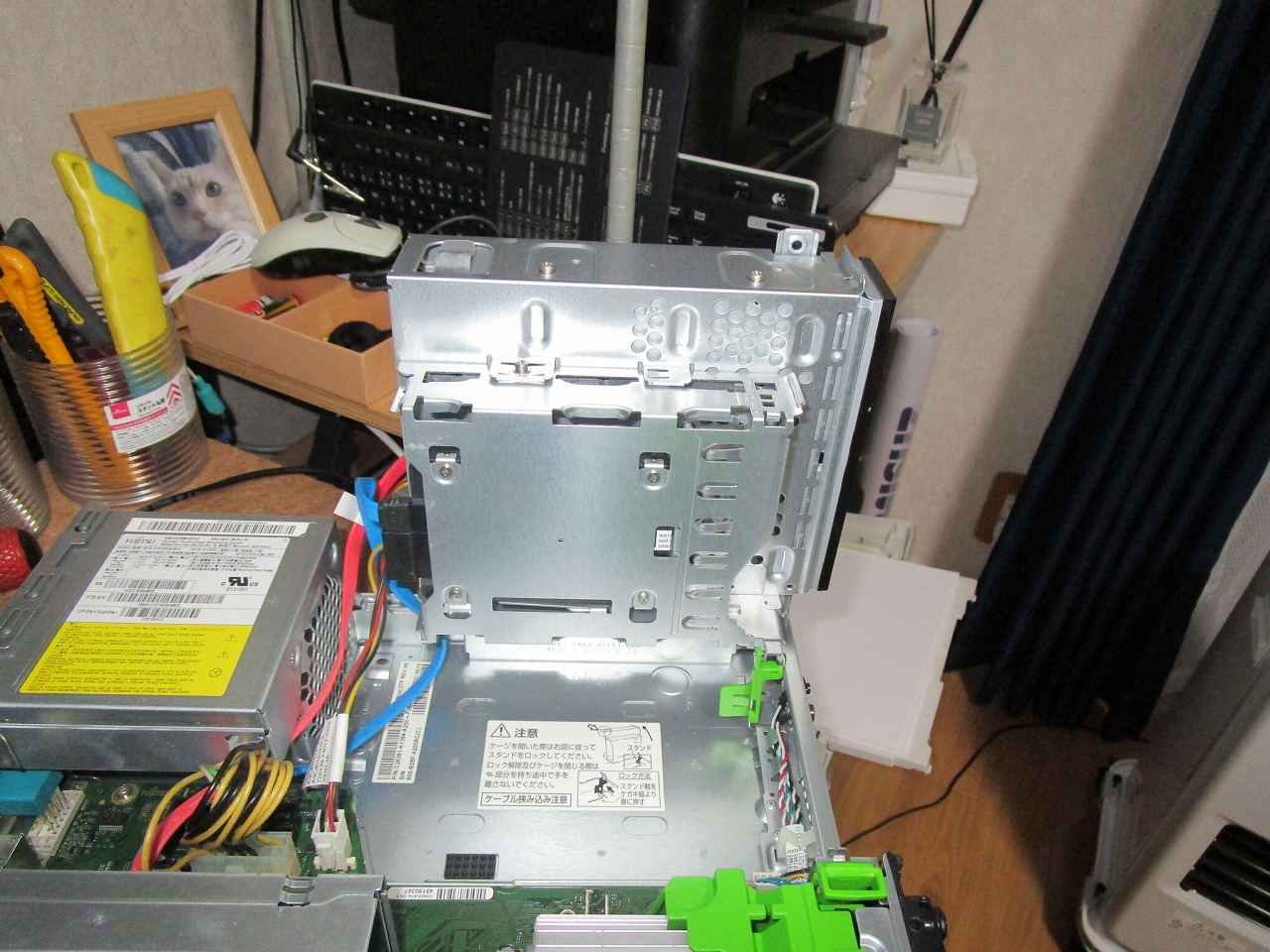
緑色のレバーを引っ張って光学ドライブを起こします。
SSDを取り外す
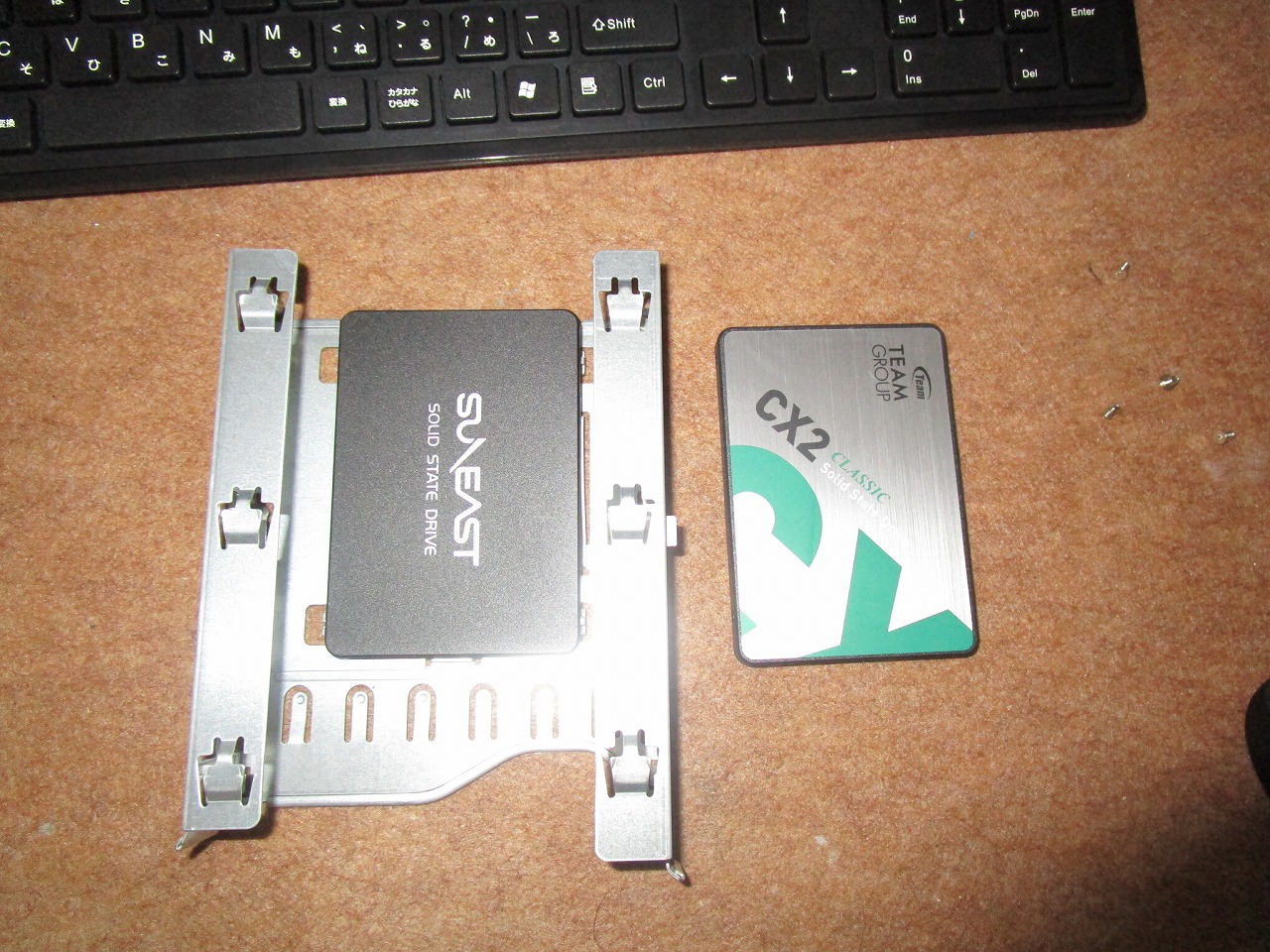
光学ドライブの下に取りついているSSDをマウンター事取り外します。
写真右は、新品のSSDになります。
新品のSSDを取り付ける
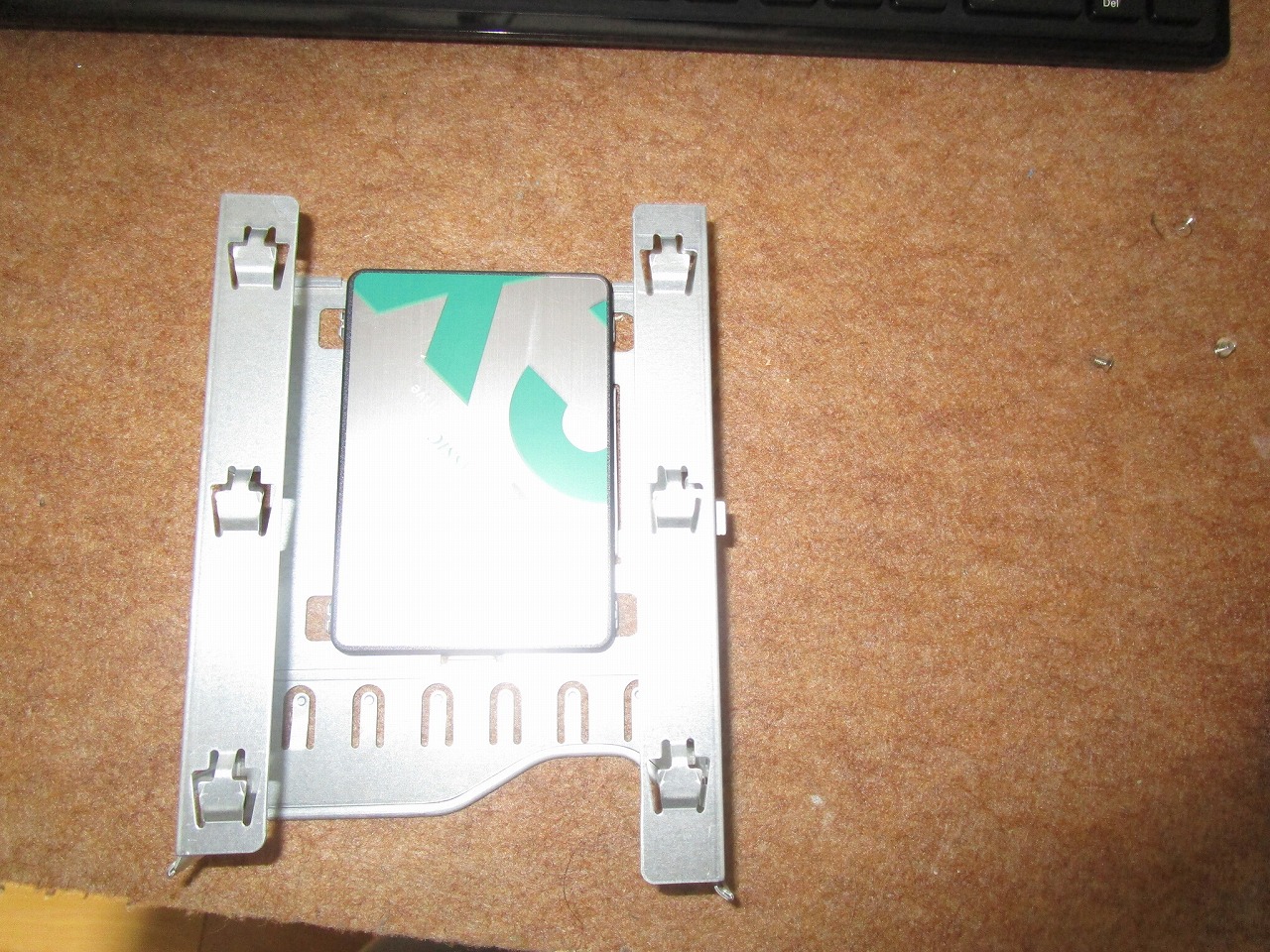
故障したSSDを取り外した個所の新品のSSDを取り付ける。
この状態で光学ドライブ真下にとりつける。
バラシタ逆の手順で組み立てます。
Windowsインストール
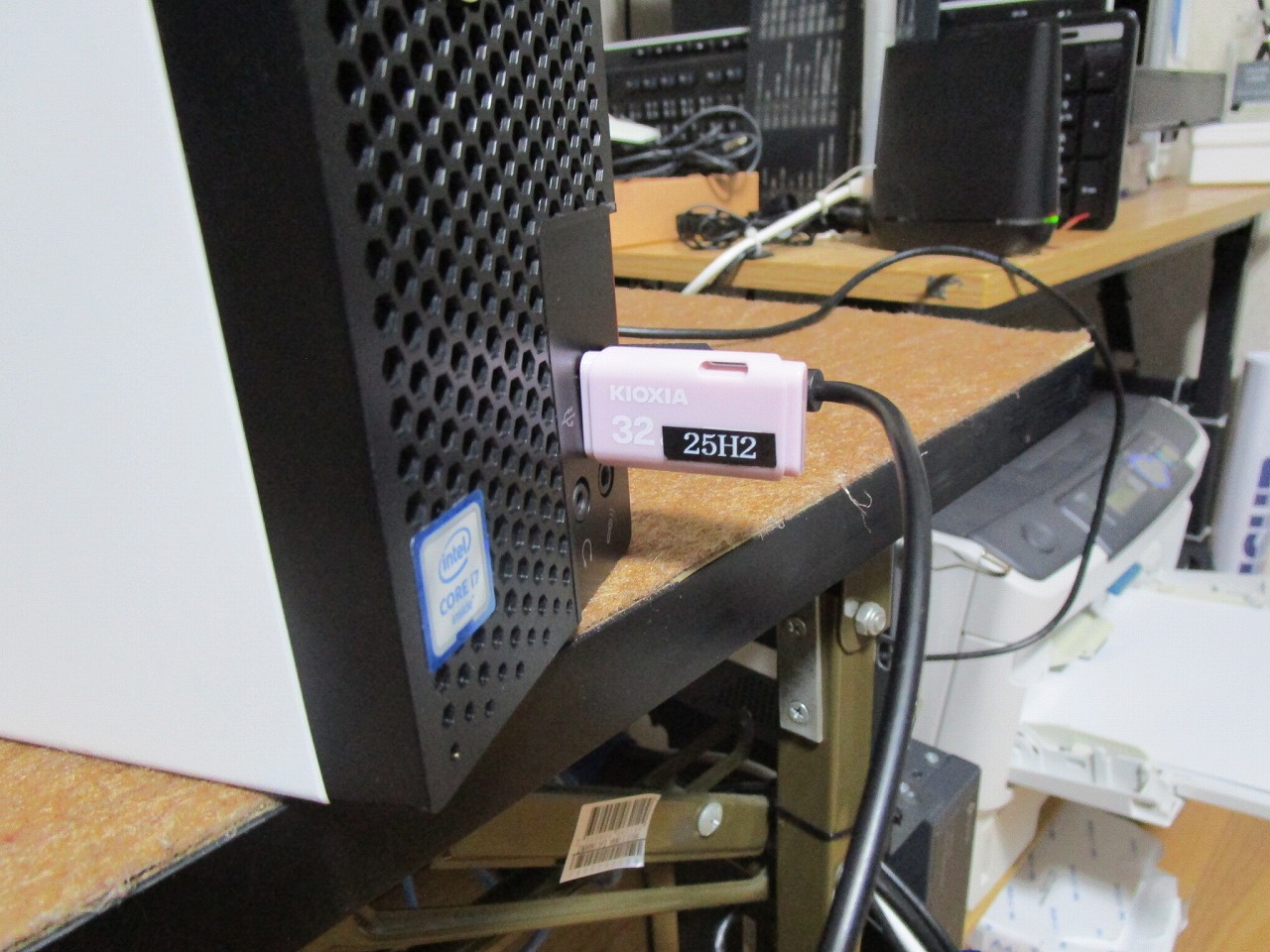
パソコン本体にWindowsインストールメディアをUSBに挿してブートさせます。
ブート後指示に従った インストールを完了させます。
約30分程度でインストールが完了します。
Windowsアップデート
インストールが完了したら、Windowsアップデートで最新のセキュリティー状態にします。
デバイスドライバーも最新の状態にします。
SSDの設定
SSD専用の初期設定を行います。
これをする事によって SSDの寿命が長くなり劣化を少なくします。
高速起動設定を無効にする
Windows8からある高速起動設定を無効にします。
昔のハードディスクの時代に重宝する設定項目ですが、
最近のSSD換装のパソコンには必要ありません。
この項目をONの状態でノーパソコンのキーボードが不安定になったりする事例がありました。
OFFにすることを推薦します。
最終検査
Windowsを起動させます。
起動、終了 再起動を繰り返しおこない 不具合が発生しないか確認していきます。
有線LANでWEBに接続して 規定の速度が出ているか?
不安定になったりしないか確認していきます。
特に問題も無く安定した状態でパソコンを使用することが出来ています。
本日の北九州市パソコン修理・データ復旧は「黒い画面の状態で起動しない ESPRIMO D586/M」のパソコン修理の完了です。
| 電 話 発 信 |
| ア ク セ ス |