Win7PCのデータを9世代Win11PCに移植
本日の北九州市パソコン修理・データ復旧は、「Win7PCのデータを9世代Win11PCに移植」になります。
依頼内容
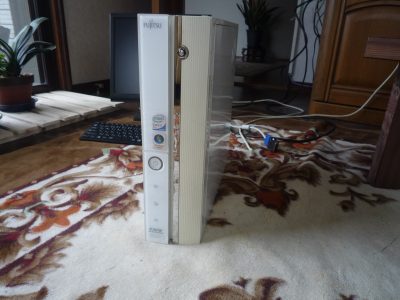
お客様より「12~14年前のWindows7パソコンのデータを、最近手に入れた中古のパソコンにデータを移してほしい」との依頼です。
現物確認
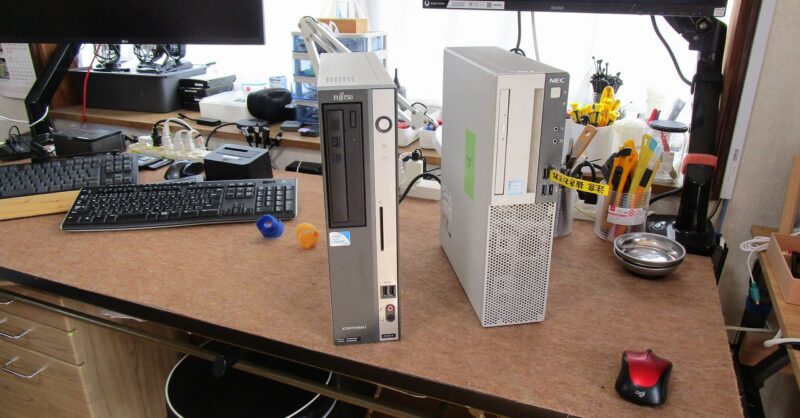
お客様宅にお伺いして、パソコンをみてみます。
ちなみに古いWindows7のパソコンは、6年程前に私がハードディスクを交換したパソコンです。
その時の修理内容は、250GBのハードディスク圧迫して
95%程度の使用率で空きスペースが無い状態でした。
新しい1TBのハードディスクを用意して クローンを行って空き領域を確保しました。
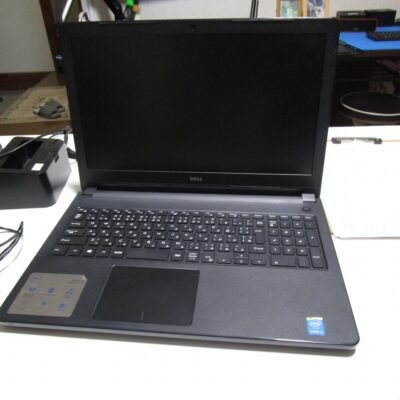
新しく手に入れたパソコンを見てみると、500GBのハードディスクが起動ドライブでした。
旧パソコンのデータを新パソコンにデータを移行すると、
500GBのハードディスクの残量がほんの少ししか残りません。
旧パソコンのハードディスクの容量1TBで、約1000時間の使用でした。
新パソコンの方は、容量500GBで、使用時間14000時間使われていました。
作業方法検討
古いパソコンのハードディスクを新しいパソコンに取り付ける。
データは、事前に抽出する事にします。
新パソコンは、リカバリー直後で、データなるものは入ってしません。
古いパソコンのハードディスクからデータを抽出後、別のパソコンに繋げます。
すべてのデータ領域を削除して、ストレージ管理規格が、
旧式のMBRになっているので、それを新式GPTに変換します。
※Windows11は、GPTしか対応していないから。
上記の作業完了後、新しいパソコンにハードディスクをとりつけます。
ハードディスクを取り付けたら、Windows11を新規インストールします。
インストールが完了したら、事前に抽出した マイデータをパソコン本体にインストールします。
お客様に作業方法をお話して、了解を得て作業開始です。
ハードディスク取り出し
古いパソコンからハードディスクを取り出す
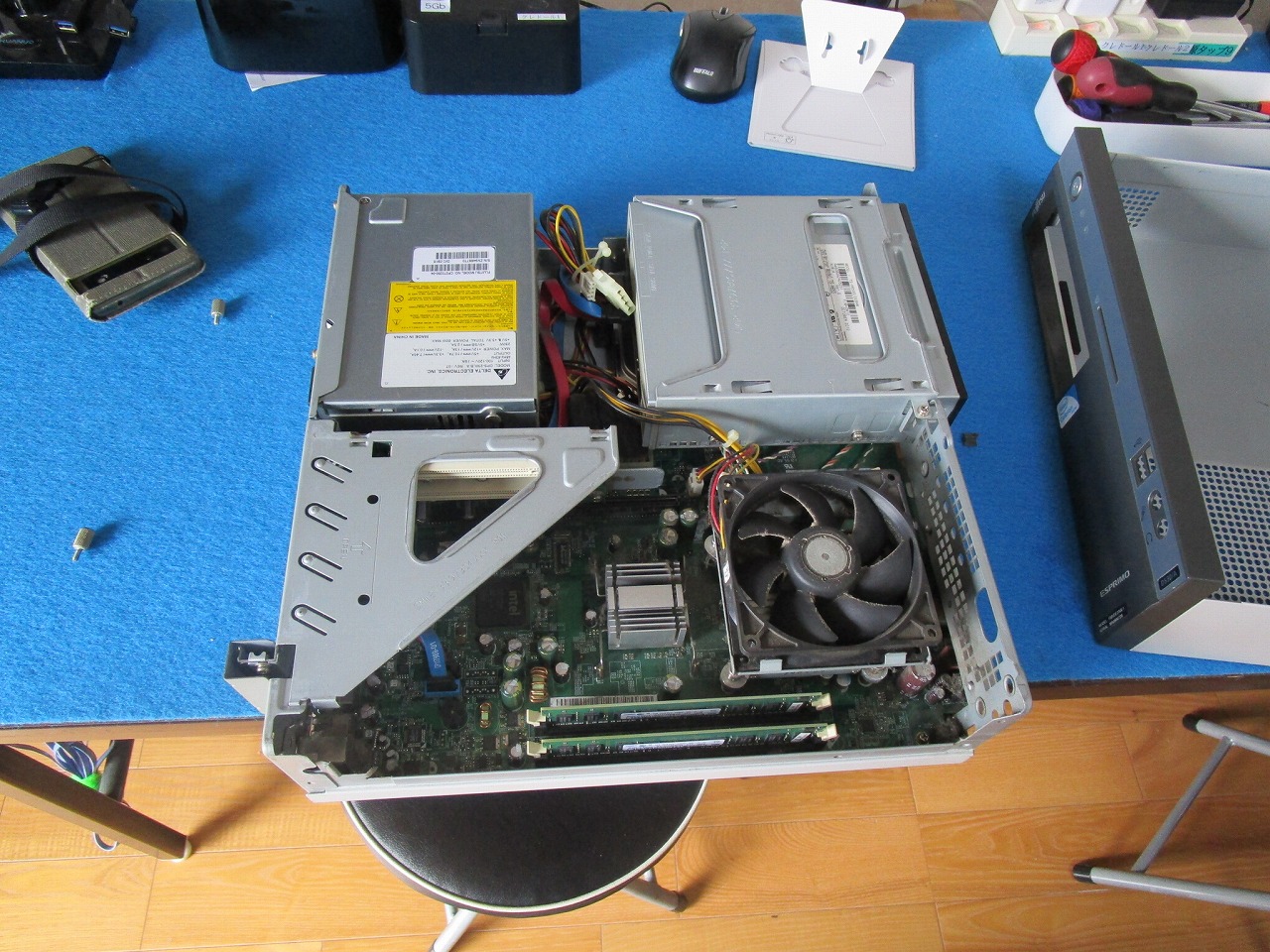
古いパソコンの側面のカバーを外す。
ハードディスクを取り出す2
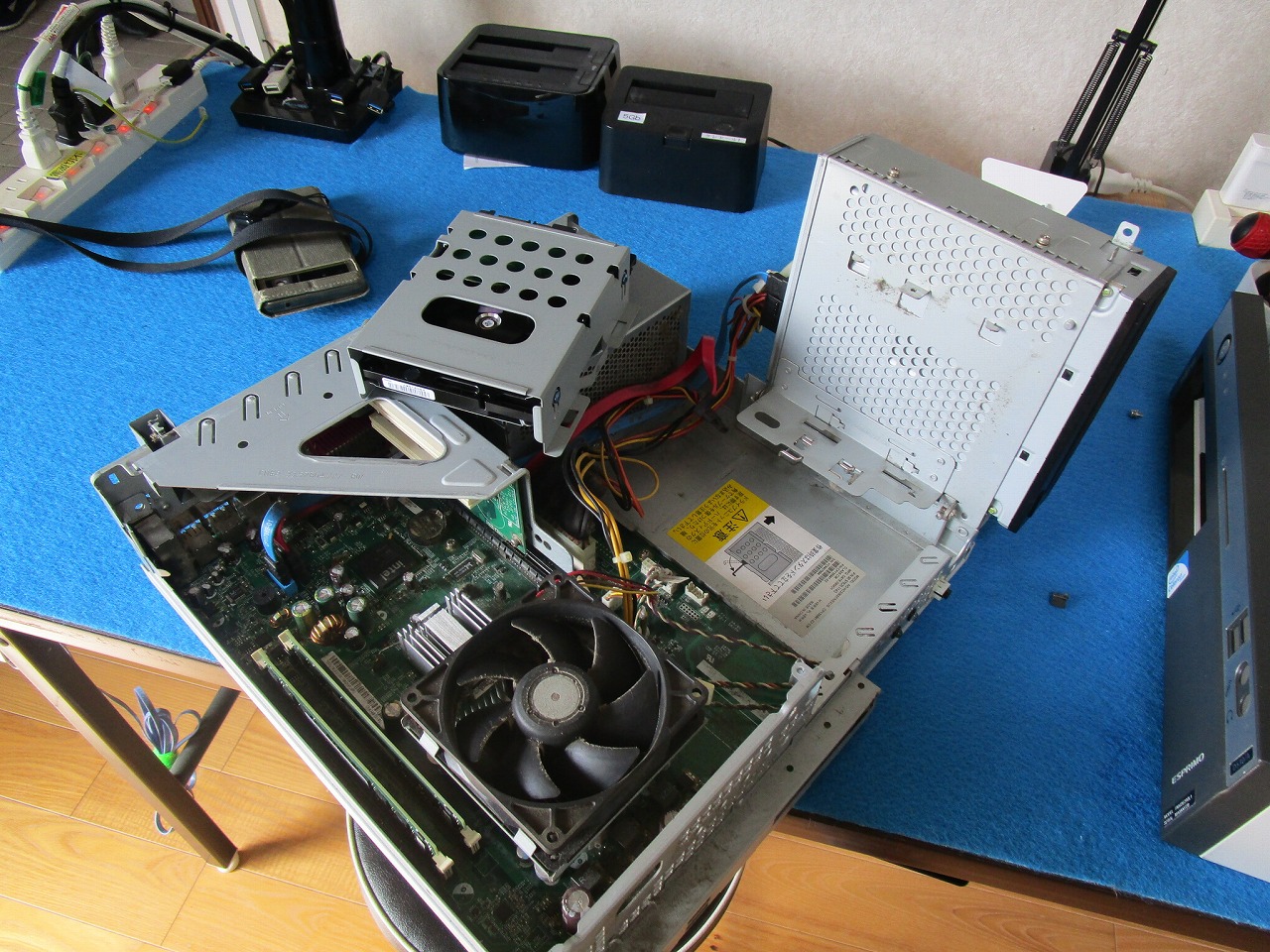
光学ドライブを写真のように起こします。
その下にぶら下がっているハードディスクをマウンター事はずします。
取り出したハードディスクを別のパソコンに接続して、
マイデータの抽出をおこないます。
データ抽出が、完了したら すべての領域の削除を行います。
MBRからGPTに変換します。
ハードディスクを入れ替え
新パソコンのハードディスクを取り外す
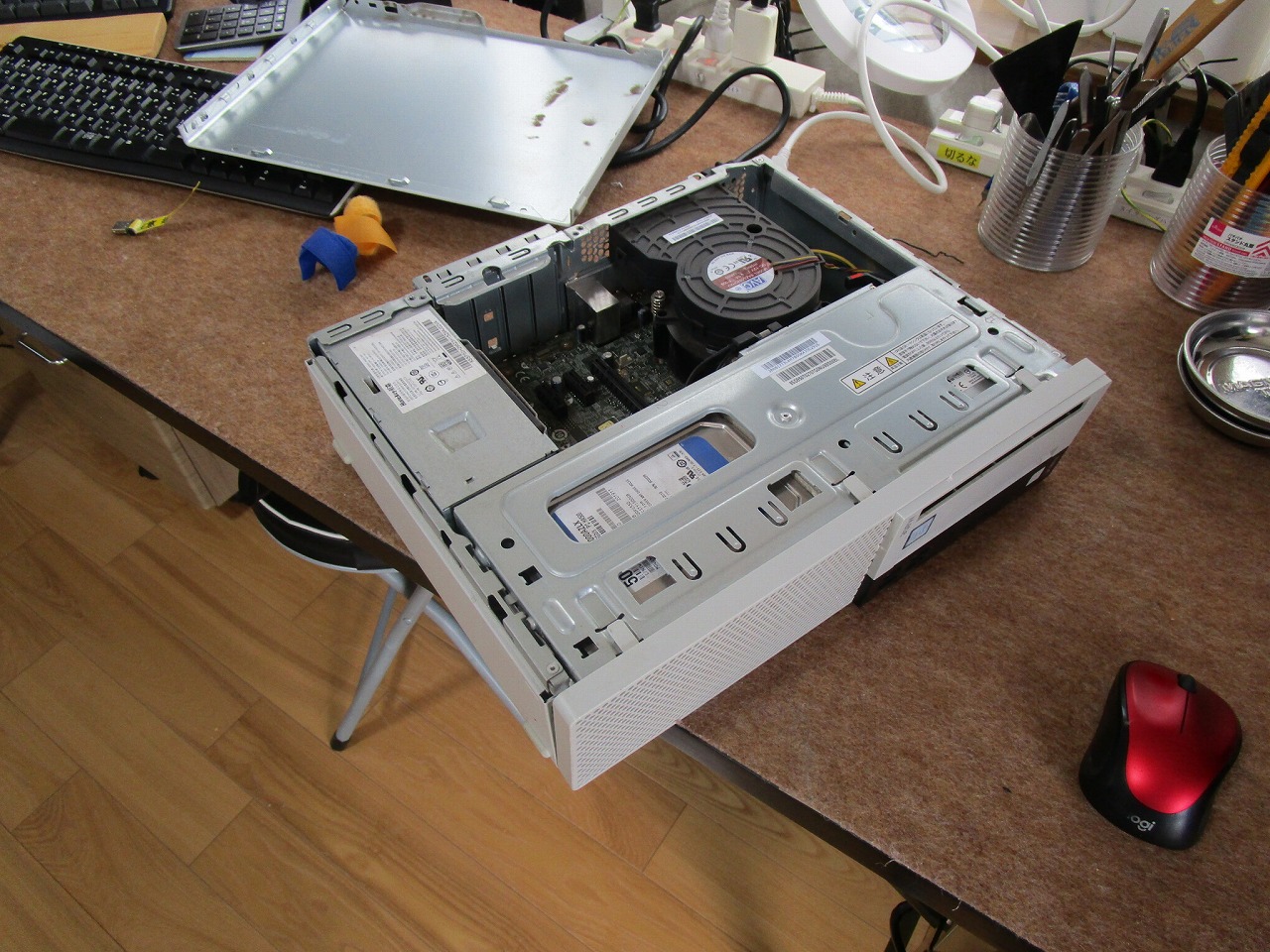
パソコンの側面カバーを外す。
新パソコンのハードディスクを取り外す2
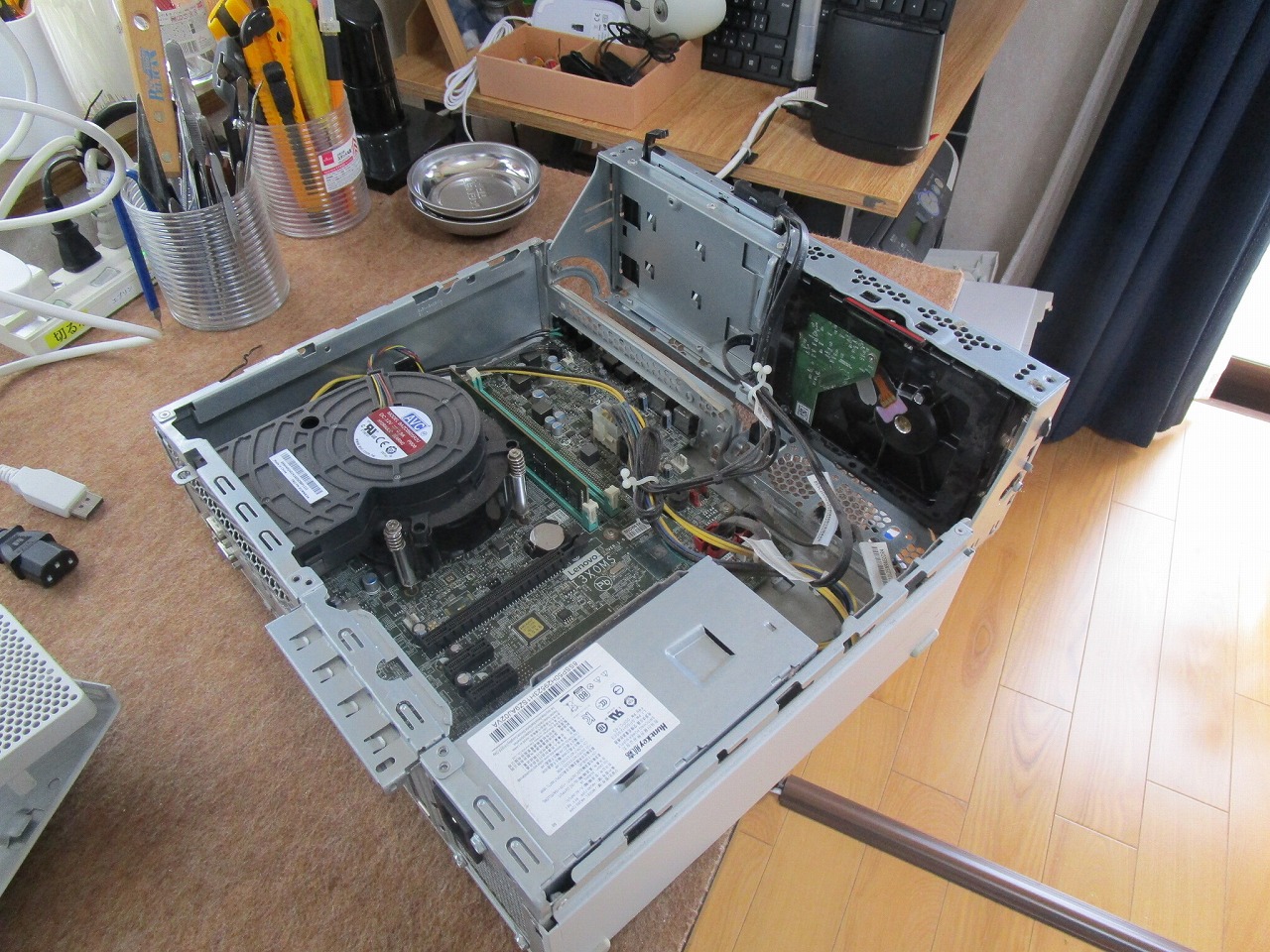
写真のように光学ドライブを起こして、
ハードディスクを外す。
新パソコンに旧パソコンのハードディスクを取り付け
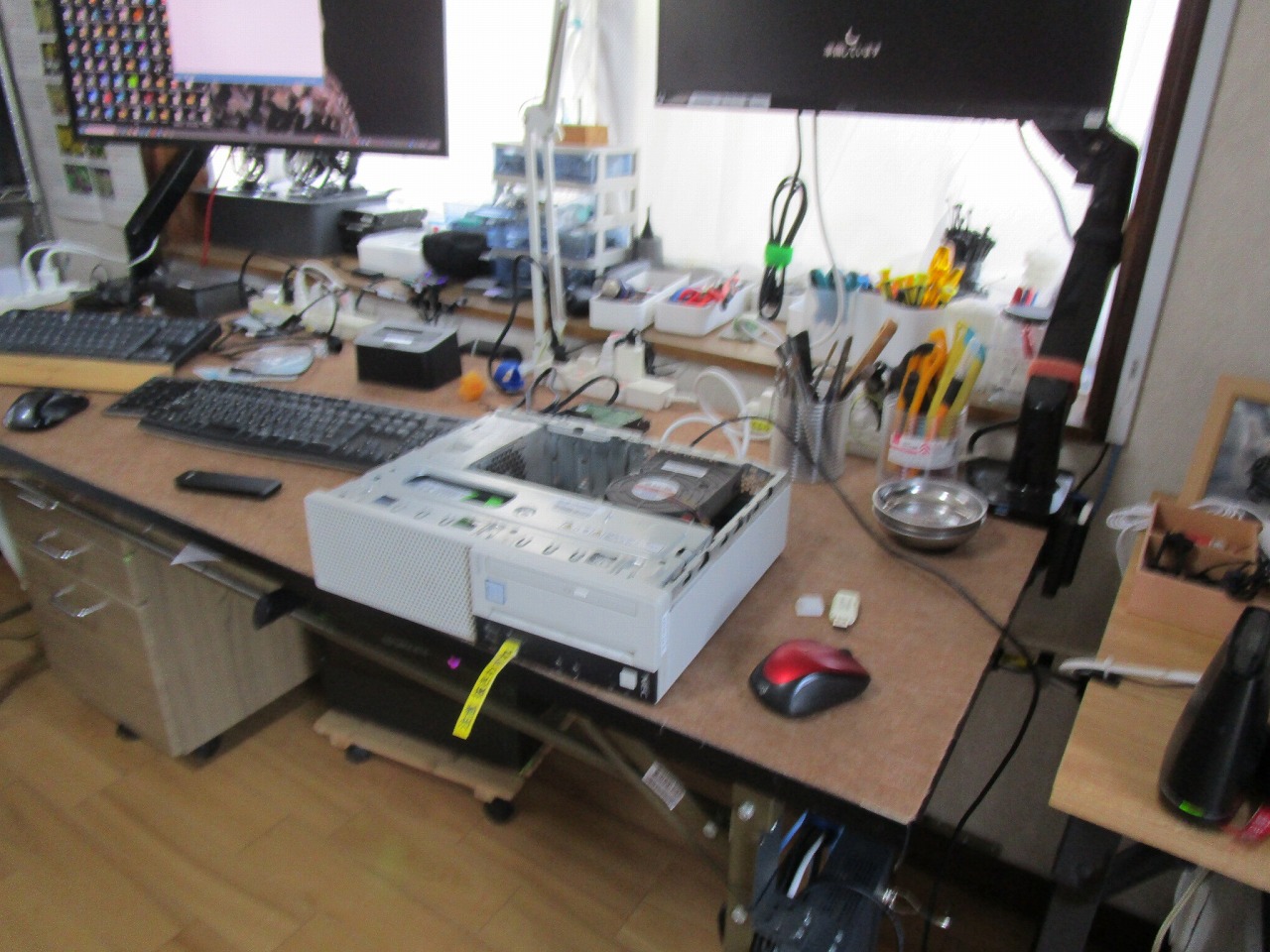
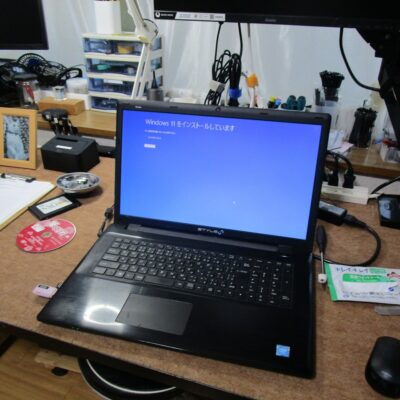
領域削除 変換済みの旧パソコンの1TBのハードディスクを取り付ける。
Windows11インストール
取り付けが完了したら、Windows11を新規インストールする。
Windowsアップデート
インストールが完了したら、Windowsアップデート実施する。
ドライバー等も同時にアップデート実施
マイデータをインストール
Windowsアップデートが完了したら、
事前に抽出したマイデータをパソコン本体にインストールする。
各種設定
高速スタートアップを無効にする。
パフォーマンス優先の設定に変更する。
スタートアップに登録されている アプリを整理する。
動作確認
起動 終了 再起動を繰り返し実施して問題が発生しないか、確認します。
WEB回覧を行って 遅延 不具合がないか?確認します。
問題なく 作動しているのを確認できたので、
本日の北九州市パソコン修理・データ復旧「Win7PCのデータを
9世代Win11PCに移植」の完了です。
| 電 話 発 信 |
| ア ク セ ス |