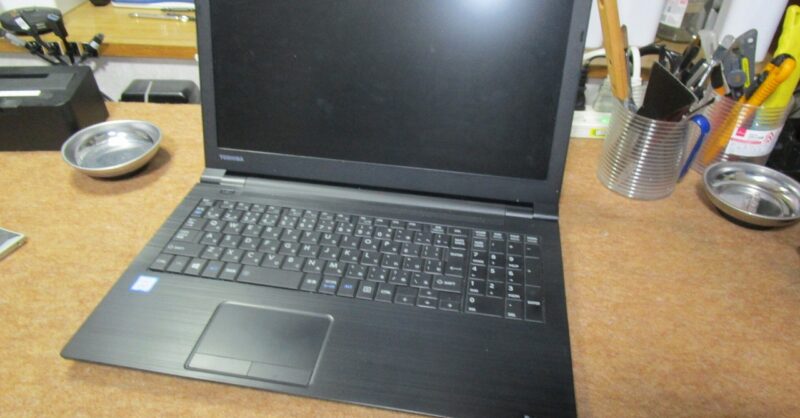
起動が遅い dynabook AZ/MB
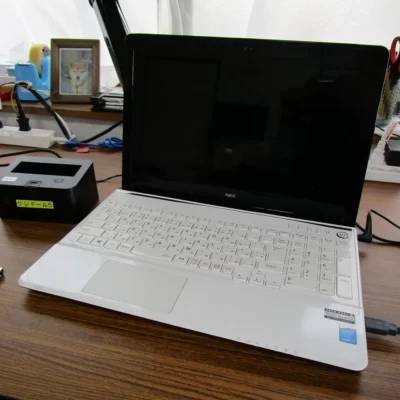
本日の北九州市パソコン修理・データ復旧は、「起動が遅い dynabook AZ/MB」の修理になります。
依頼内容
お客様より「起動が遅く まともに動いてくれないパソコンを修理してほしい。」
との依頼でした。
確定申告のデータ入力が、入っているのでどうしてもデータは必要との事です。
診断・検査
もちこまれたパソコンを診断してみました。
電源を入れて 15分程度 置いとけば ログイン画面まで表示されます。
ログイン後も時間がかかりますが、通常画面まで立ち上がります。
どうも ハードディスクに問題があるみたいです。
クリスタルディスクインフォをインストールしてハードディスクの状態を確認します。
結果 イエロー判定でした。
現状は、スタートメニューが開けないなどの、Windowsシステムの不良があります。
システム修復
コマンドプロンプトを管理者実行で起動させます。
システムの修復を実行します。
システムファイルの修復の完了となりました。
すこしは、まともに動くようになりスタートメニュー開けるようになりました。
修理方法検討
修理方法は、SSD換装することにします。
今の時点でギリギリクローンが出来る可能性があります。
もし クローンが出来ないなら Windowsのクリーンインストールになります。
ハードディスクからマイデータを取り出して 新しいWindowsにインストールすることになります。
SSD換装作業
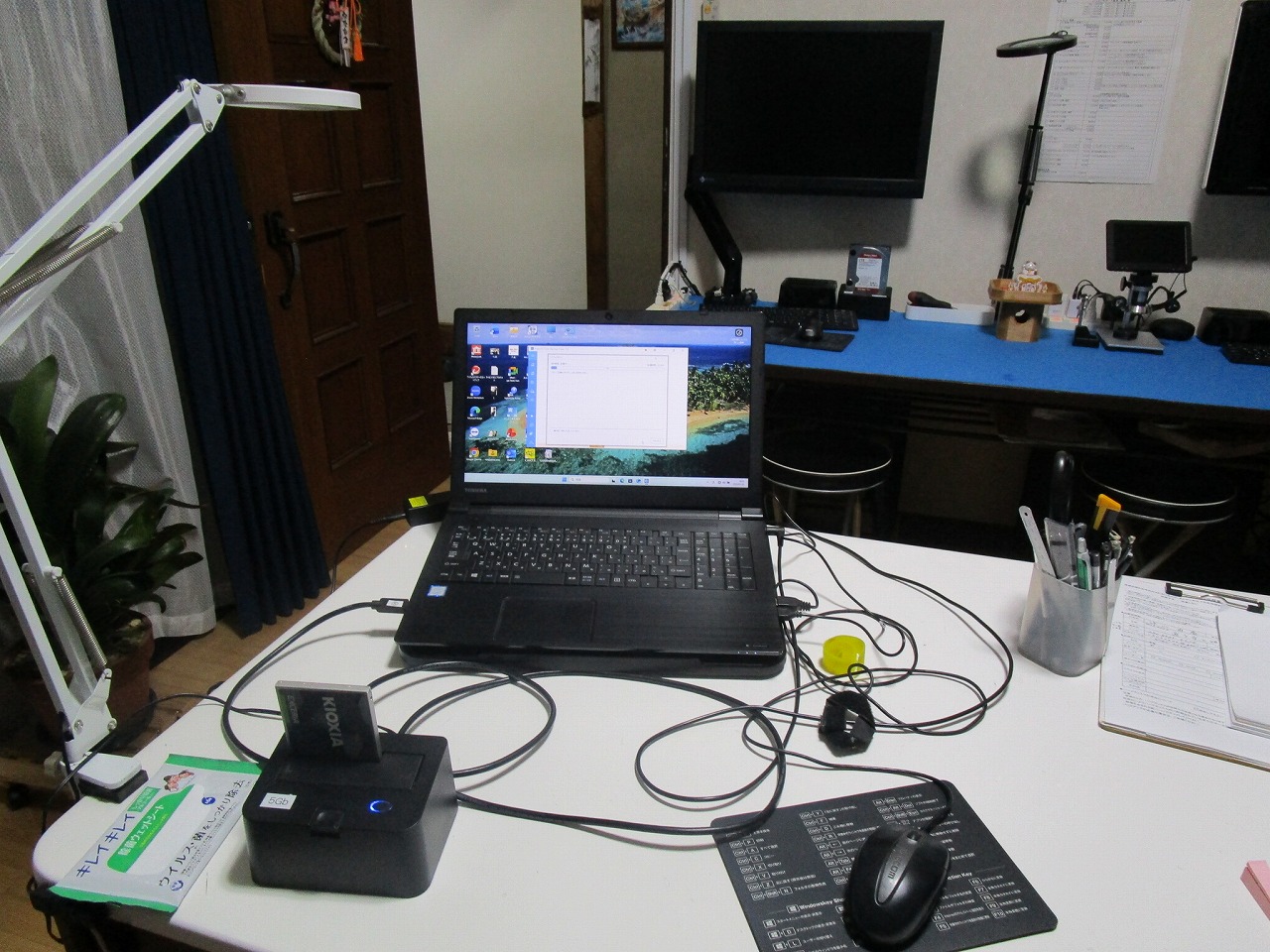
パソコン本体にクローンソフトをインストールします。
USB接続で新品のSSDを接続します。
2時間程度かかりましたが、クローン作業は完了しました。
起動ドライブ交換
クローンをしたSSDを既存のハードディスクと交換します。
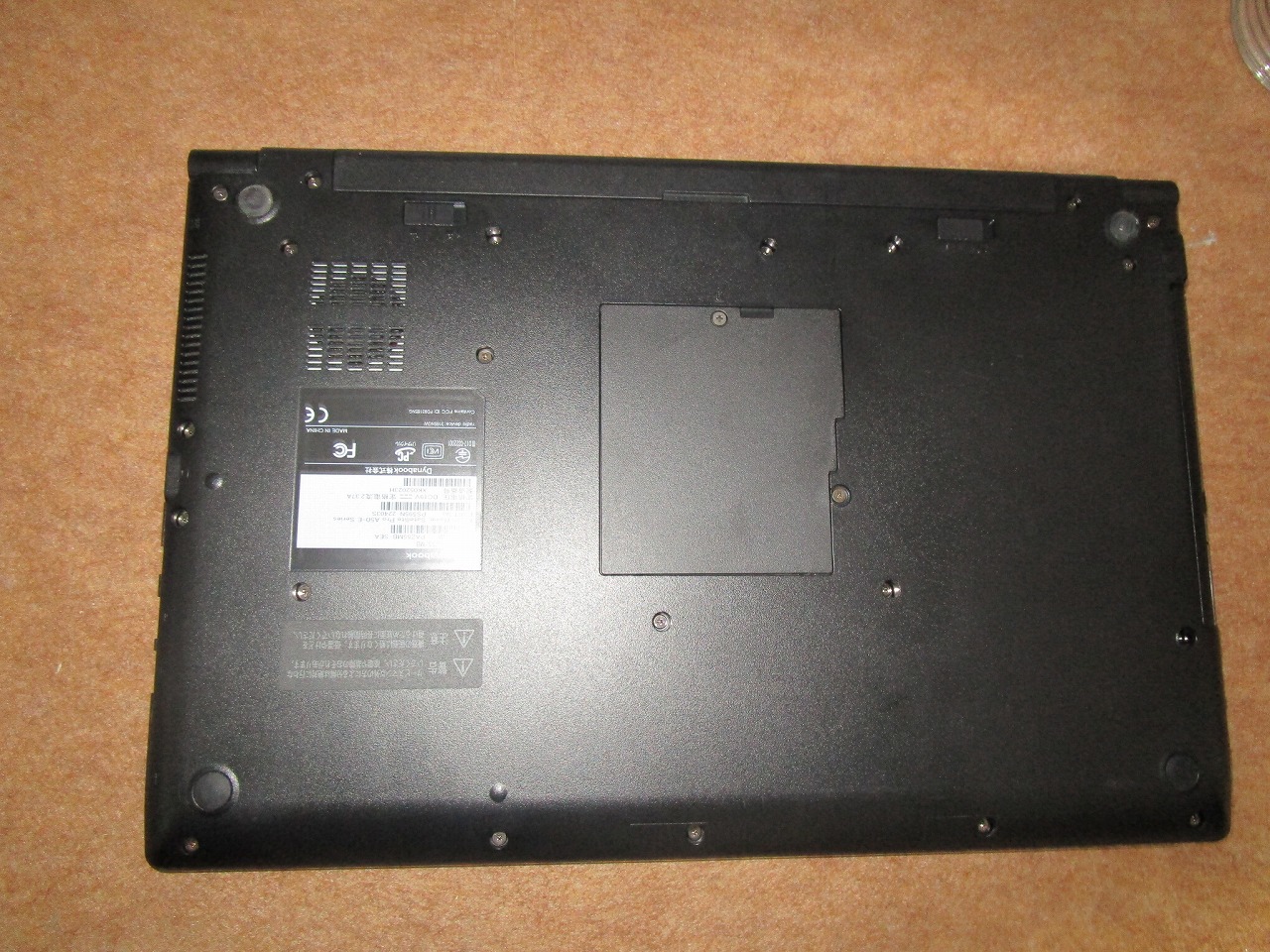
作業は、パソコンを裏返して始めます。
バッテリーを外す
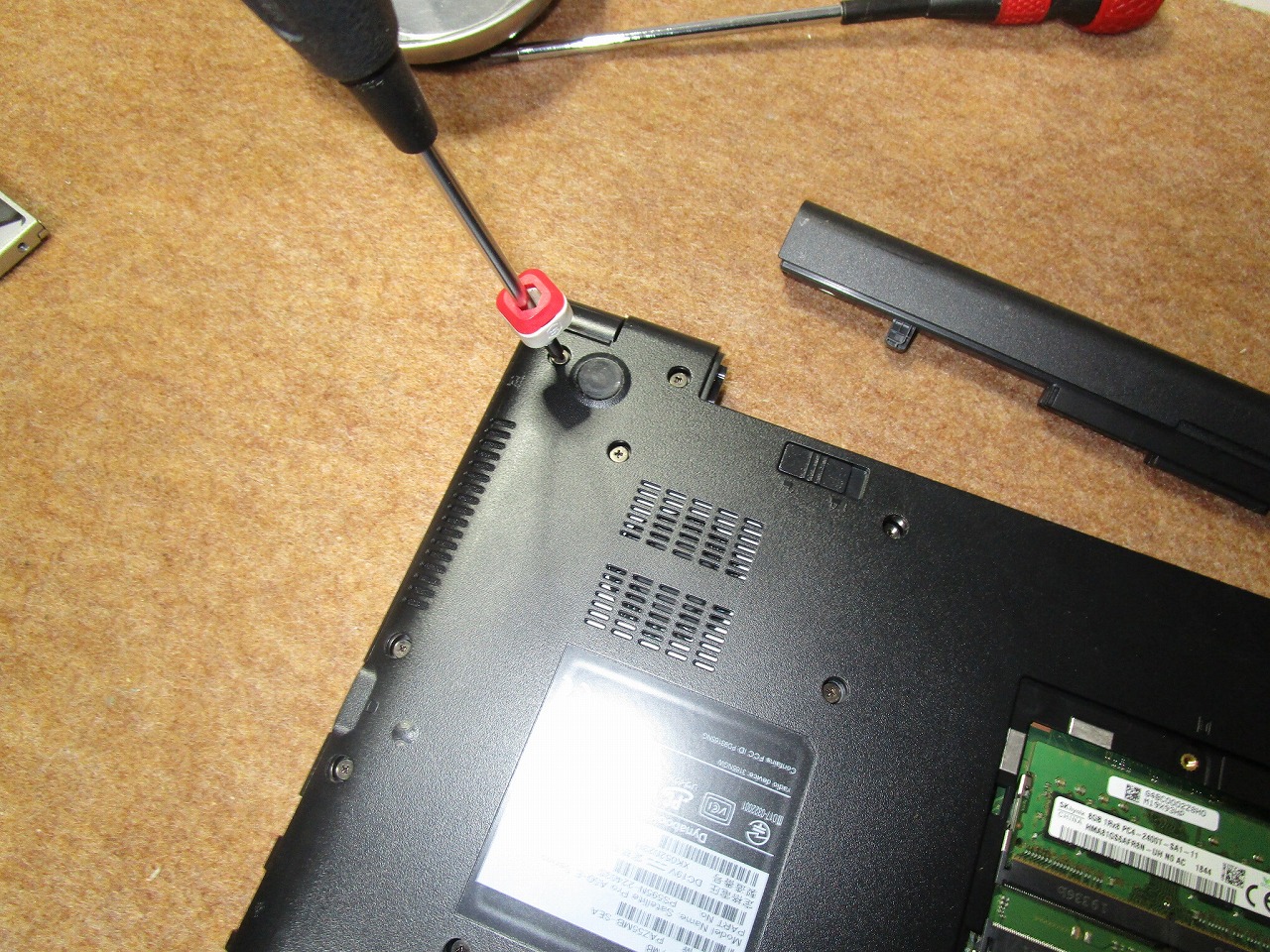
まずは、バッテリーを外します。
裏面から見えるネジをすべてはずします。
メモリーカバーを外す
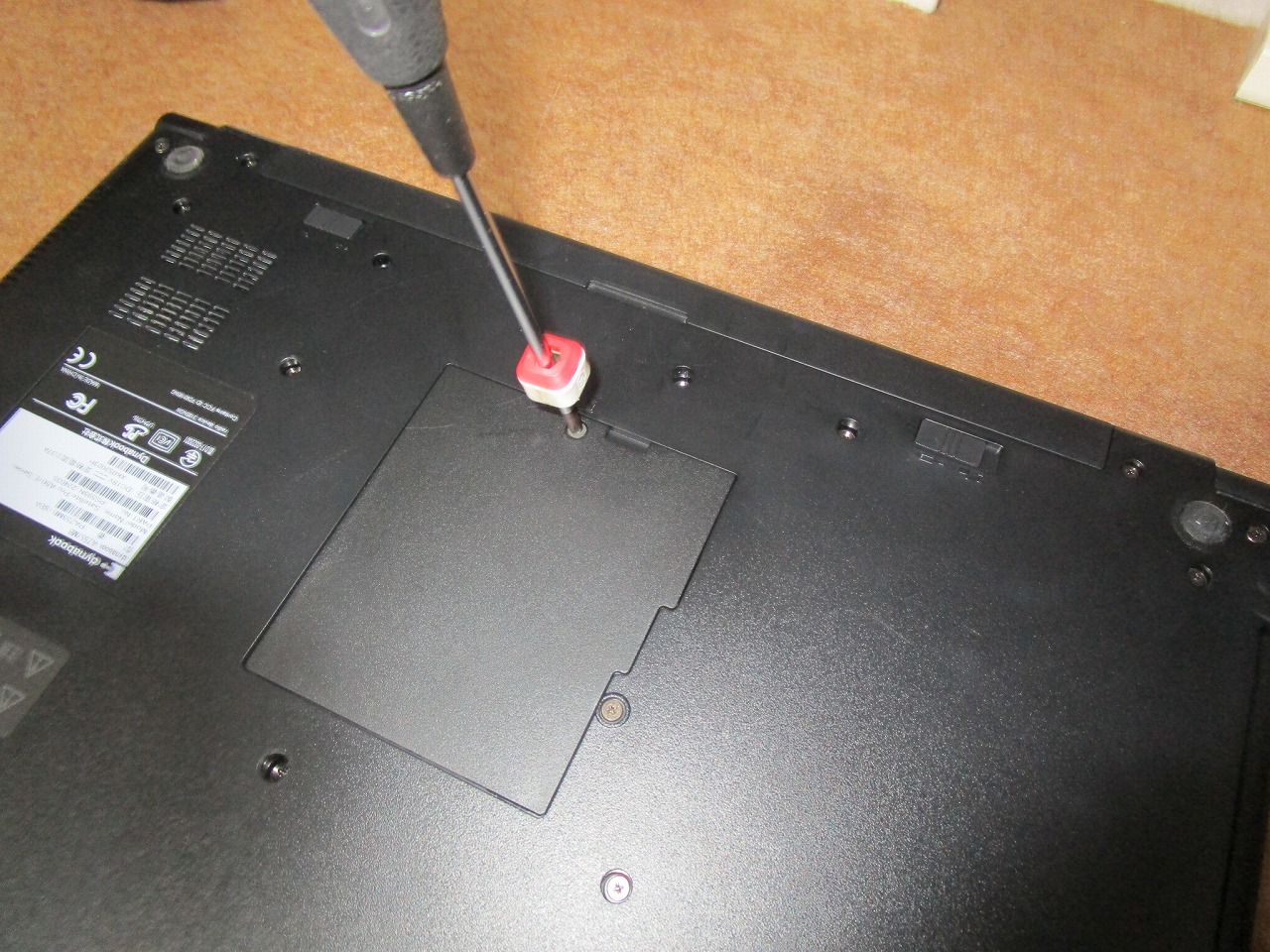
メモリーがある個所のカバーを外します。
隠しネジをはずす
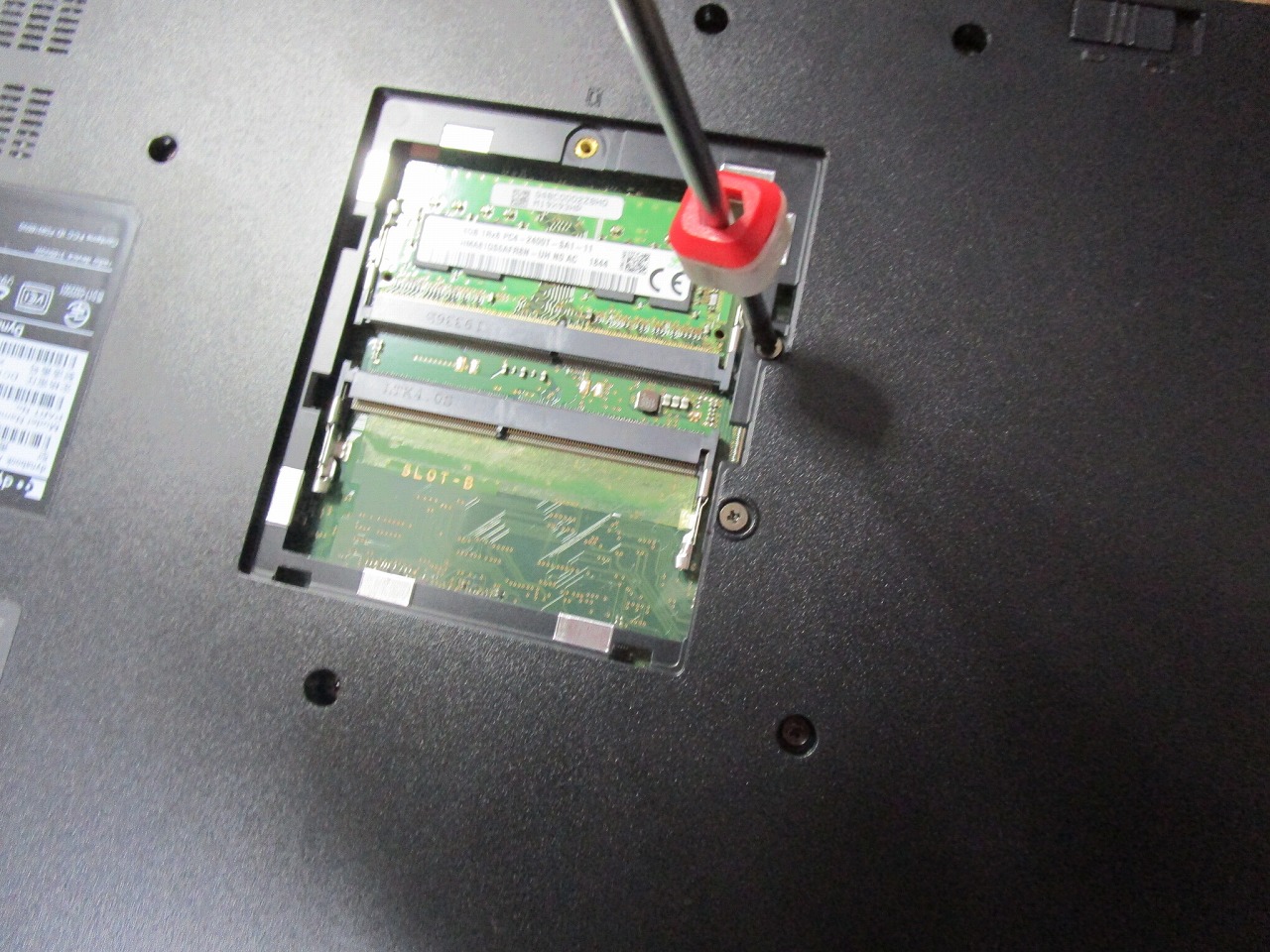
カバーを外したら 数本のネジがあるのですべて外します。
光学ドライブを固定してあるネジも含まれます。
光学ドライブを外す
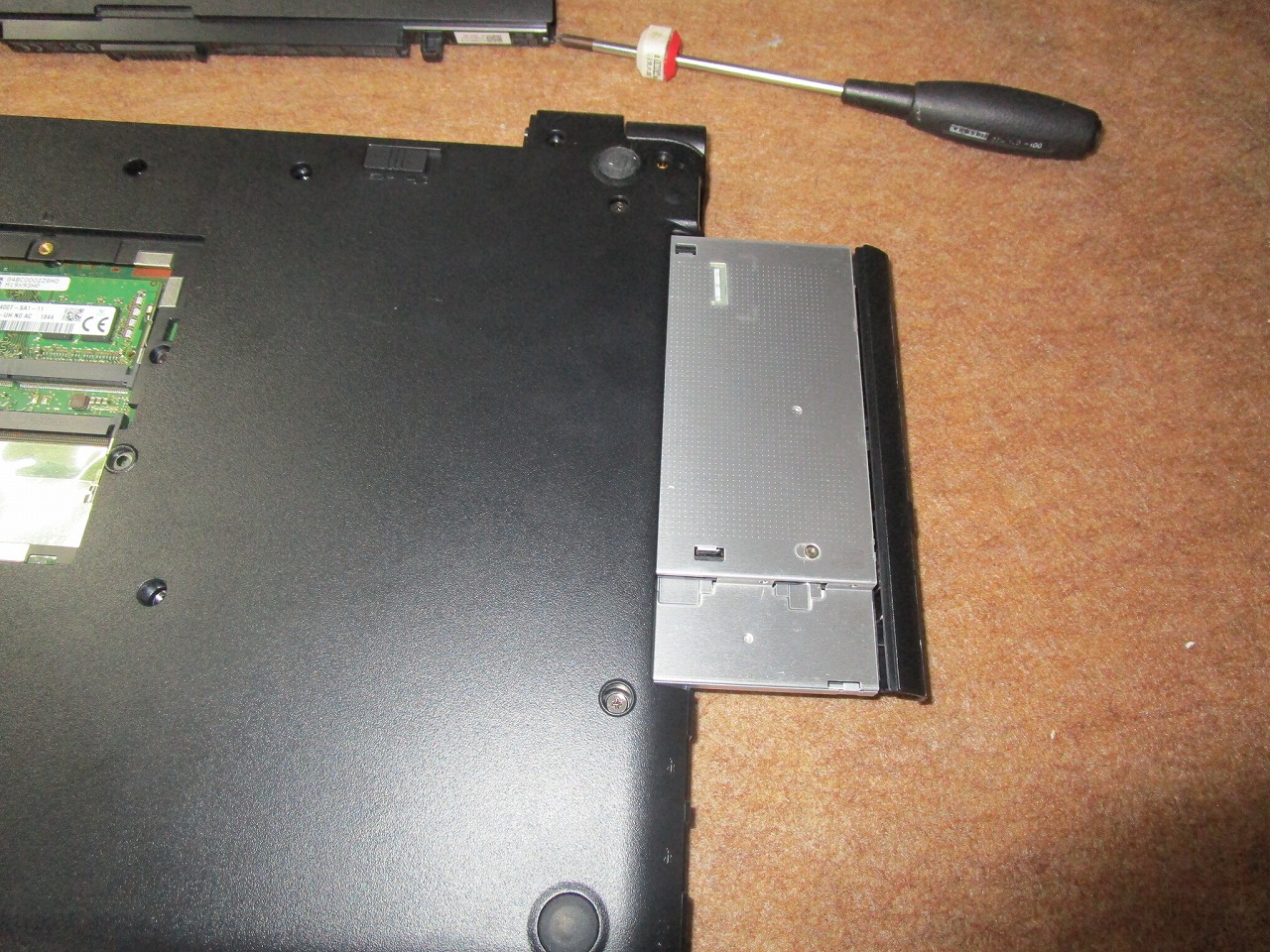
隠しネジを外したら 光学ドライブを引っ張りだします。
裏面カバーを外す
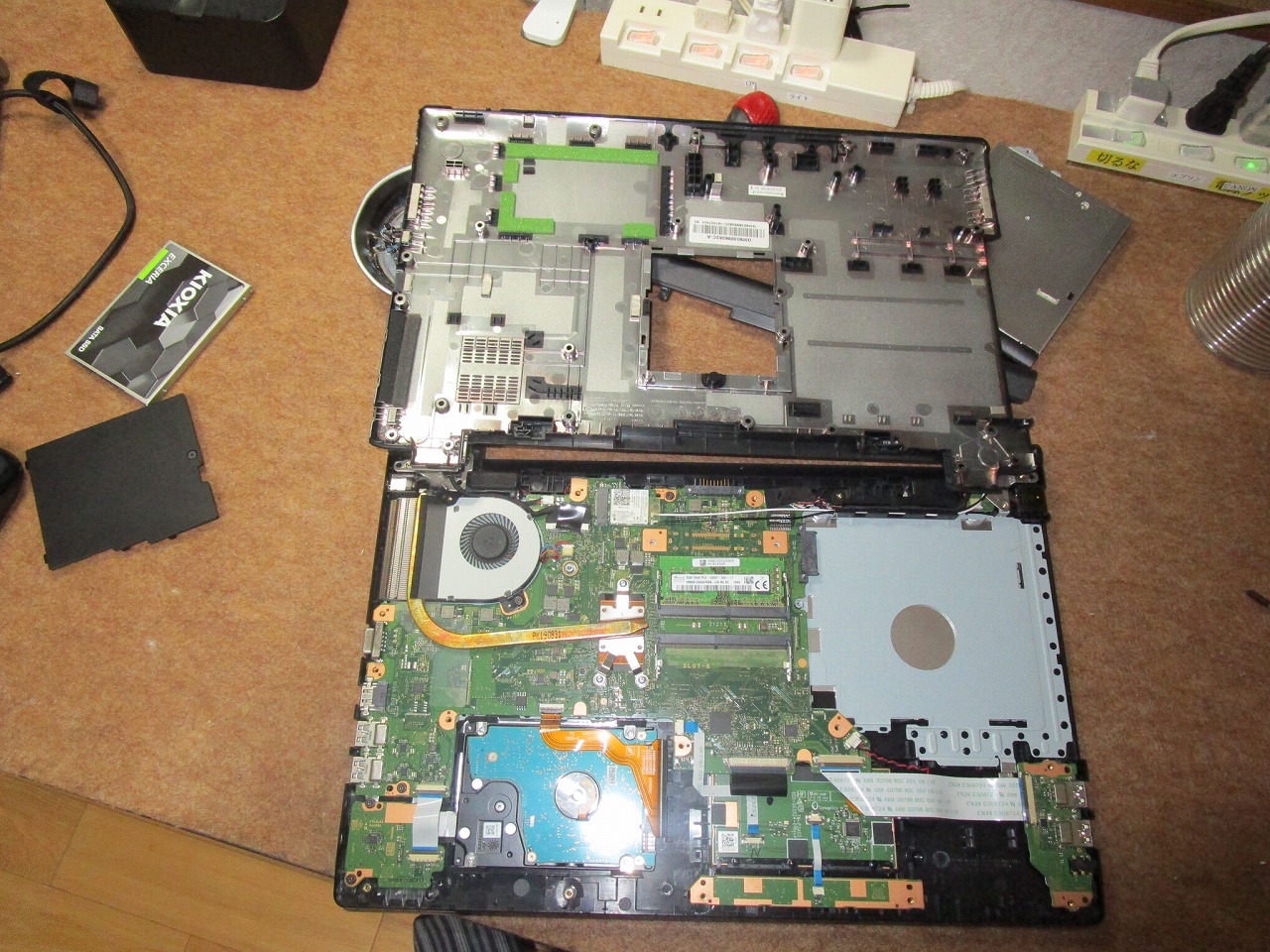
裏面ネジをすべてはずしたらカバーを持ち上げてはずします。
既存のハードディスク
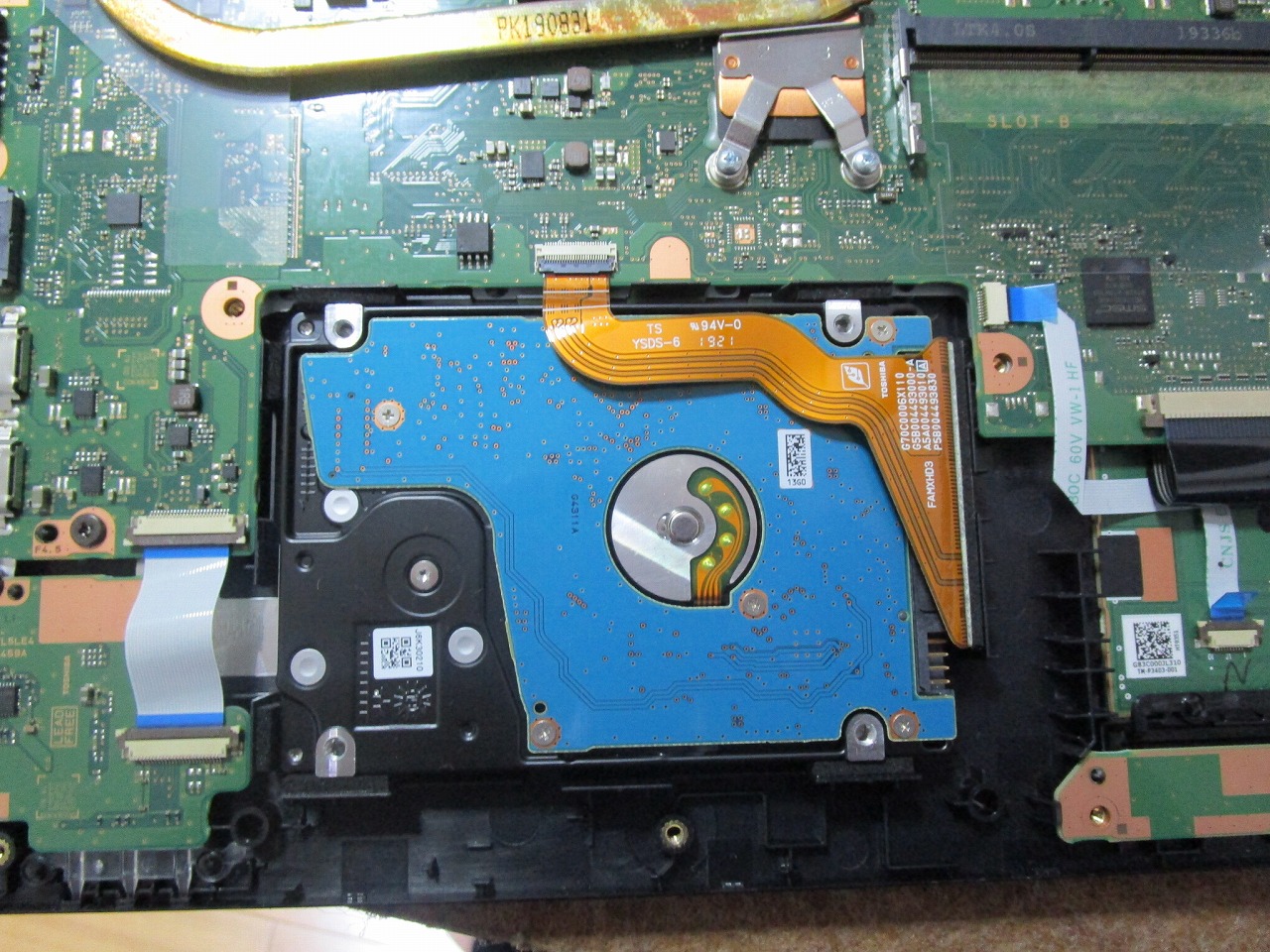
写真は、既存のハードディスクになります。
新SSD 旧HDDのドライブ
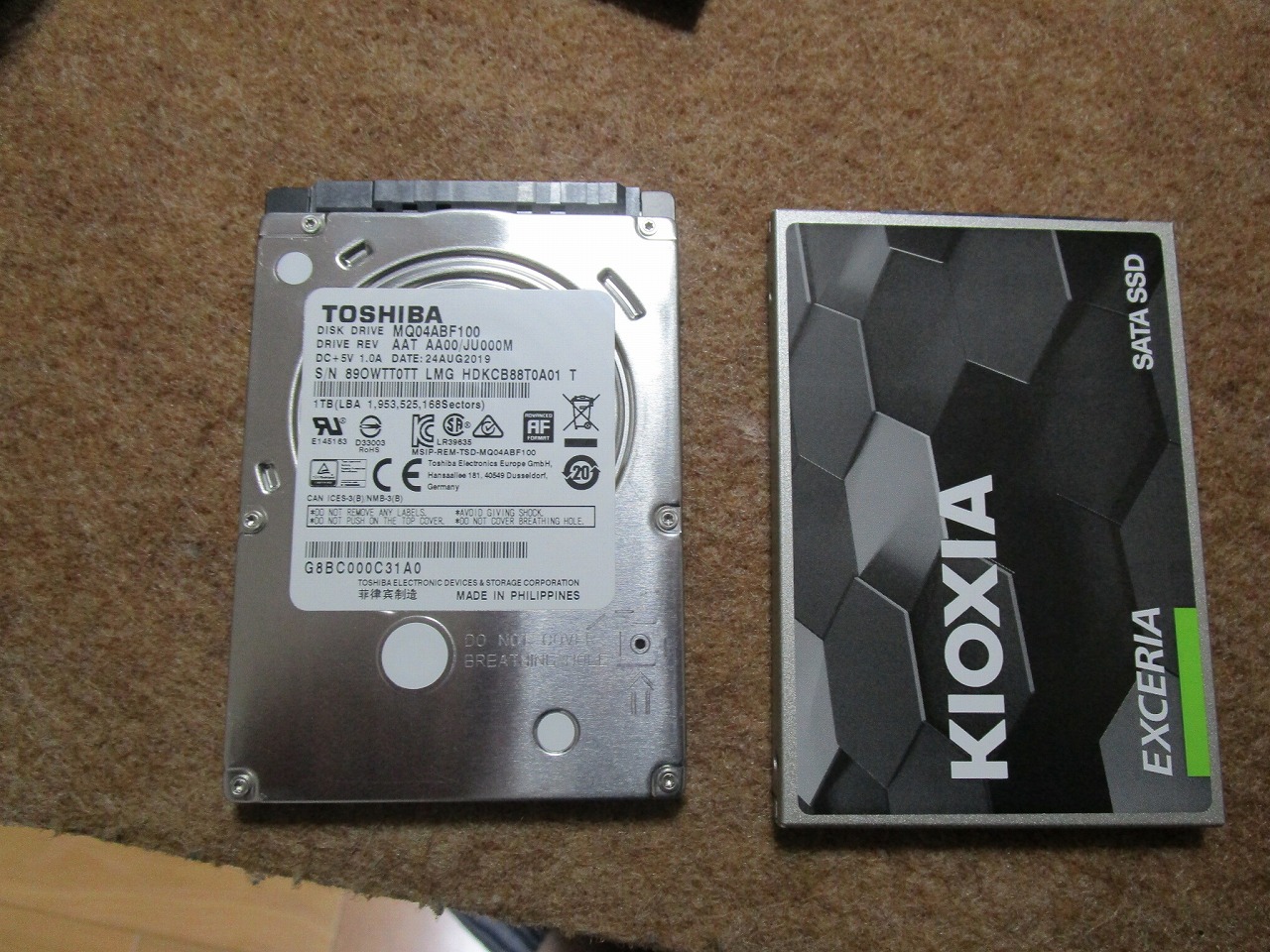
写真左は、既存のハードディスク
写真右は、クローン済みのSSDになります。
SSDに交換
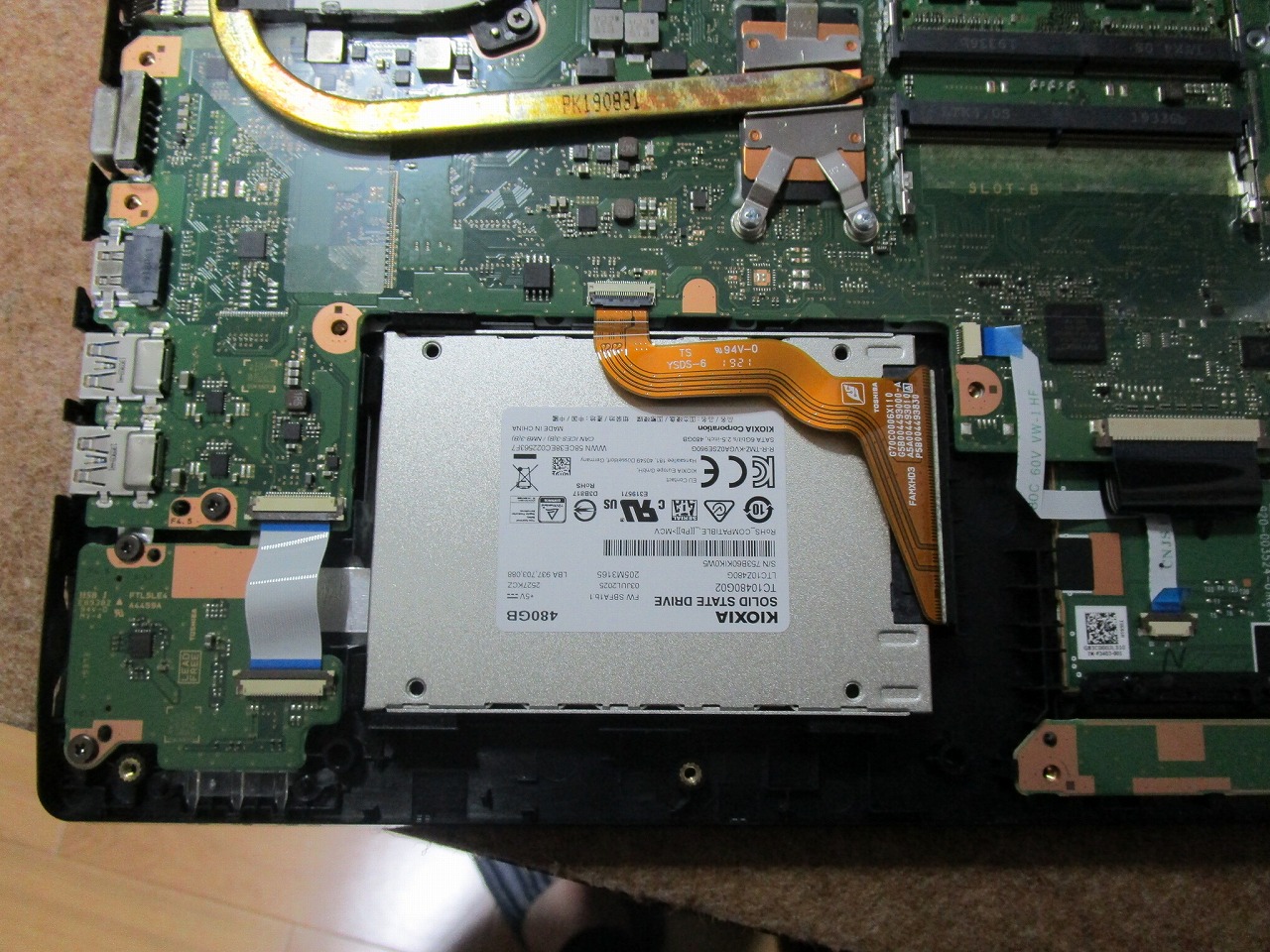
ハードディスクを取り出して クローン済みのSSDを取り付けた状態です。
起動確認
SSDを交換したら電源を入れてみます。
無事 起動出来ました。
SSD設定
ハードディスクからSSDに取り換えたので、それに合った設定を行います。
※例えば 定期実施のデフラグ中止など
最終検査
起動 終了 再起動など繰り返し実施して問題が無いか?
無線 有線LANに接続して 速度に問題がないか?
オフィスを起動させて 問題がないか?
すべてに於いて問題が無い事が確認できたました。
本日の北九州市パソコン修理・データ復旧「起動が遅い dynabook AZ/MB」の修理の完了です。
| 電 話 発 信 |
| ア ク セ ス |