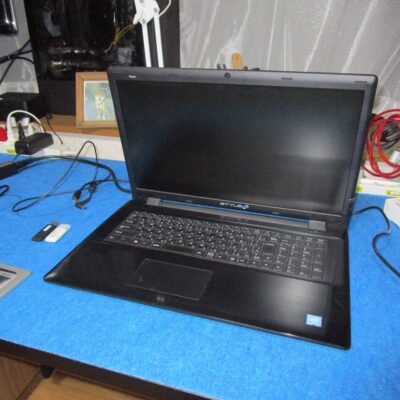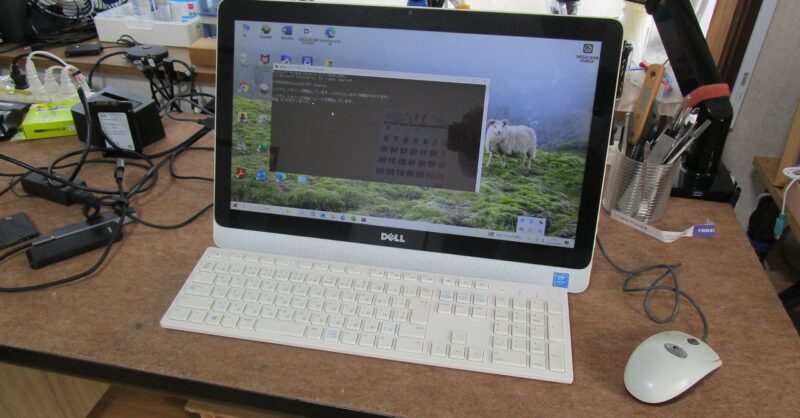
起動しないDELL Inspiron20 起動ドライブ交換
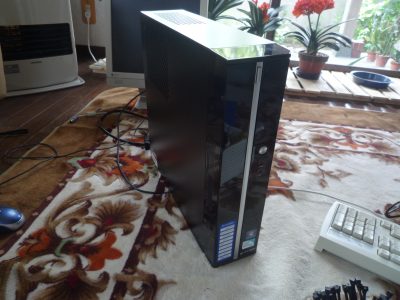
本日の北九州市パソコン修理・データ復旧は、「起動しないDELL Inspiron20 起動ドライブ交換」作業になります。
依頼内容
お客様より「私のパソコンもそろそろWindows11にしたいので、お願いできますか?」との依頼でした。
診断・検査
持ち込まれたパソコンを診断・検査します。
電源を入れて ロゴ画面がでてチェックディスクが始まります。
終わるまで待ってみると、電源が落ちます。
おおよそ予想では、ハードディスクが壊れていると思います。
お客様には、「この状態でWindows11のアップグレードはできません。
ハードディスクを新しいSSDドライブに交換してからです」と説明
「予算的に、あまりないので安くなる方法で修理お願いします。」との事でした
一旦ハードディスクを外して検査してみました。
結果 不良セクターがたくさん発生していました。
データ抽出
この状態でデータの復旧をおこないます。
マイデータは、抽出できました。
作業方法
ハードディスクを取り外して 新しSSDを取り付けてWindows11を
クリーンインストールしてから、マイデータをもとに戻すやり方にします。
お客様の方でオフィスのライセンスキーを探してもらいます。
起動ドライブ交換
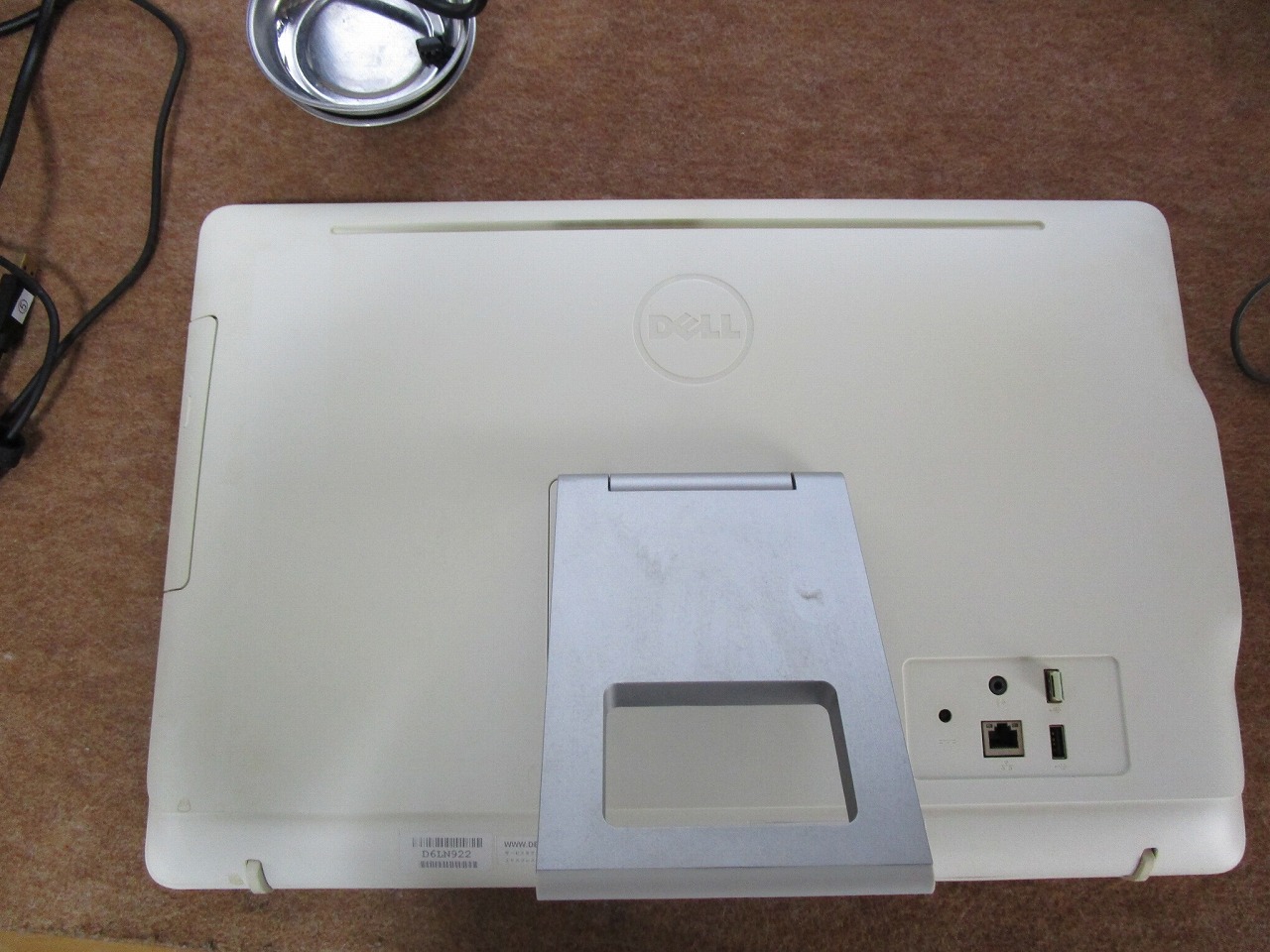
パソコンを裏側にして作業開始です。
スタンドカバーを外す
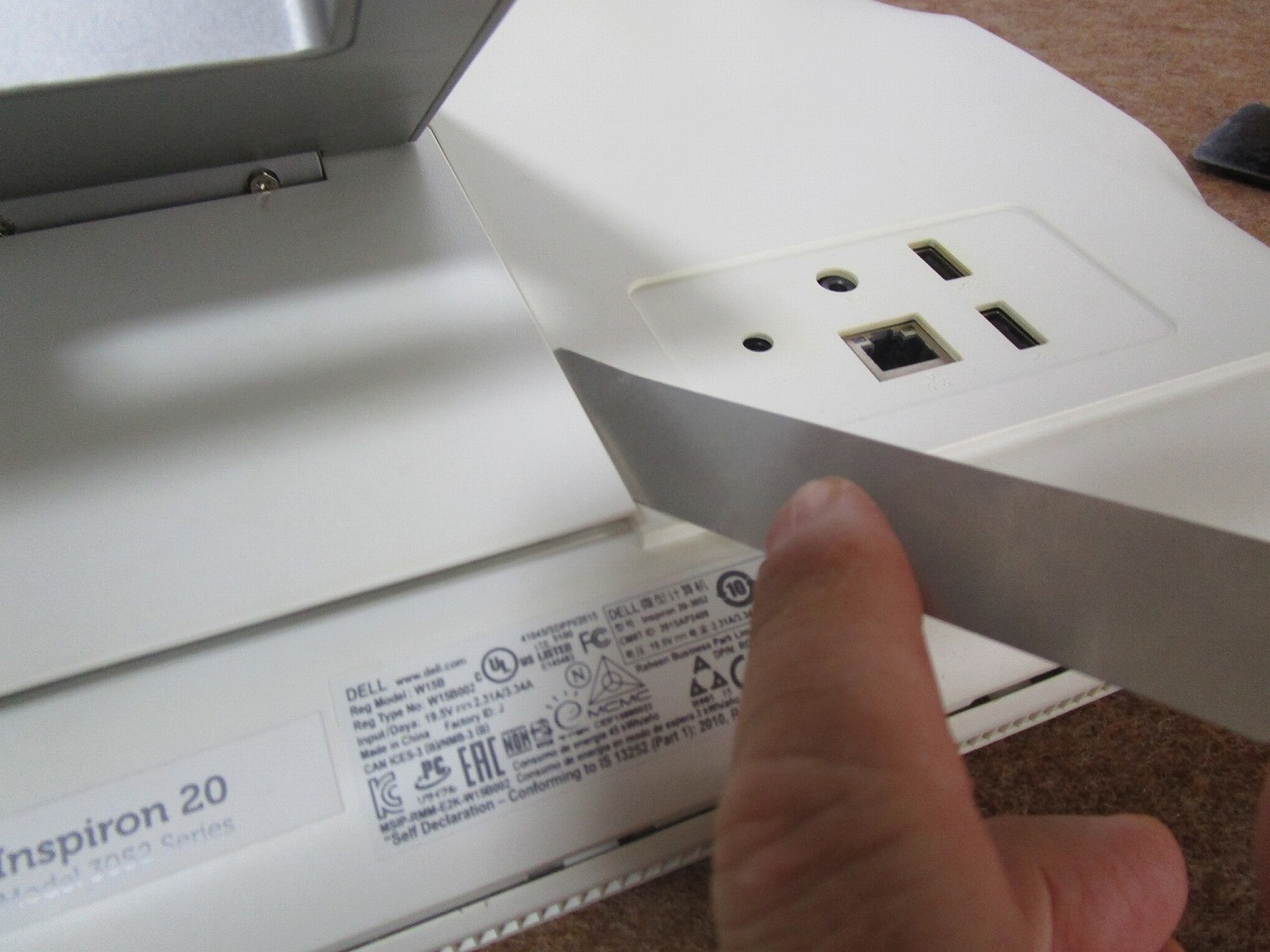
スタンド目隠しカバーをヘラ使って外します。
スタンドを外す
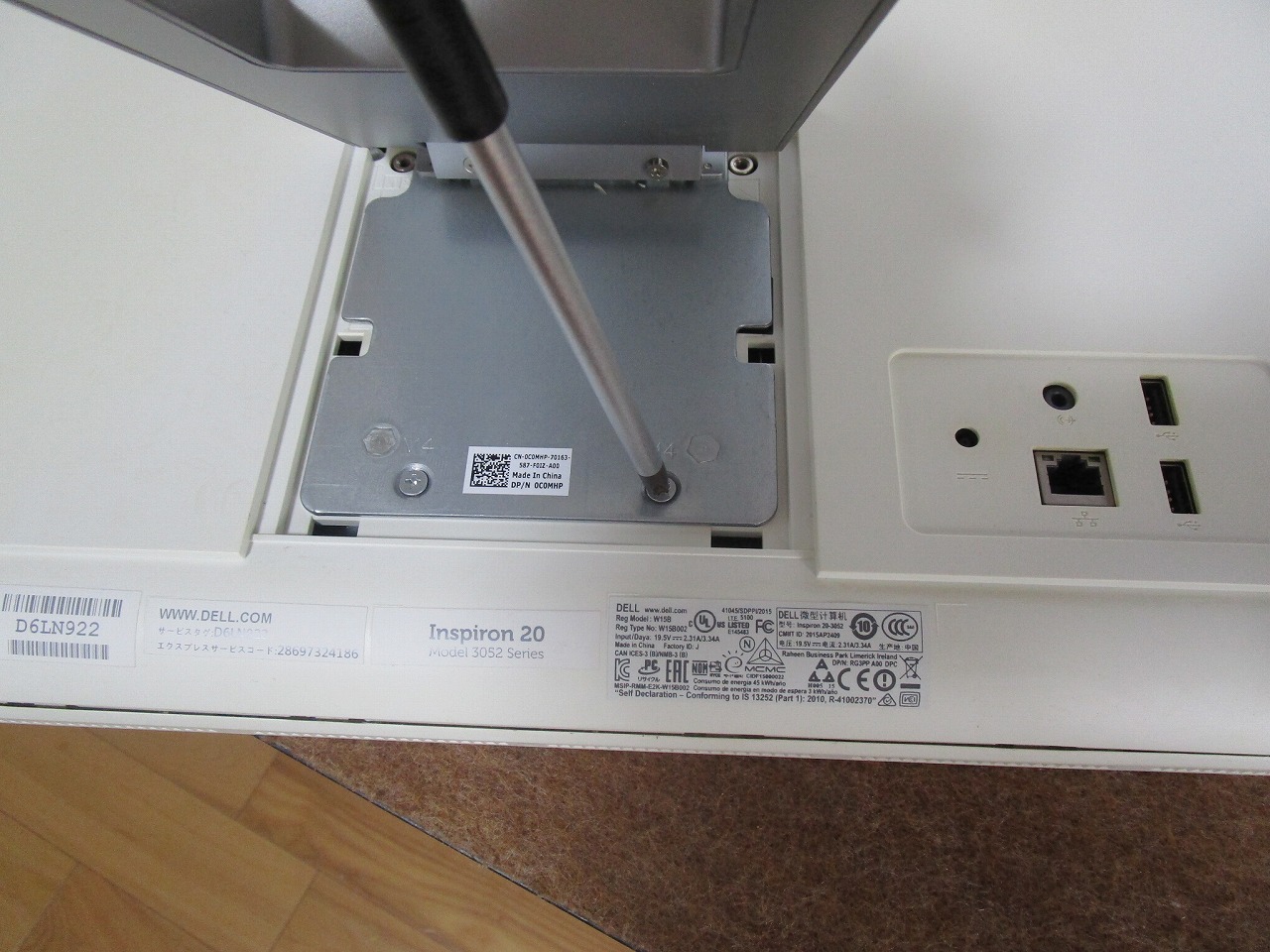
本体と固定しているネジを外してスタンドを外す。
カバーのネジを外す
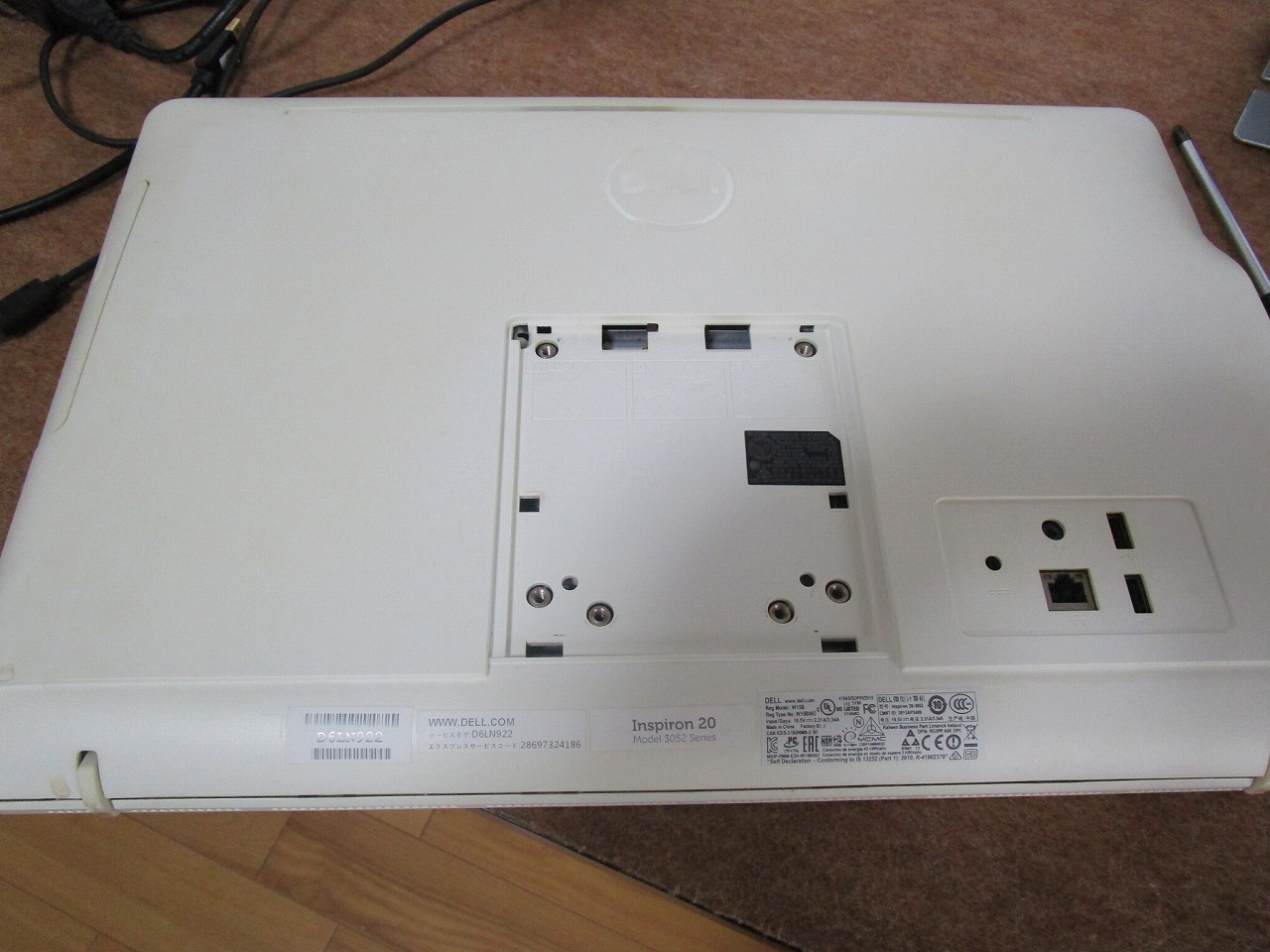
スタンドを外したら、ネジが出てくるので、すべて取り外します。
光学ドライブを外す

光学ドライブを引っ張りだして取り外す。
カバーを外す
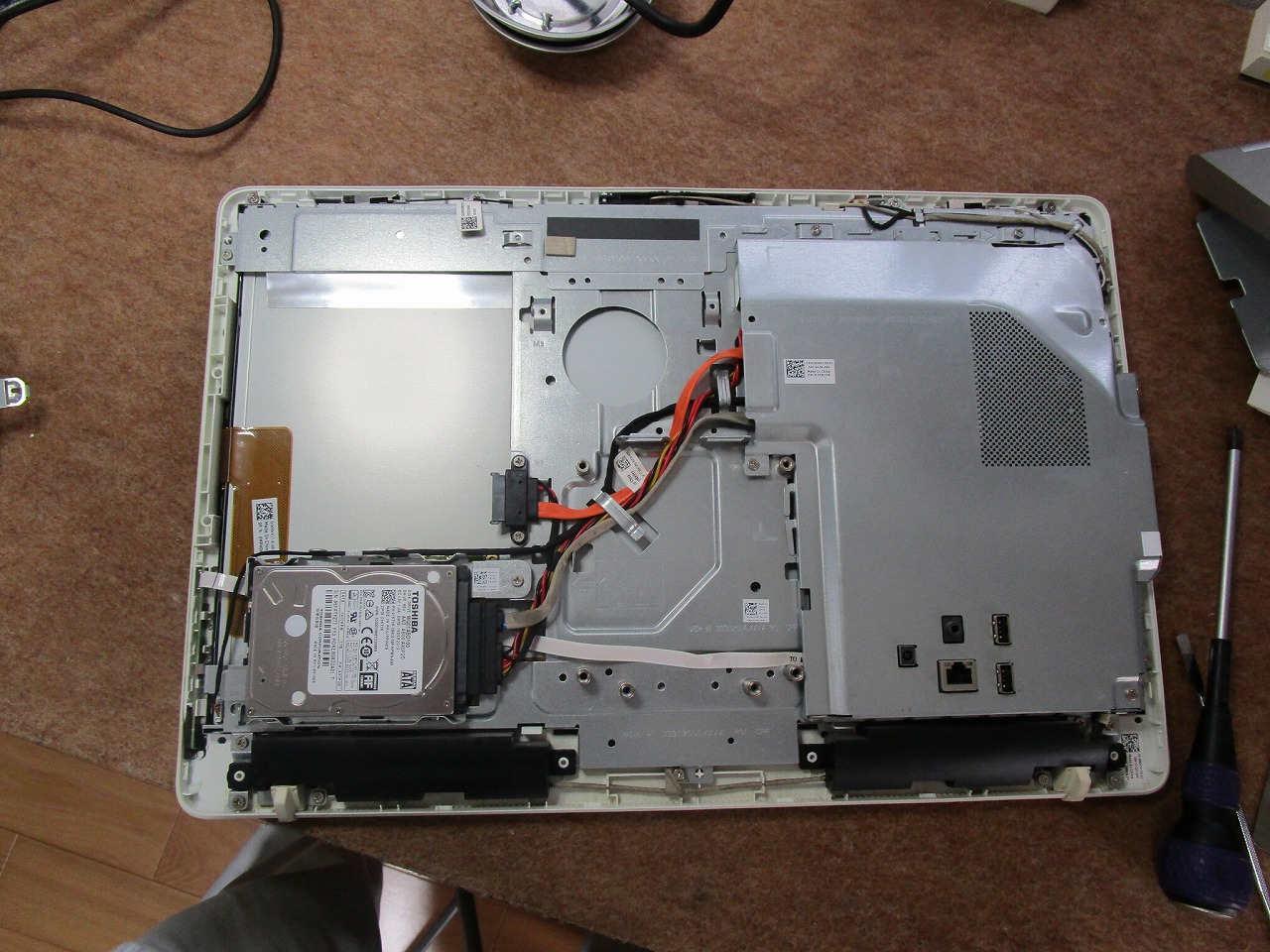
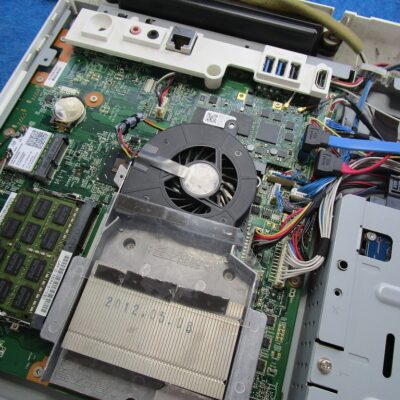
カバー隙間からヘラを挿しこんで ウラ面全体のカバーを取り外す。
写真は、カバーを取り外した写真
ハードディスクを外す
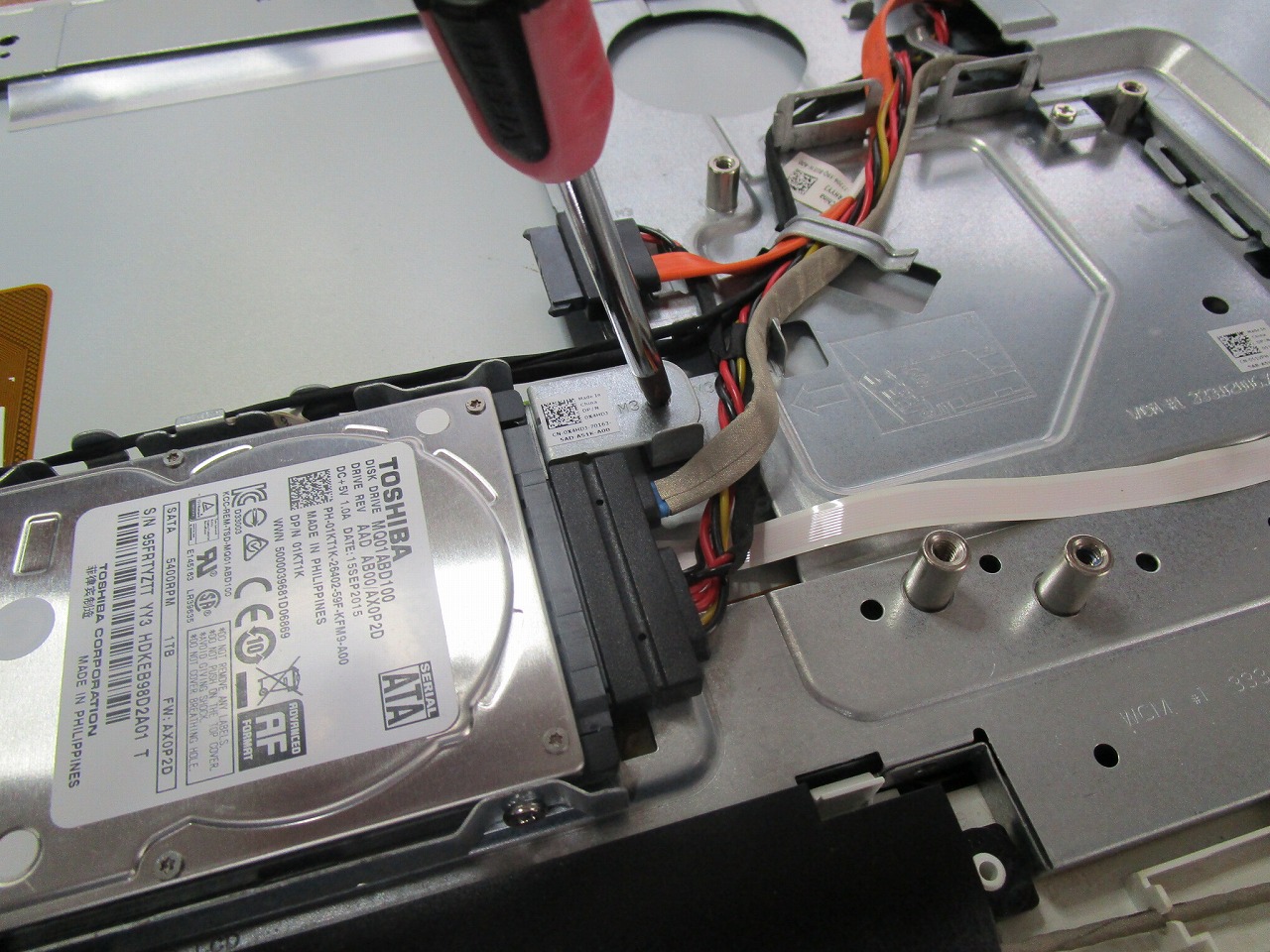
ハードディスクを固定しいるネジをすべて外す
ハードディスクを入れ替える
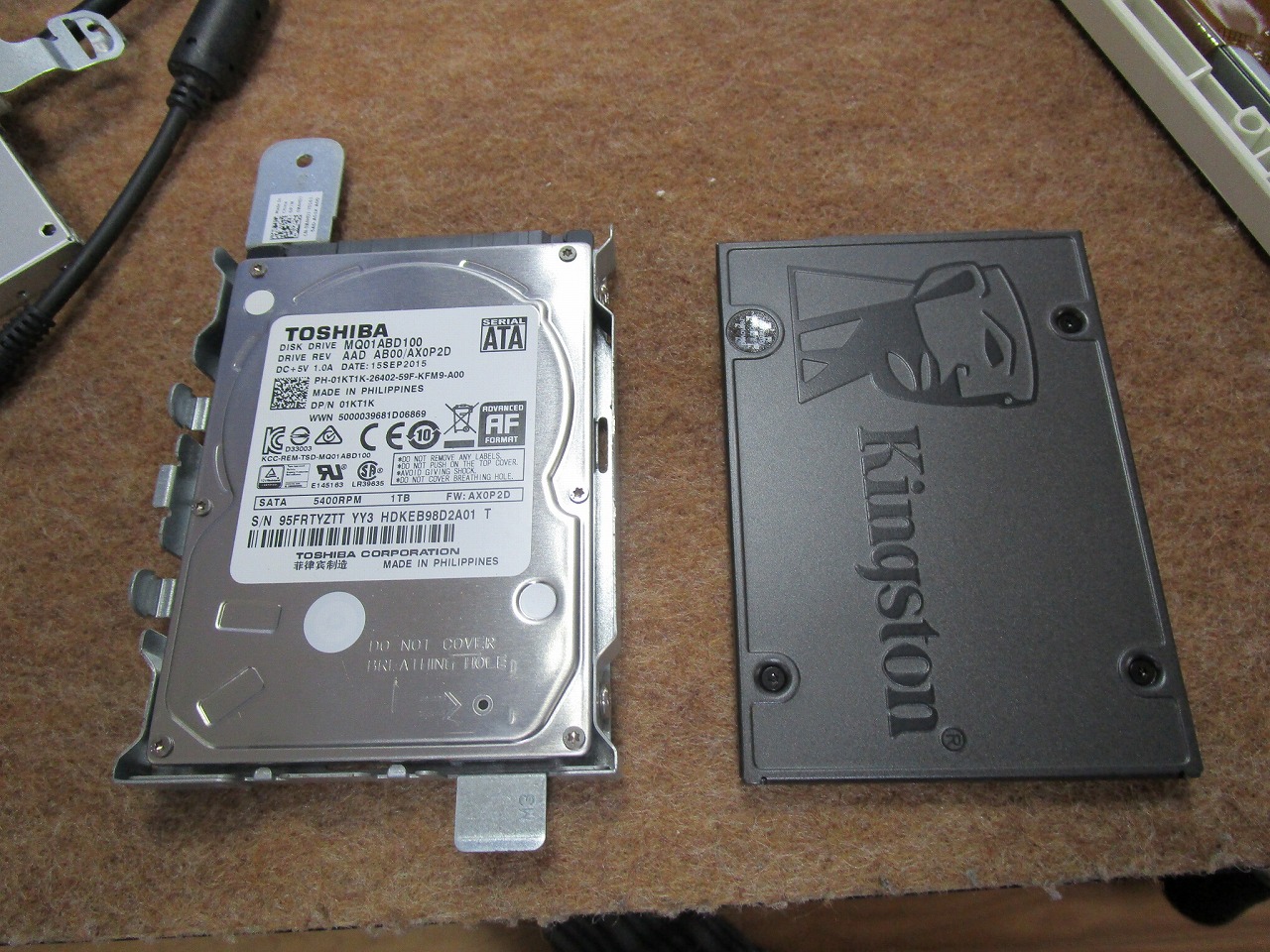
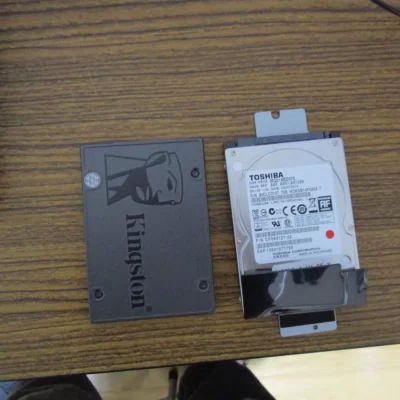
写真左は、既存のハードディスクになります。
写真右は、ハードディスクの替りにとつける新品のSSDになります。
ハードディスクに取り付けてるマウンターを外してSSDに取り付けます。
そのまま本体に取り付けます。
バラシタ逆の手順で組み立てます。
Windows11インストール
USBインストールメディアをUSBポートに挿しこんでブートさせます。
インストールが始まり50分程度でインストールが完了しました。
Windowsアップデート
インストールが完了したら Windowsアップデートを実施します。
セキュリティーのアップデート デバイスのアップデートを含めて1時間程度で完了しました。
オフィスンストール
オフィスのインストールを完了します。
マイデータをインストール
既存のハードディスクから取り出したマイデータをインストールします。
設定
ハードディスクからSSDに取り換えたので、それに沿った設定を行います。
パソコンにパワーが無いので、グラフェカル機能のスタートアップと
同時に起動しているアプリの停止を行います。
これだけ 随分快適にパソコンが動いてくれます。
最終検査
最後に検査します。
起動や再起動を繰り返し行い問題が出ないか確認していきます。
無線 有線とも接続して定期の速度が出ているか確認します。
オフィスや他のアプリを起動させて問題が出ないか確認していきます。
すべてに於いて、問題が無い事が確認できたので、本日の北九州市パソコン修理・データ復旧「起動しないDELL Inspiron20 起動ドライブ交換」作業の完了です。
| 電 話 発 信 |
| ア ク セ ス |