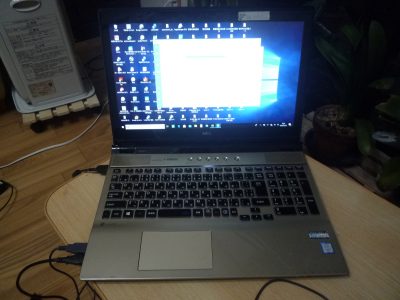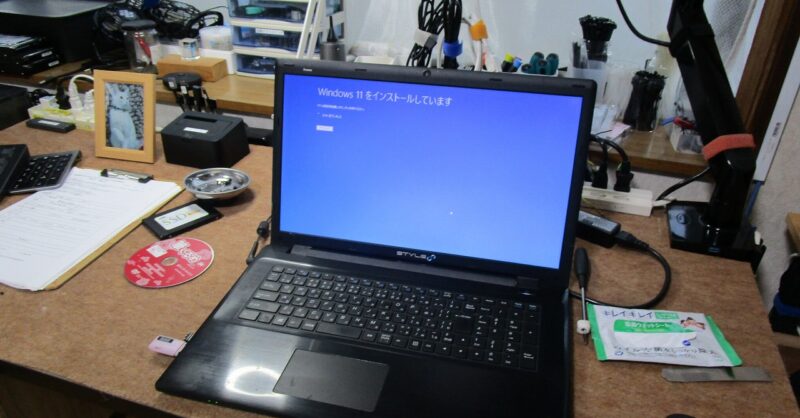
IiyamaPC Win11アップデート メモリー増設
本日の北九州市パソコン修理・データ復旧ブログは、「IiyamaノートPCのWin11アップデート メモリー増設」作業になります。
依頼内容
お客様より「何もしらいないでいたのですが、Windows10のサポートが終わりっていると聞いたのですが、私のノートパソコンは、Windows11にした方がいいいのですか?」との事です。
お客様は、定期的に弊社に仕事を依頼してくれている方です。
該当のパソコンも私がSSD換装したパソコンです。
お客様には「大きな故障(修理金額が高額になる修理 例えば液晶ワレや基盤交換など)が無い限り11にアップグレードした方が良い」伝えます。
パソコン診断
現地に行き パソコンの状態を確認します。
電源を入れて立ち上がりまで、少し遅くなっています。
SSD換装は3年程度まで その時の状態とは随分違います。
Windowsが立ち上がって 遅い理由が判明しました。
アドウェアウイルスが、インストールされています。
スタートアップと同時に複数のアドウェアウイルスが起動しています。
お客様には、「ウイルスが入っているので、それを先に駆除しなければいけない」と伝えます。
ついかとして「メモリーが現在4GBしかないので、Windows11にするには、8GBまでした方がいいと」アドバイスします。
タスクマネイジャーで起動直後のメモリー使用率を調べると約90%近く使用されています。
作業として ウイルス駆除・メモリー増設・Windows11アップグレード作業になります。
アドウエアウイルス駆除
最初にウイルスを取り除きます。
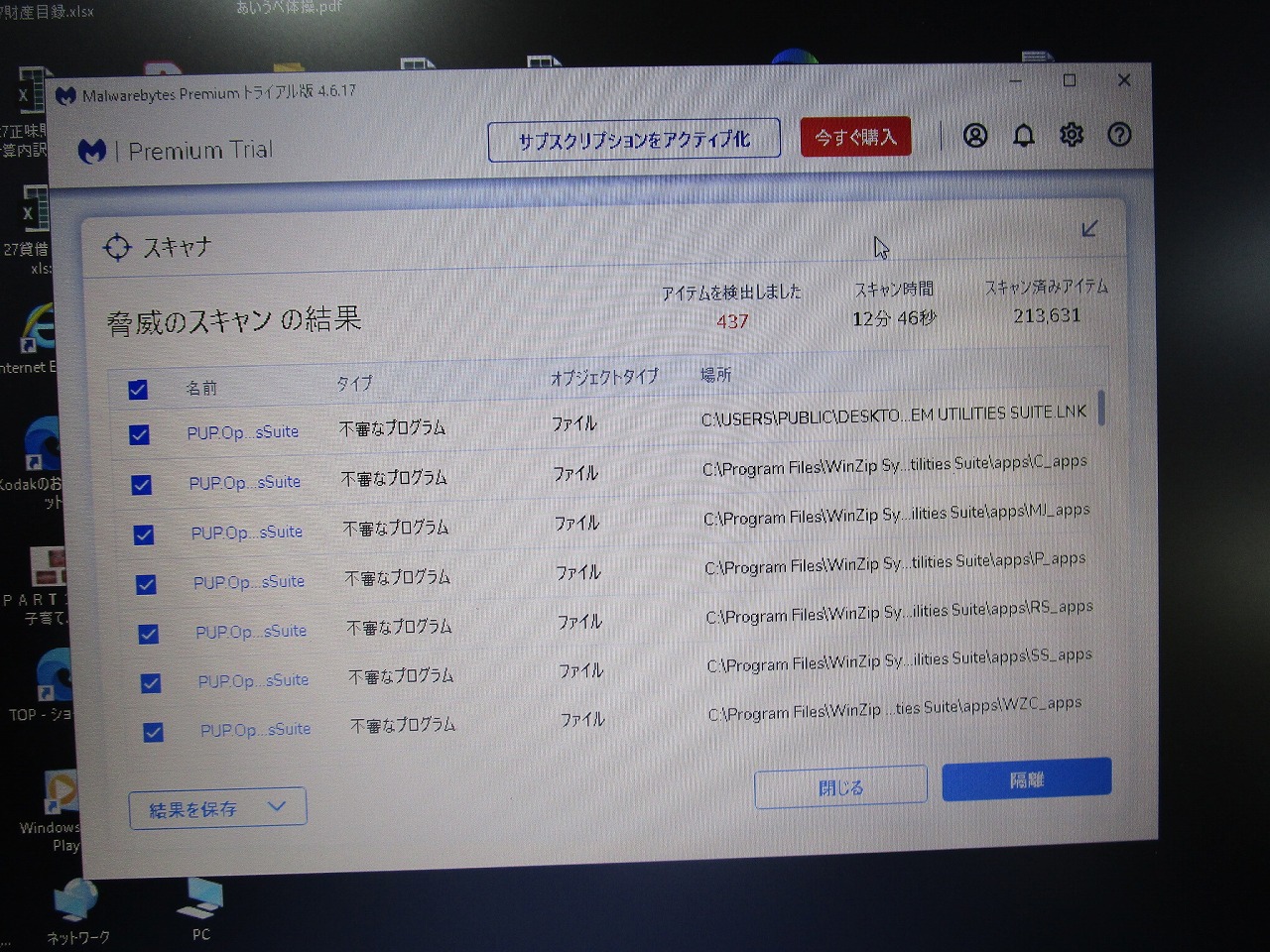
検査結果427件のウイルスが見つかりすべて削除します。
ウイルスの巣窟になっていました。
システムファイル修復
ウイルスを大量に駆除したので、システムファイルの損傷の可能性があるので、
コマンド プロンプトで「sfc /scannow」コマンドを使ってシステム修復作業を行います。
案の定システムファイルのいくつかは、破損していましたが、すべて修復完了しました。
メモリー増設
Windows11にアップデートする前に、メモリーの増設を先に行います。
理由として、11のアップデートを順調に終わらせたる為と、
メモリーにどこか不具合があれば、11にアップデート中に判明するからです。
パソコンを裏返す
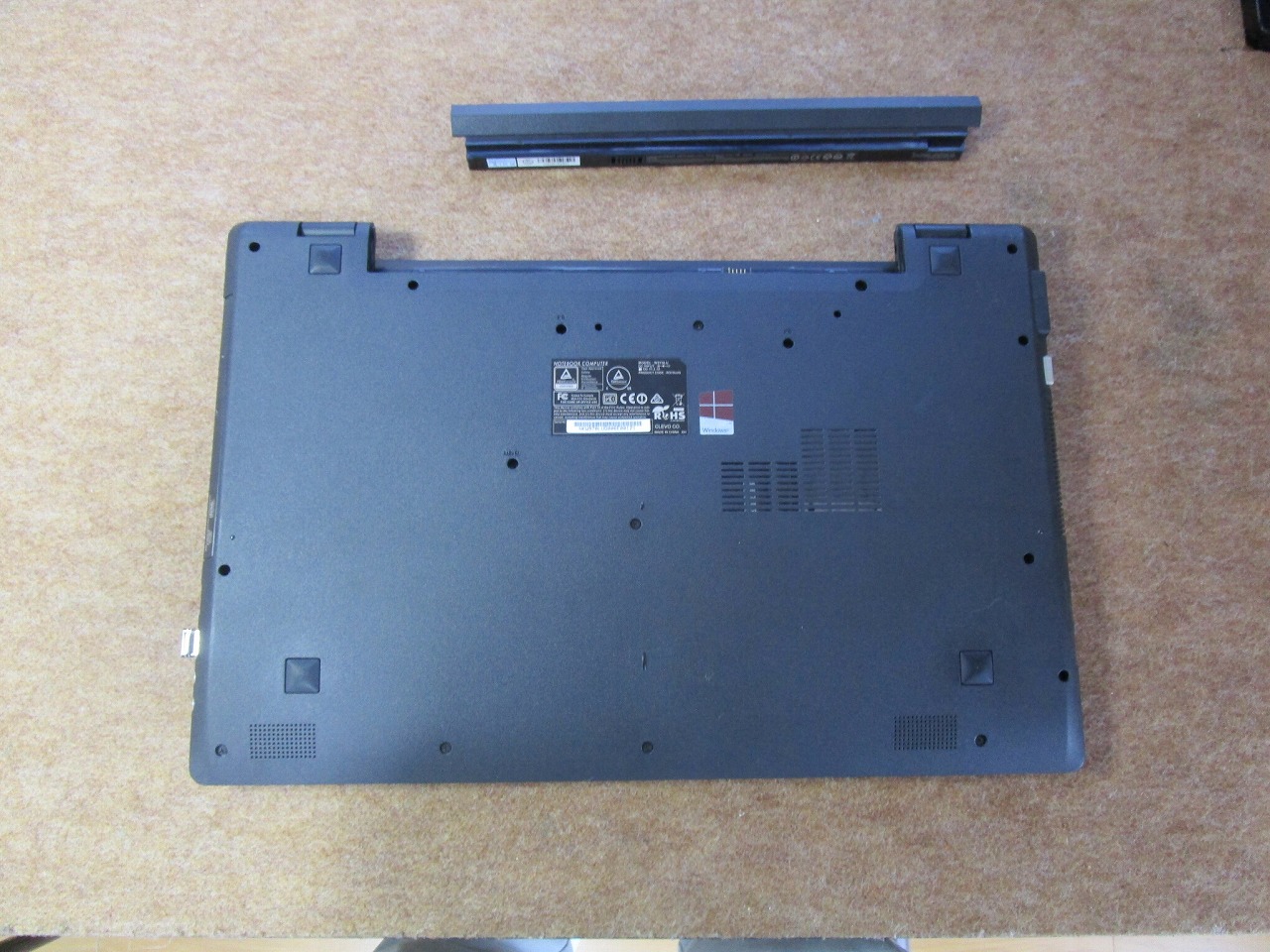
最初にバッテリーを外します。
ネジを外す
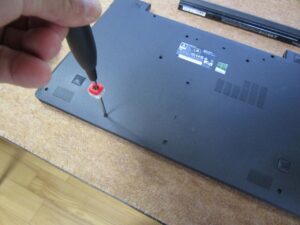

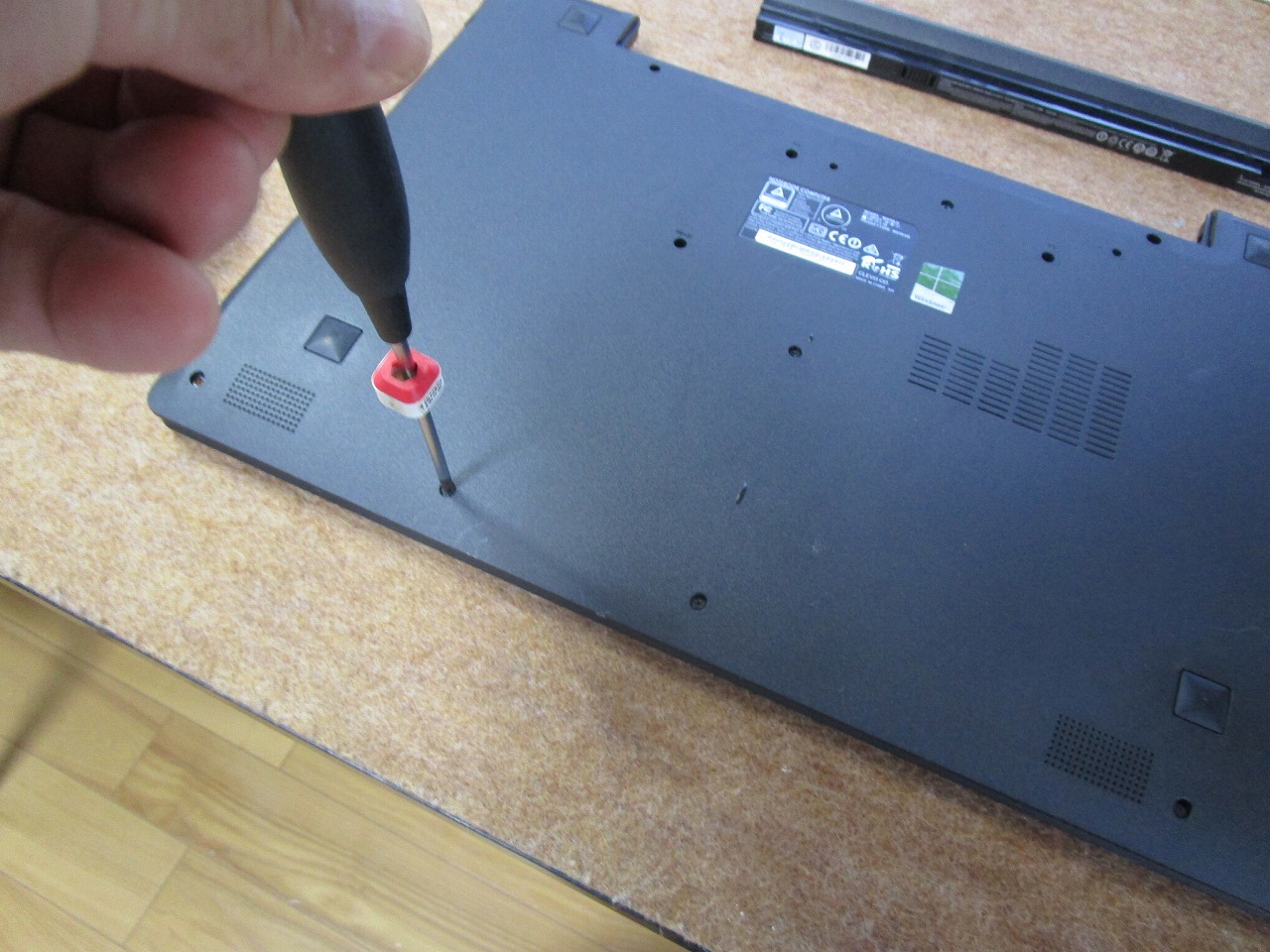
裏面から見えるネジをすべて外します。
フタを外した(メモリー交換前)
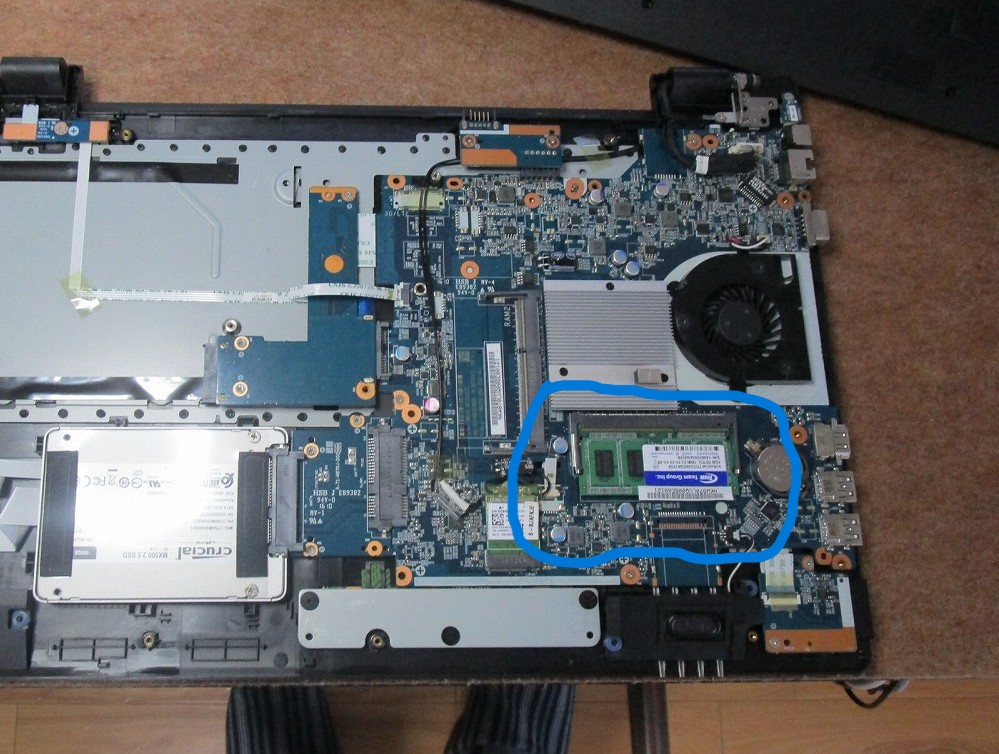
メモリー4GB×1枚=合計4GB
メモリー交換後
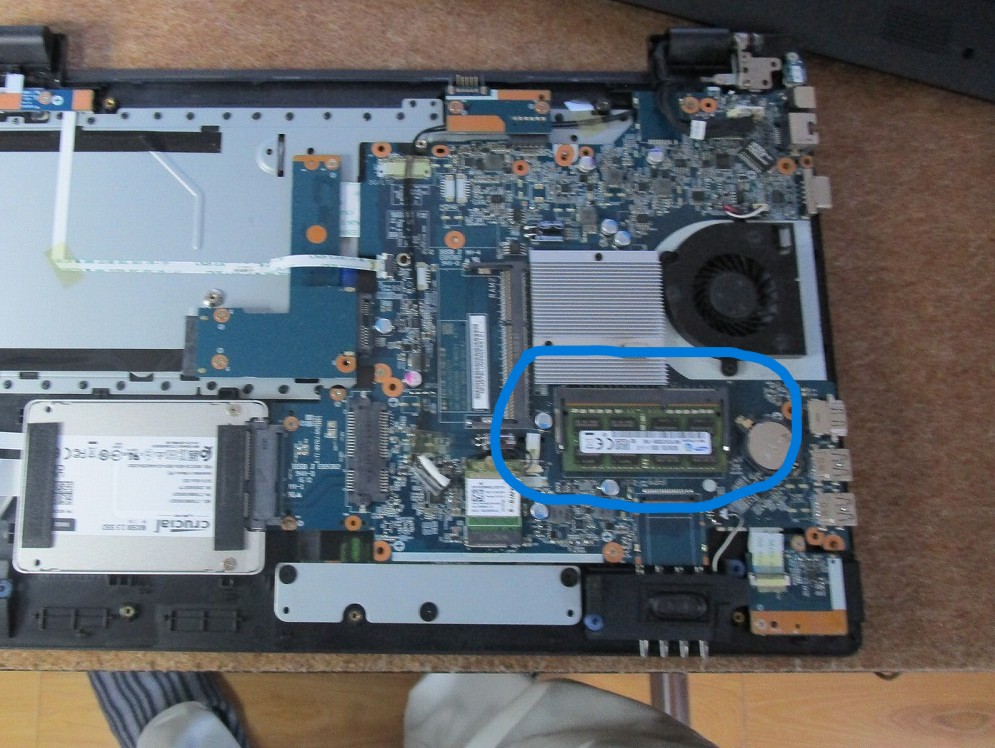
メモリー8GB×1枚=合計8GB
メモリーの増設が完了後、フラを仮止めします。
Windows10を起動させてメモリー容量を確認します。
8GBと認識しています。
全体の約50%位の使用率となっています。
Windows11アップグレード
Windows10が起動した状態で Windows11(25H2)最新のアップデート済み
インストールメディアをUSBポートに挿しインストールを開始します。
Windows10(22H2)からのアップグレードだった為、
約1時間程度の時間を要しましたが、無事アップグレード完了しました。
Windows11設定
Windows11の初期設定では、どうしても動作が重いので、設定を変更します。
主の変更箇所は、視覚効果のアニメーション効果と透明効果を無効にします。
これだけで随分操作が軽くります。
次にスタートに起動している不要なアプリを停止します。
最後に最近Windows11にした直後からキーボード入力が、
無効になったりする現象があります。
今回は、そんな不具合は発生していませんが、念の為に高速スタートアップを無効にします。
確認・検査
最終検査を実施します。
起動や再起動 終了などを繰り返し行い問題が発生しないか確認します。
インターネットに有線及び無線で接続して速度低下などが無いか確認します。
オフィスを起動させて、問題なく起動できるか?
ライセンス認証に不具合が出ていないか?
OSに関してもライセンスがアクティブになっているか?
11のビルド25H2になっているか?
キーボード入力に不具合がないか?
などを検査しました。
上記に於いて問題が無い事が、確認できたので本日の北九州市パソコン修理・データ復旧「IiyamaノートPCのWin11アップデート メモリー増設」作業の完了です。
| 電 話 発 信 |
| ア ク セ ス |