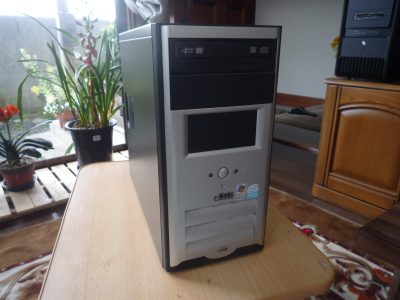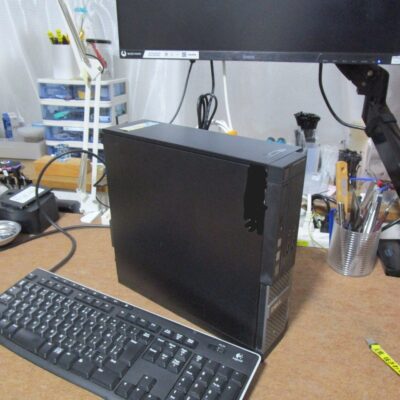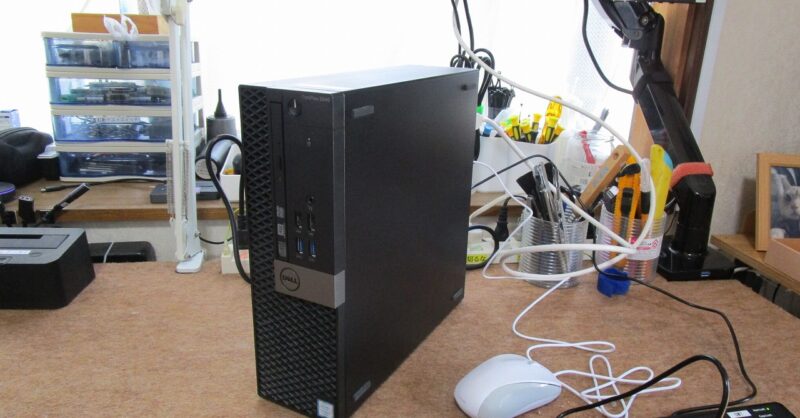
DELL OptiPlex 5040 起動ドライブ交換
本日の北九州市パソコン修理・データ復旧「DELL OptiPlex 5040 起動ドライブ交換」作業になります。
依頼内容
お客様より「電源を入れたら、黒い画面のまま 固まってパソコンが動かなくなったので、修理してほしい」との依頼でした。
診断・検査
お客様宅から持ち帰ったパソコンを、早速診断してみます。
電源をいれてみると、DELLのロゴマーク後に、英語文字がでてきます。
内容は、起動ドライブが見つかりませんとなります。
一旦電源を落として 再度電源を入れてBIOS画面に入ります。
デバイスの項目画面で S-ATAのドライブを認識していませ。
DVDーROMだけ認識していました。
起動ドライブの故障かと診断できます。
一旦ドライブを取り出して調べてみます。
起動ドライブ取り出し
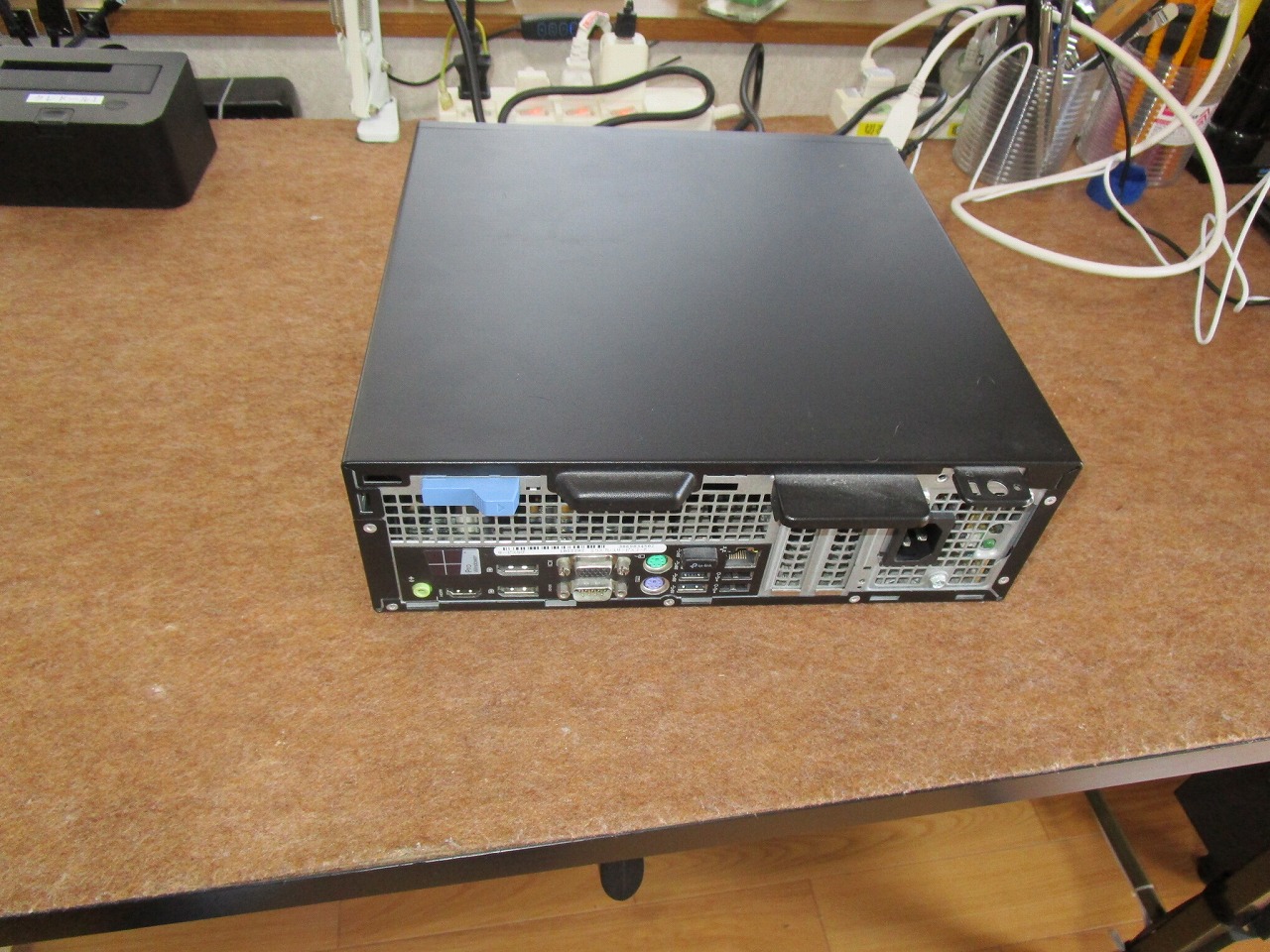
パソコンを一旦横に寝かせます。
サイドカバーを外す
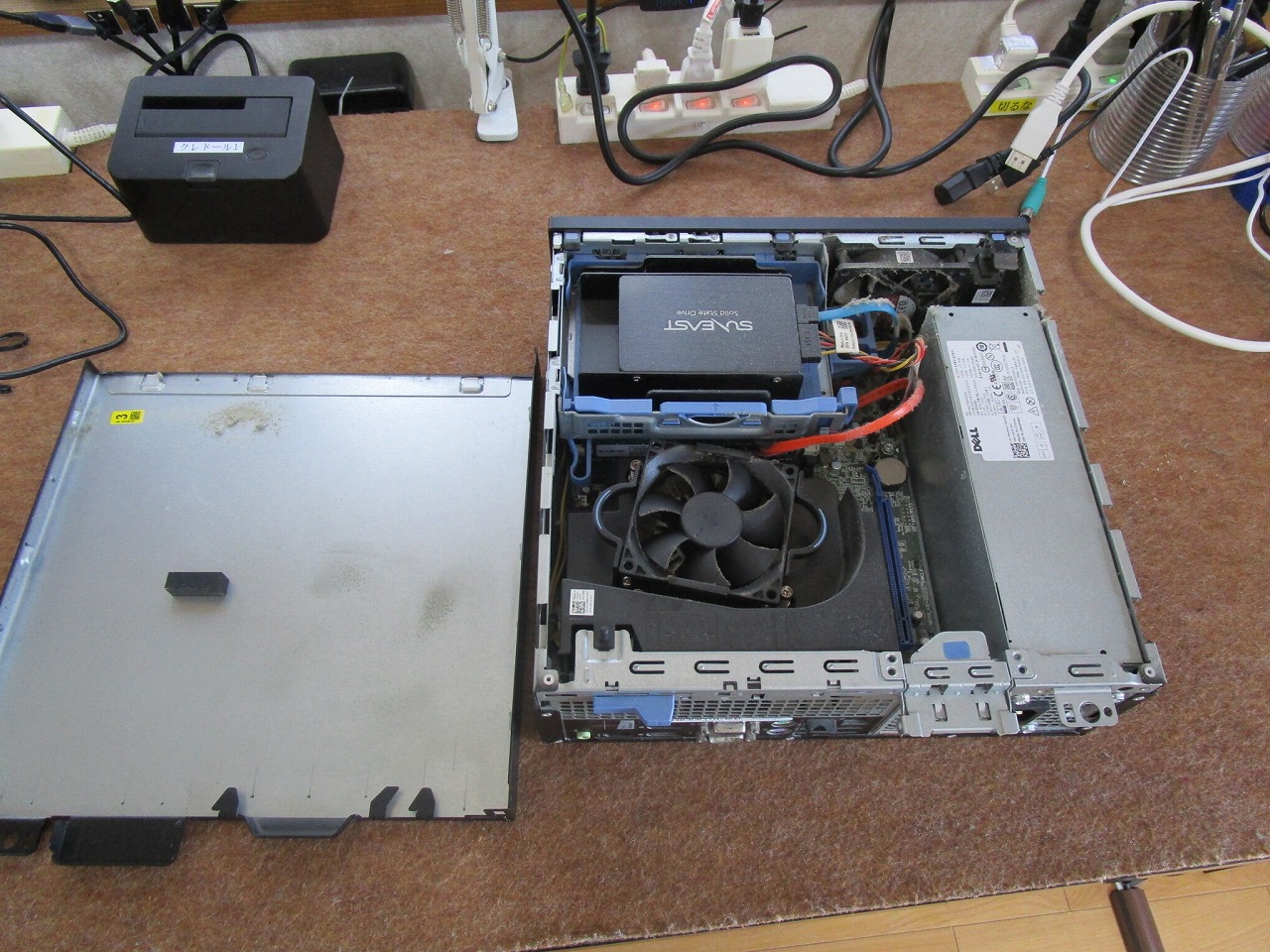
サイドカバーを外した状態です。
起動ドライブを外す
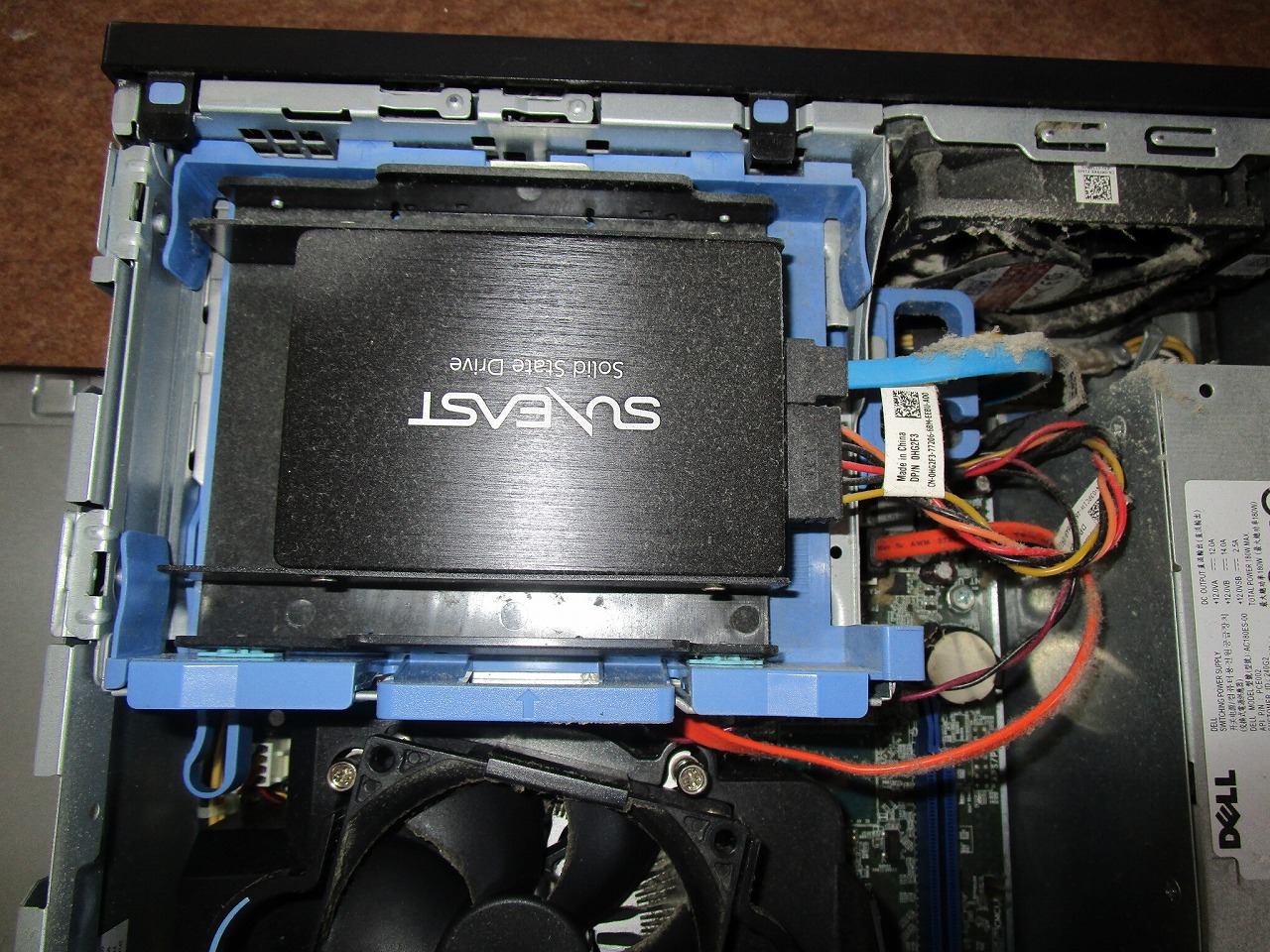
起動ドライブの写真です。
サンイー**の中華の格安のSSDが換装されています。
SSDを外す
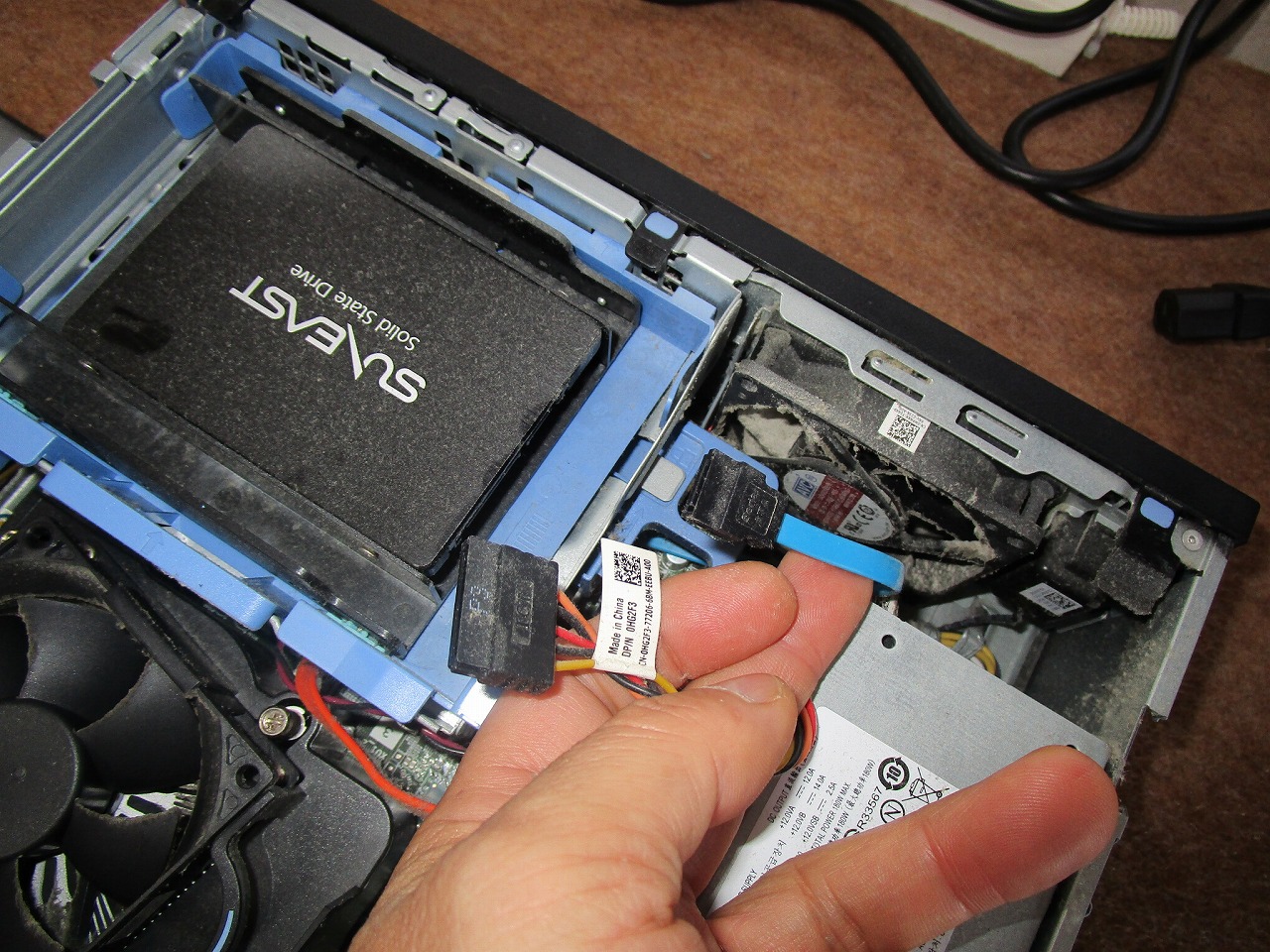
SーATAケーブル 電源ケーブルを外す
マウンター事SSDを取り外す
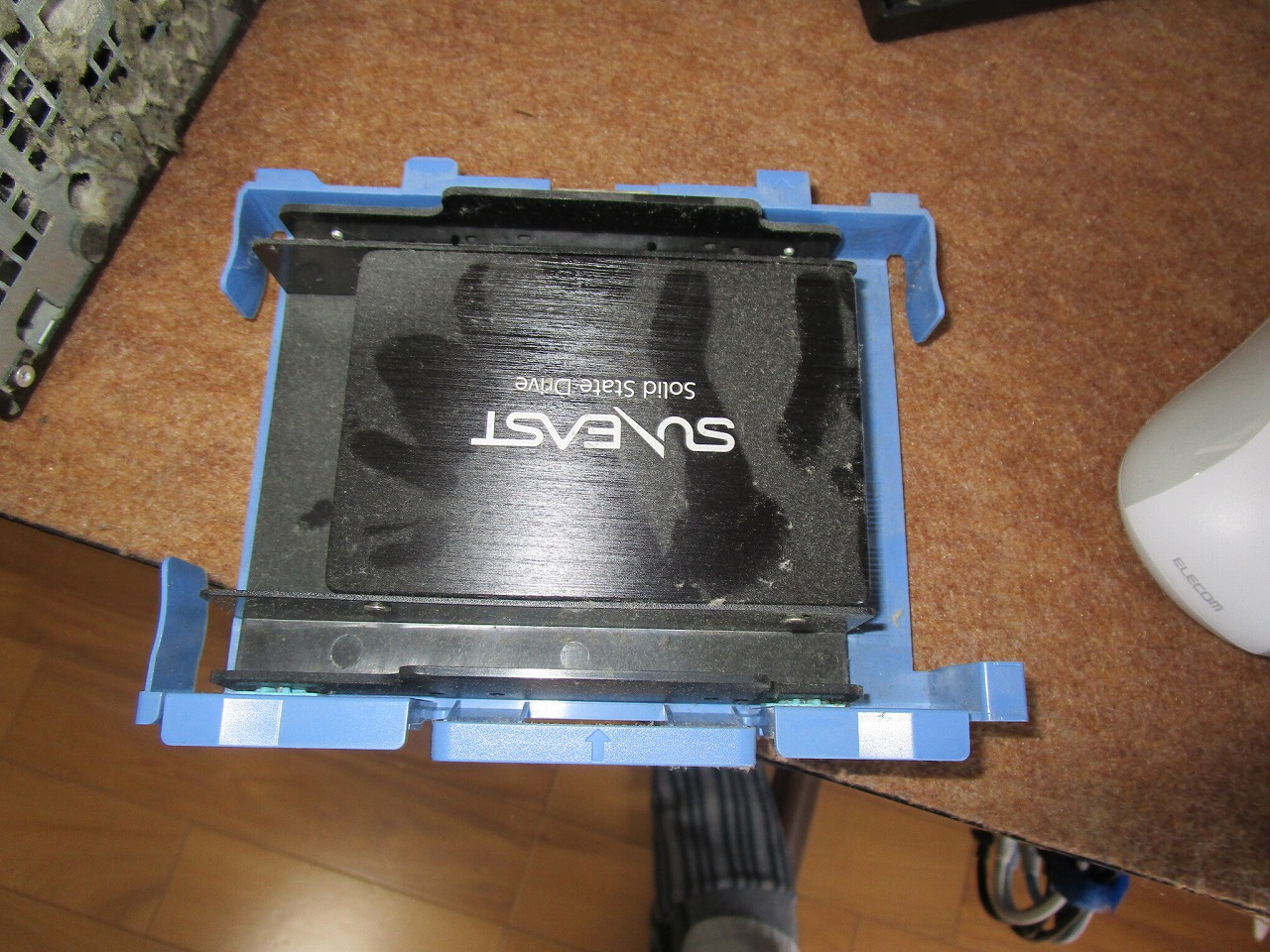
パソコン本体からマウンター事起動ドライブSSDを取り外した状態
マウンターからSSDを外す
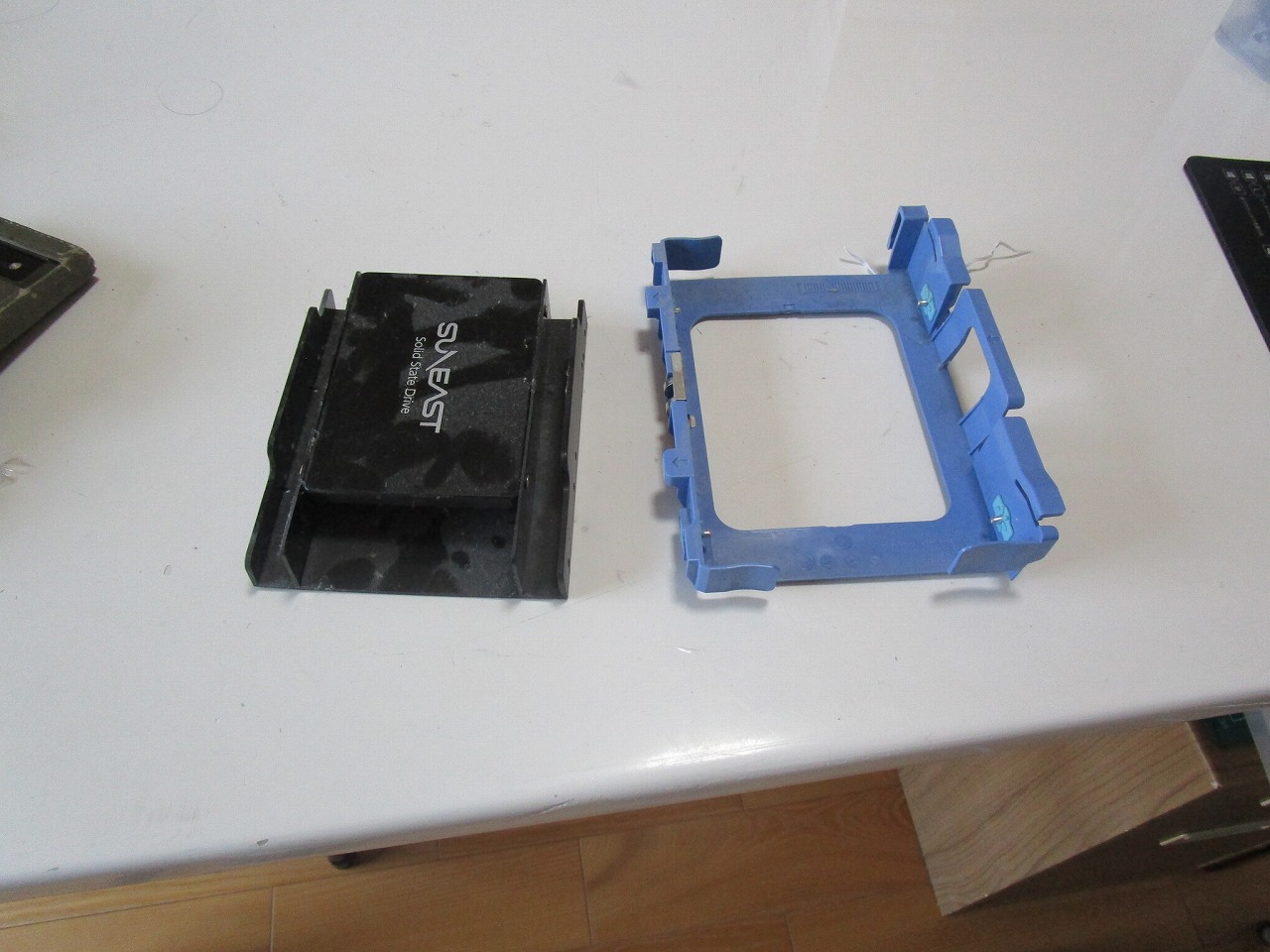
マウンターとSSDを分離した状態です。
取りはずしたSSDを別のパソコンで接続して検査したところ
まったく認識しない状態でした。
お客様に連絡して 「起動ドライブが、故障して全く認識しない状態です。 新品のSSDと取り換えて Windowsをクリーンインストールする」とお客様に説明します。
SSD取り換え
お客様から納得してもらった状態で新品のSSDをパソコン本体に取り付けます。
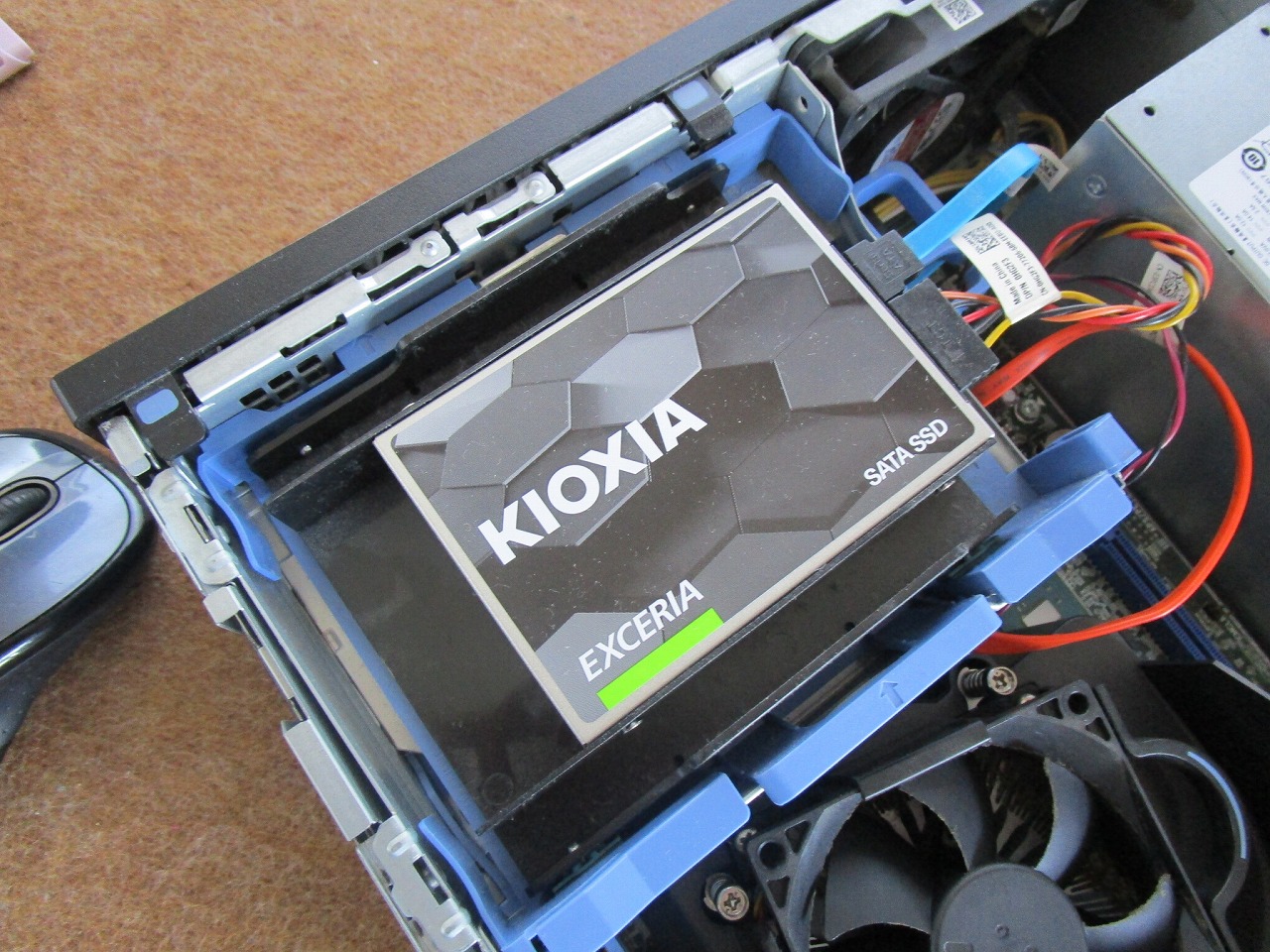
取り付けたSSDは、キオクシアのSSDで安心できる国内品の製品です。
故障したSSDは、格安パソコンによく使われている、
アマゾンなどで国内製品の半分以下で販売されているSSDです。
このサンイー**を取り付けたパソコンの故障を結構あります。
あまり信頼が出来ないSSDかと思います。
Windowsインストール
USBブートするインストールメディアをパソコンのUSBポートに挿しこみます。
電源をいれて ブートメニューからUSBブートを選びます。
インストール開始です。
Windowsアップデート
Windowsインストールが、完了したら Windwosアップデートで
最新のセキュリティー状態にします。
ドライバーのアップデート
デバイスドライバーのアップデートが完了したら、
デバイスマネイジャーから未インストールのデバイスが無いか確認します。
SSD設定
未インストールのドライバーが無いので、SSDの設定に入ります。
SSDの設定を簡単にしてくれるソフトを使って作業を進めます。
最終検査
最後の問題が無いか検査していきます。
有線LANは問題がないか?
起動や終了を繰り返し行い問題がないか確認します。
ここでよくある問題は、終了したのに 再起動のループになったりします。
インターネットに接続して 遅延や動作が重い 鈍いなどを確認します。
すべてに於いて問題が無い事が、確認できました。
本日の北九州市パソコン修理・データ復旧「DELL OptiPlex 5040 起動ドライブ交換」作業の完了です。
※追加
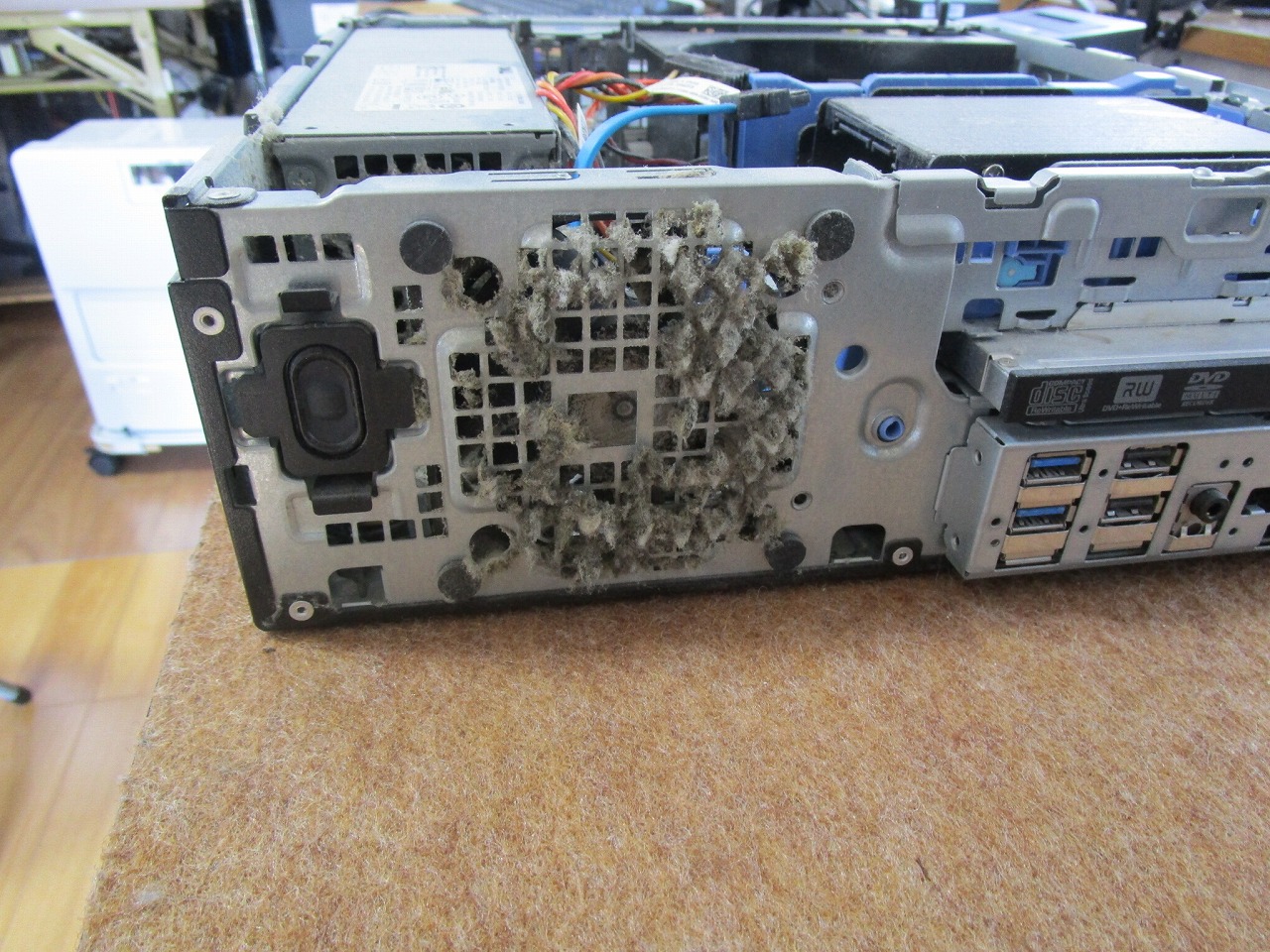
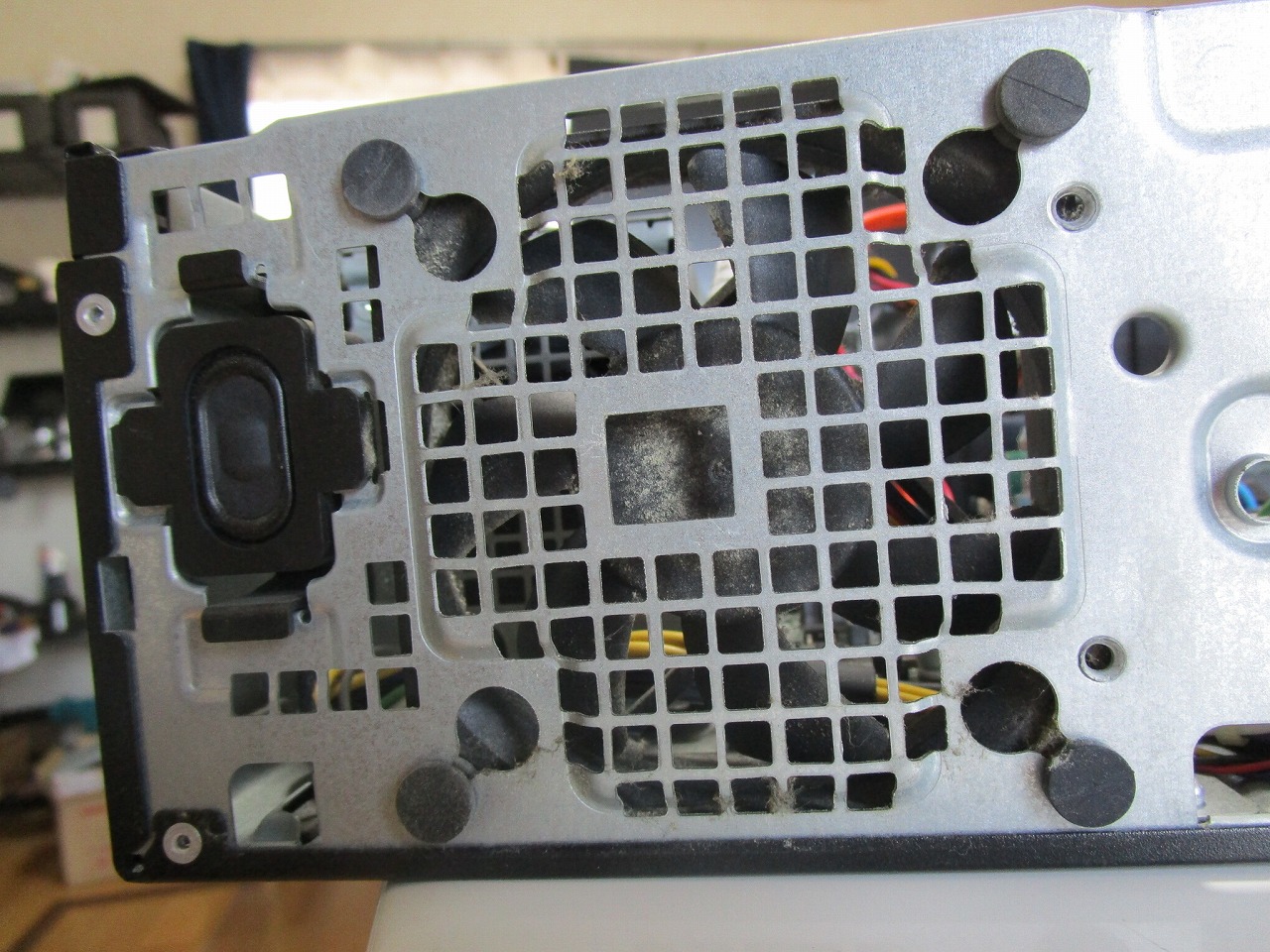
内部の汚れがひどく 同時に簡易清掃を実施しました。
清掃前 電源BOXバックパネル
清掃後 電源BOXバックパネル
| 電 話 発 信 |
| ア ク セ ス |