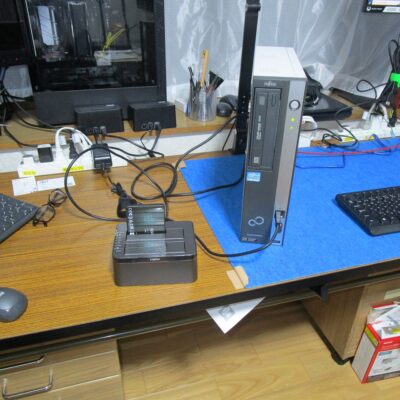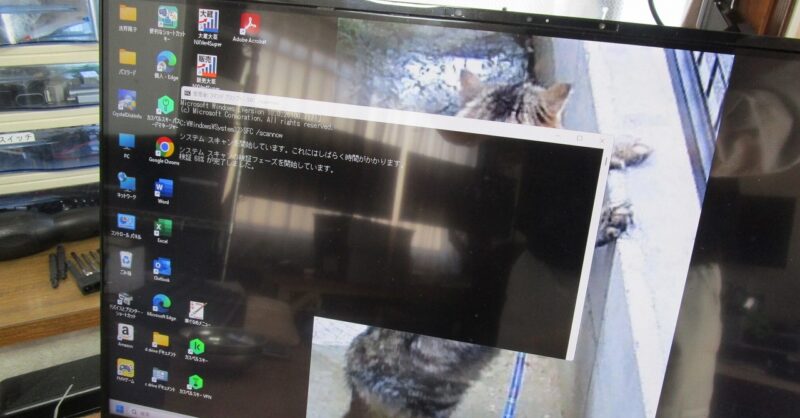
ESPRIMO FH53/E3の劣化したSSD取り換え
本日の北九州市パソコン修理・データ復旧は、「ESPRIMO FH53/E3の劣化したSSD取り換え」のパソコン修理になります。
依頼内容
お客様より「パソコンがまともに起動しない 起動してもフリーズして動かない時がある」と言う事でした。
診断・検査
お客様宅にパソコンを引き取り後、検査してみました。
電源を入れてみましたが、中々ログイン画面までいきません。
ログイン後も、少し間がありながら動いています。
クリスタルディスクインフォで既存のSSDの状態を確認してみました。
結果 30ケ月間位の使用期間で 健康状態は、90%を切っていました。
CPUの温度を検査してみましたが、そんなに高温になっていません。
SSDの温度も確認しましたが、30°~50°程度で冷却には、問題ないかと思います。
ただし 今年の夏が異常に暑かったので、その影響かもしれません。
システムエラー修復
システムに不具合があるみたいなので、コマンドプロンプトを使ってシステム修復を実施します。
検索画面で「cmd」と入力しエンターします。
管理者で実行を選んでコマンドプロンプトと起動させます。
「sfc /scannow」と入力してエンターします。
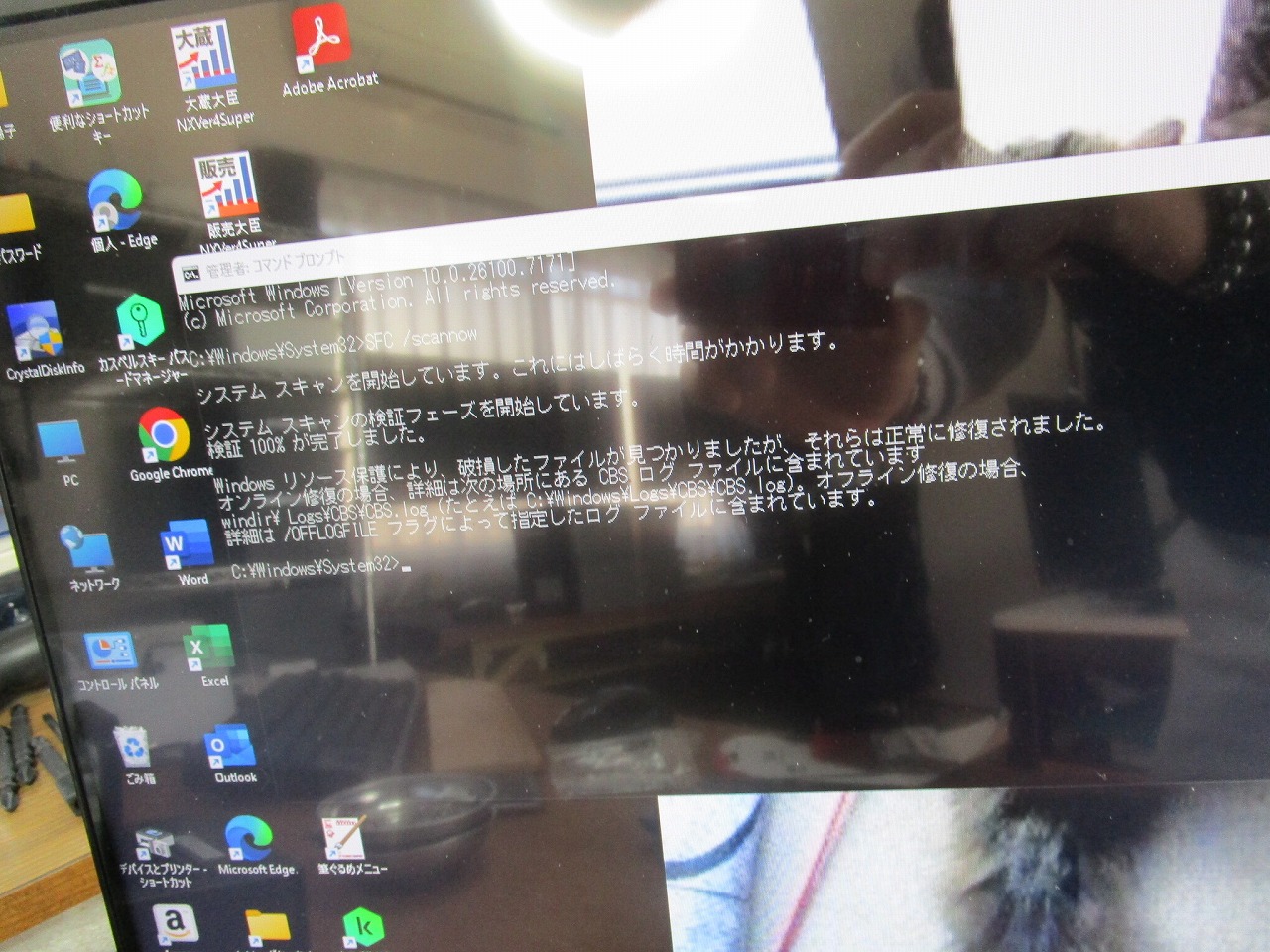
システムの修復が始まります。
やはり破損ファイルがあったみたいで、すべて修復完了となりました。
SSDクローン
システム修復が完了したので、既存の劣化したSSDを新しいSSDにクローンします。
クローンソフトをインストール
Windowsが起動した状態で、クローンソフトをインストールします。
クローン開始
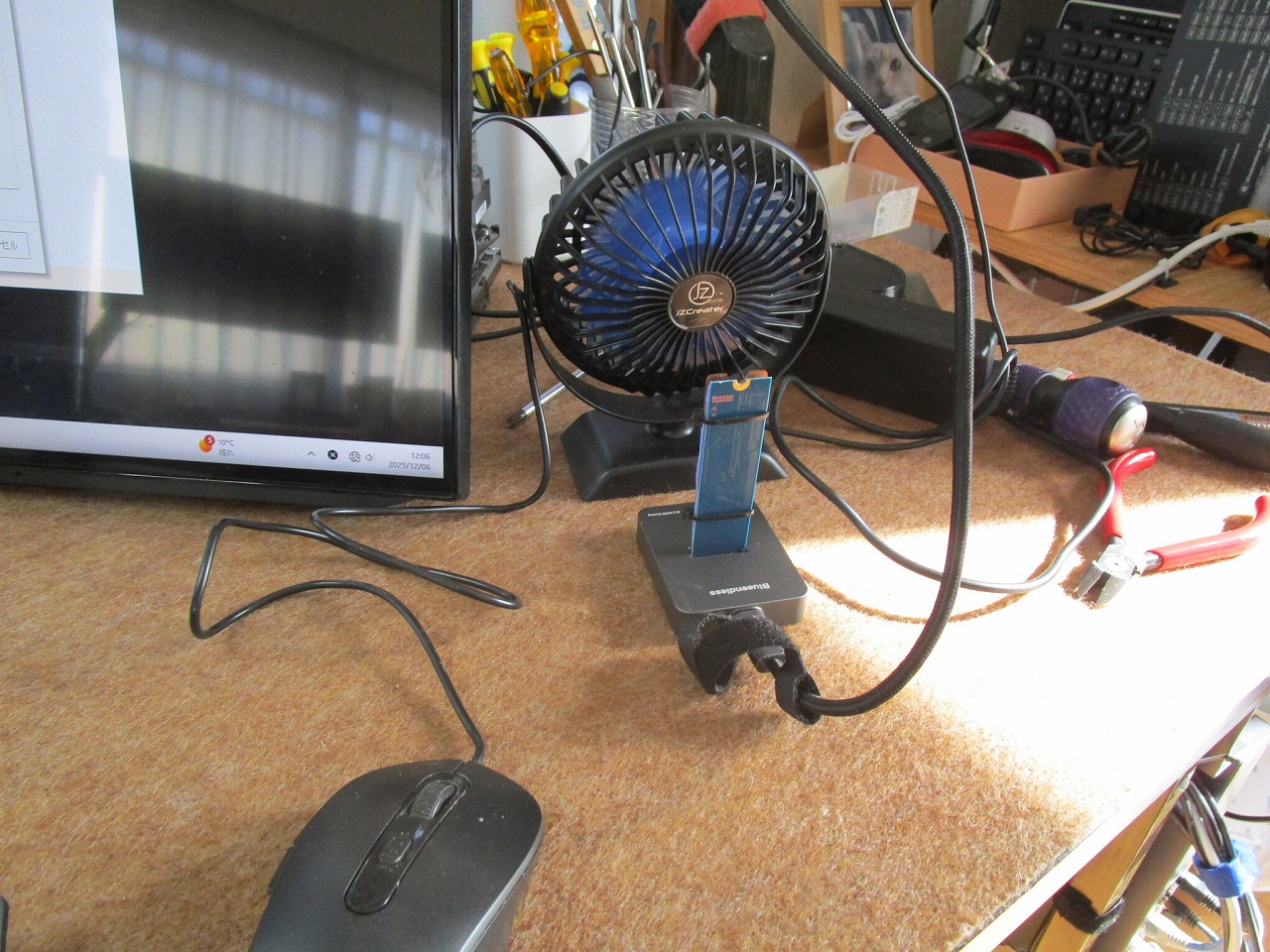
USB接続で新しSSDを接続してクローンを行います。
クローン先のSSDをミニ扇風機で冷却しながら複製します。
SSD取り換え
既存の劣化したSSDを新しく複製したSSDと取り換えます。
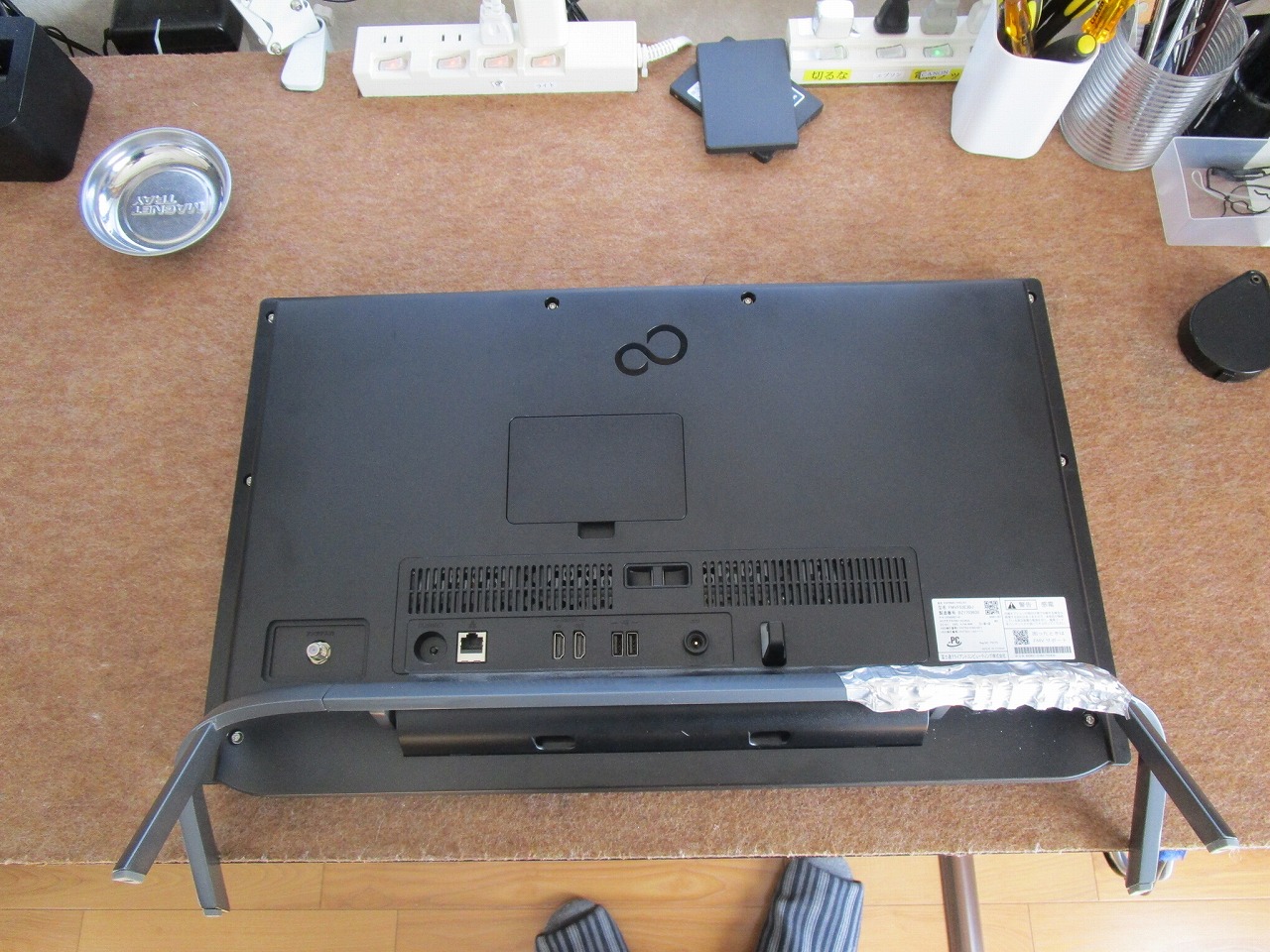
作業は、パソコン裏側から開始します。
スタンドを外す
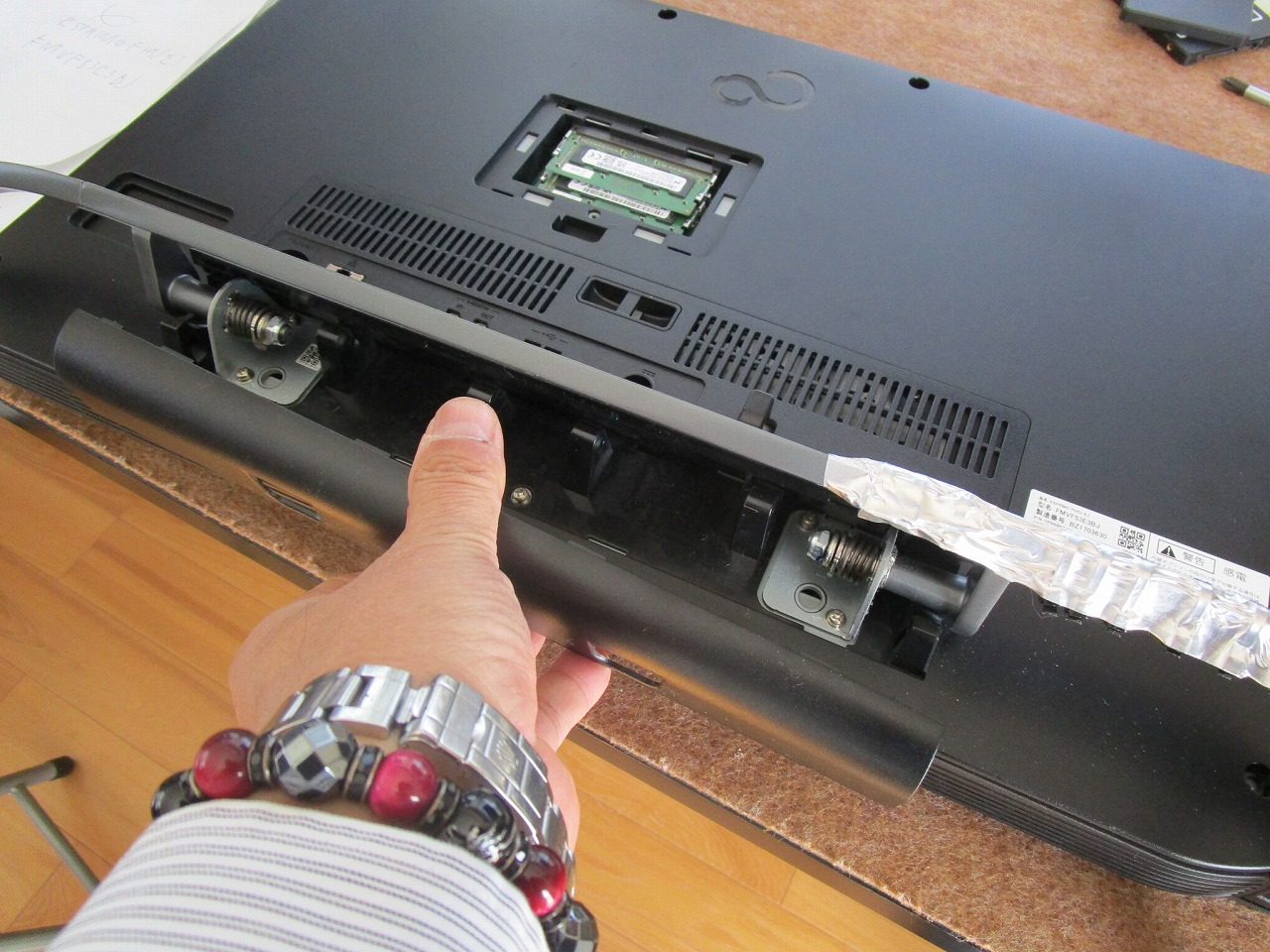
スタンド廻りのカバーを外す
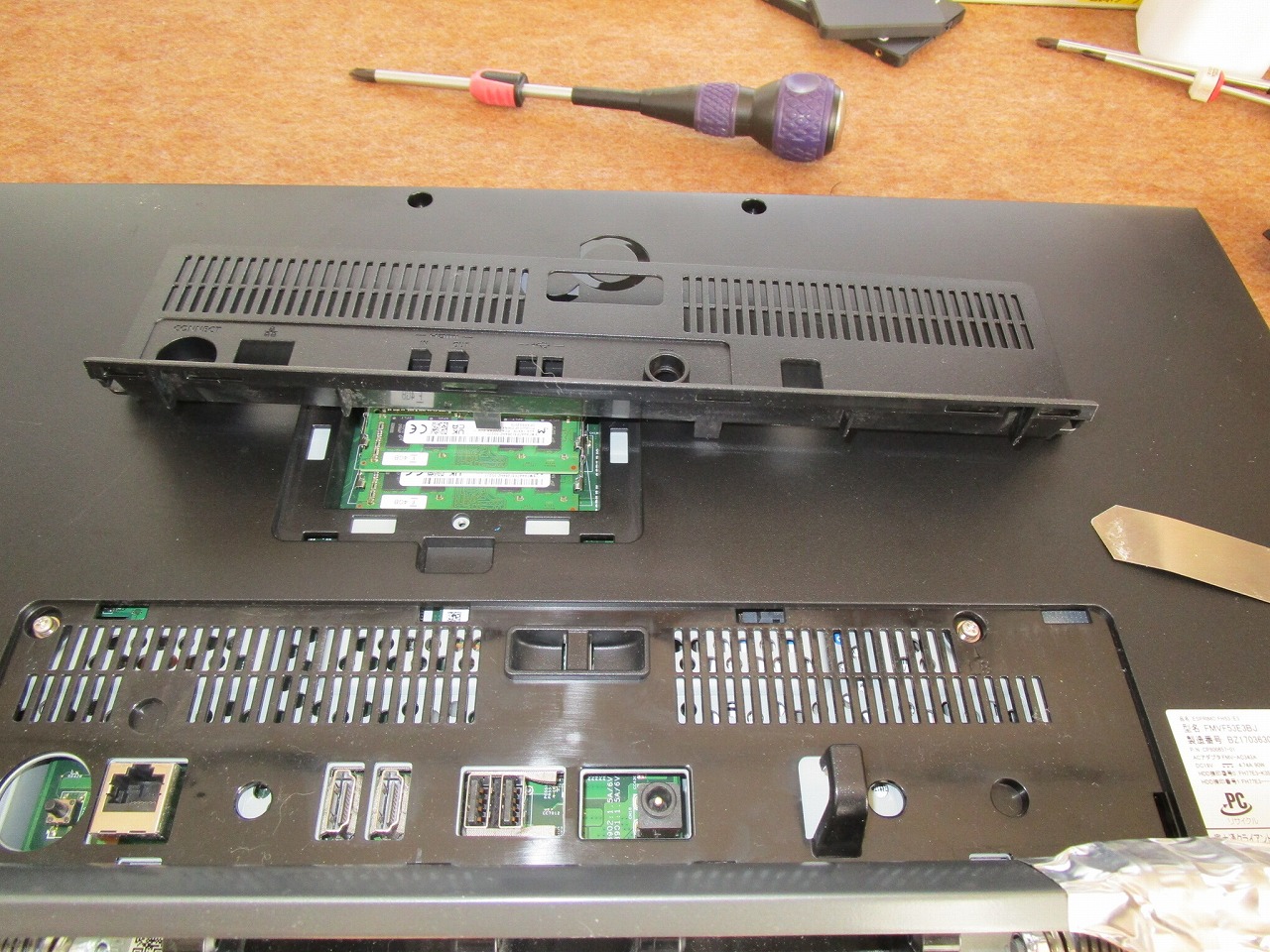
スタンド化粧カバーを外してスタンドも取り外す。
裏面カバーを外す
メモリーカバーを外す
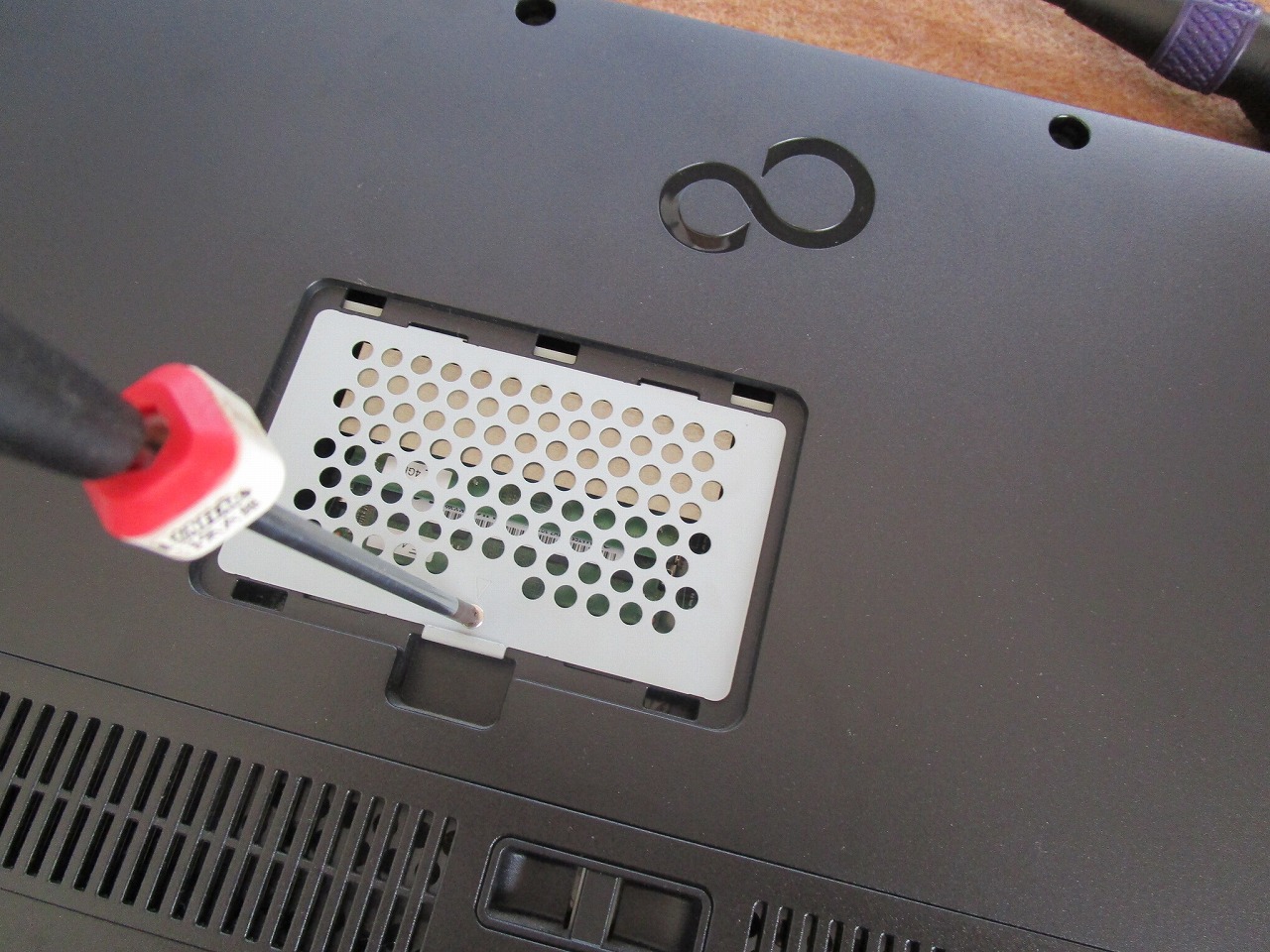
本体全体のネジを外す
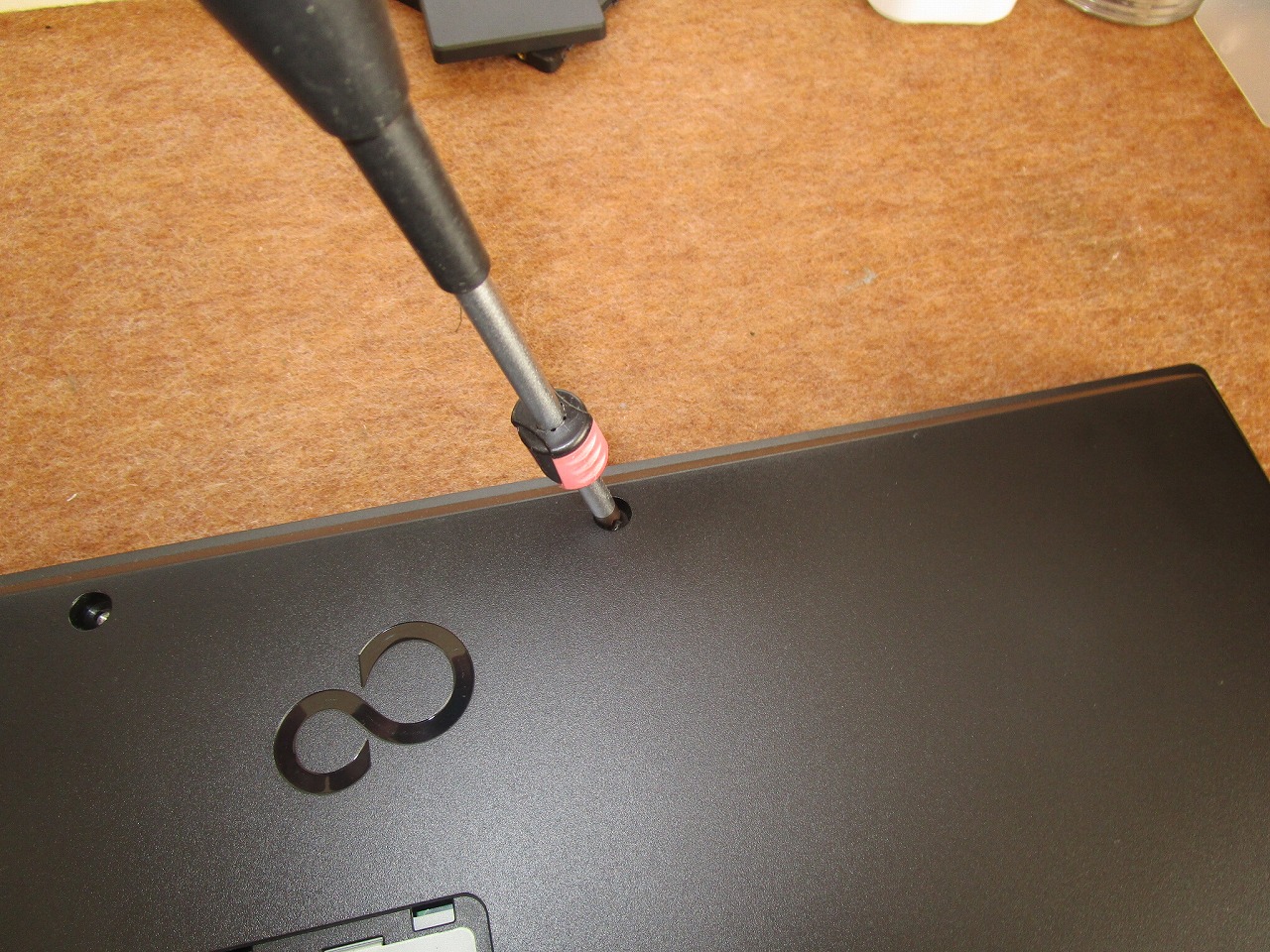
ウラから見えるネジをすべて外します。
カードを外す
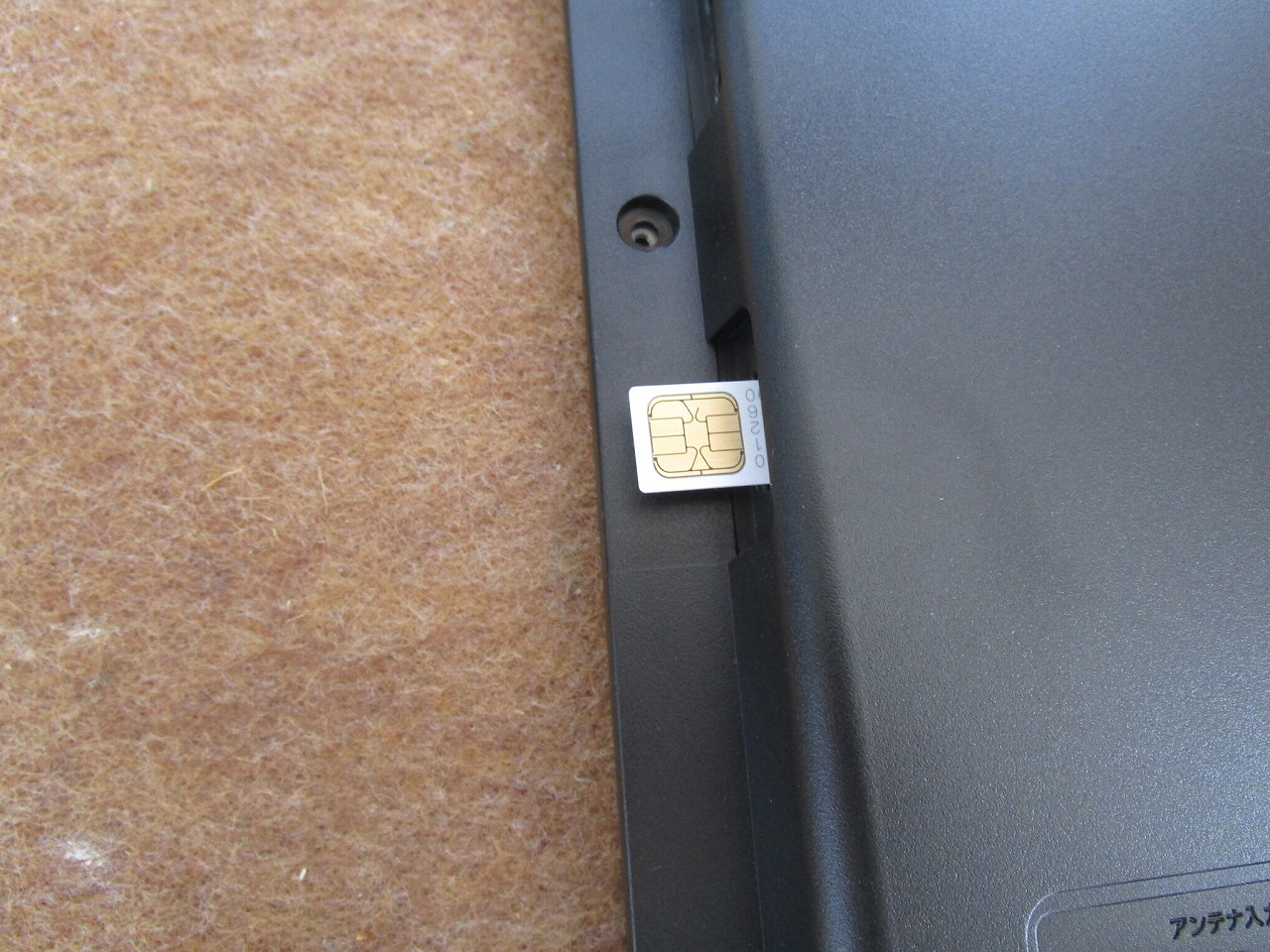
B-CASカードも忘れずに取り外します。
ラッチの止めを外す
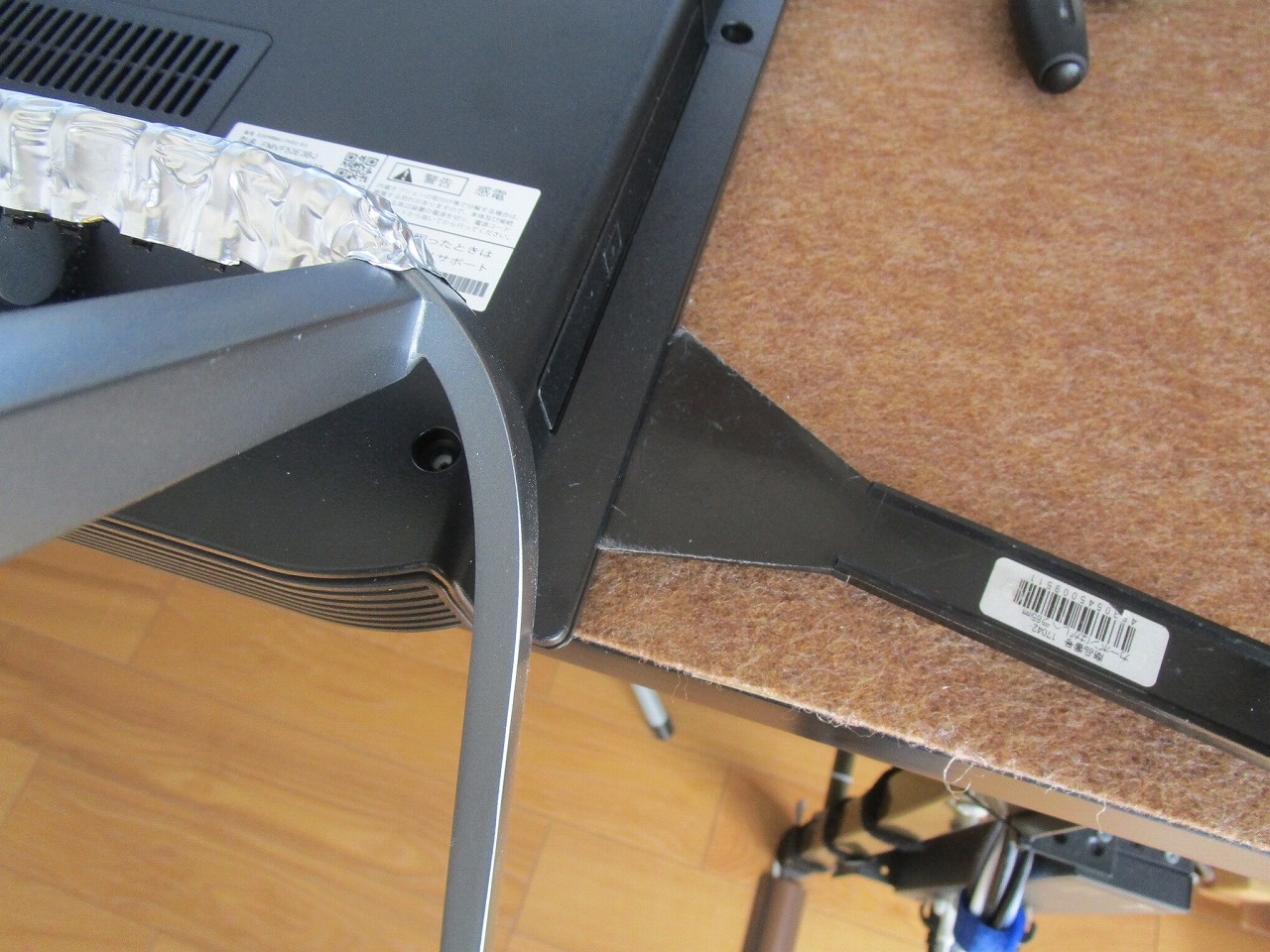
すべてのネジが外れたら 本体カーバーの隙間からヘラ
を挿しこんで、ラッチを外していく。
カバーを外す
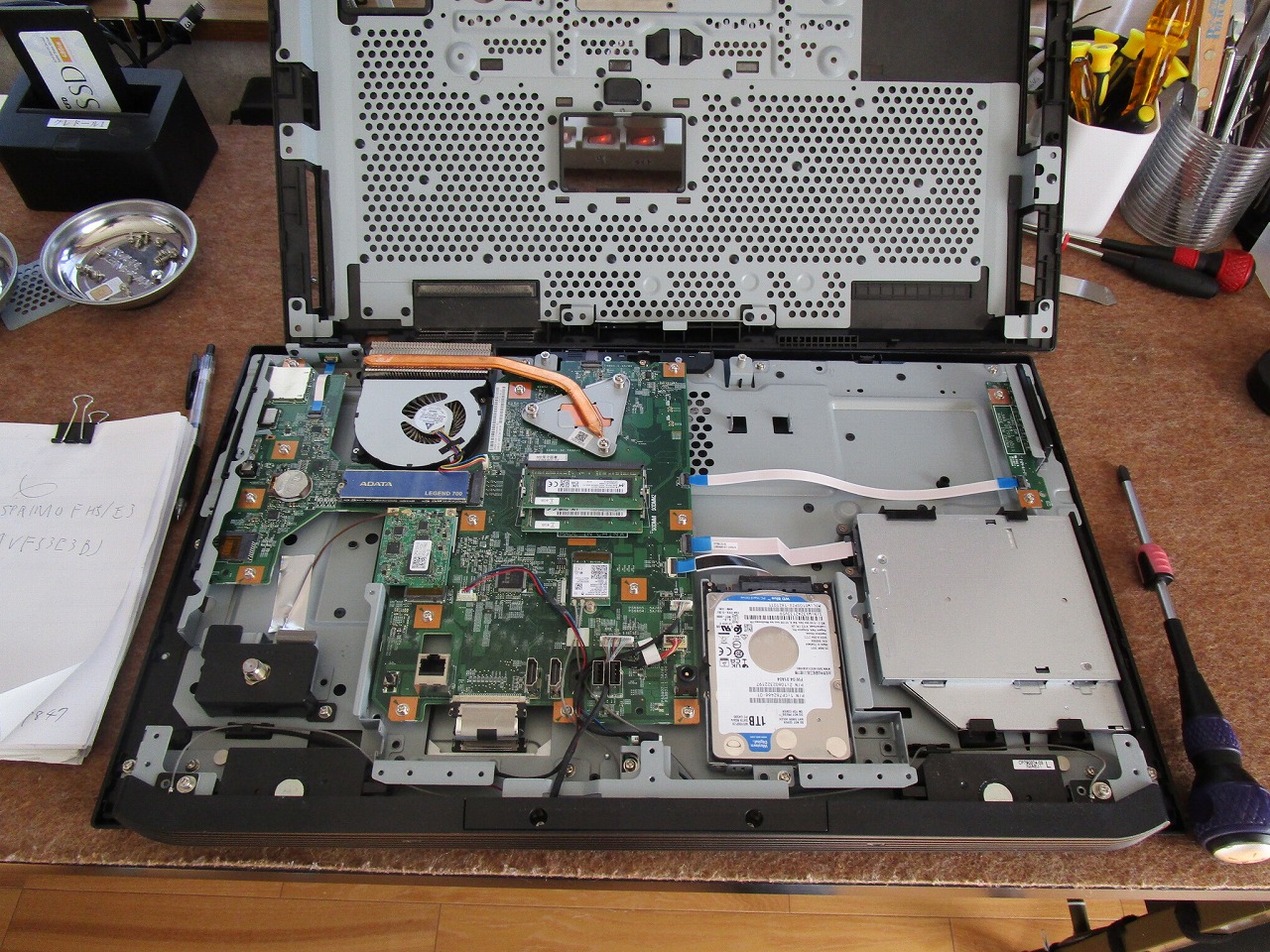
写真は、カバーを取り外した状態です。
SSDを差し替える
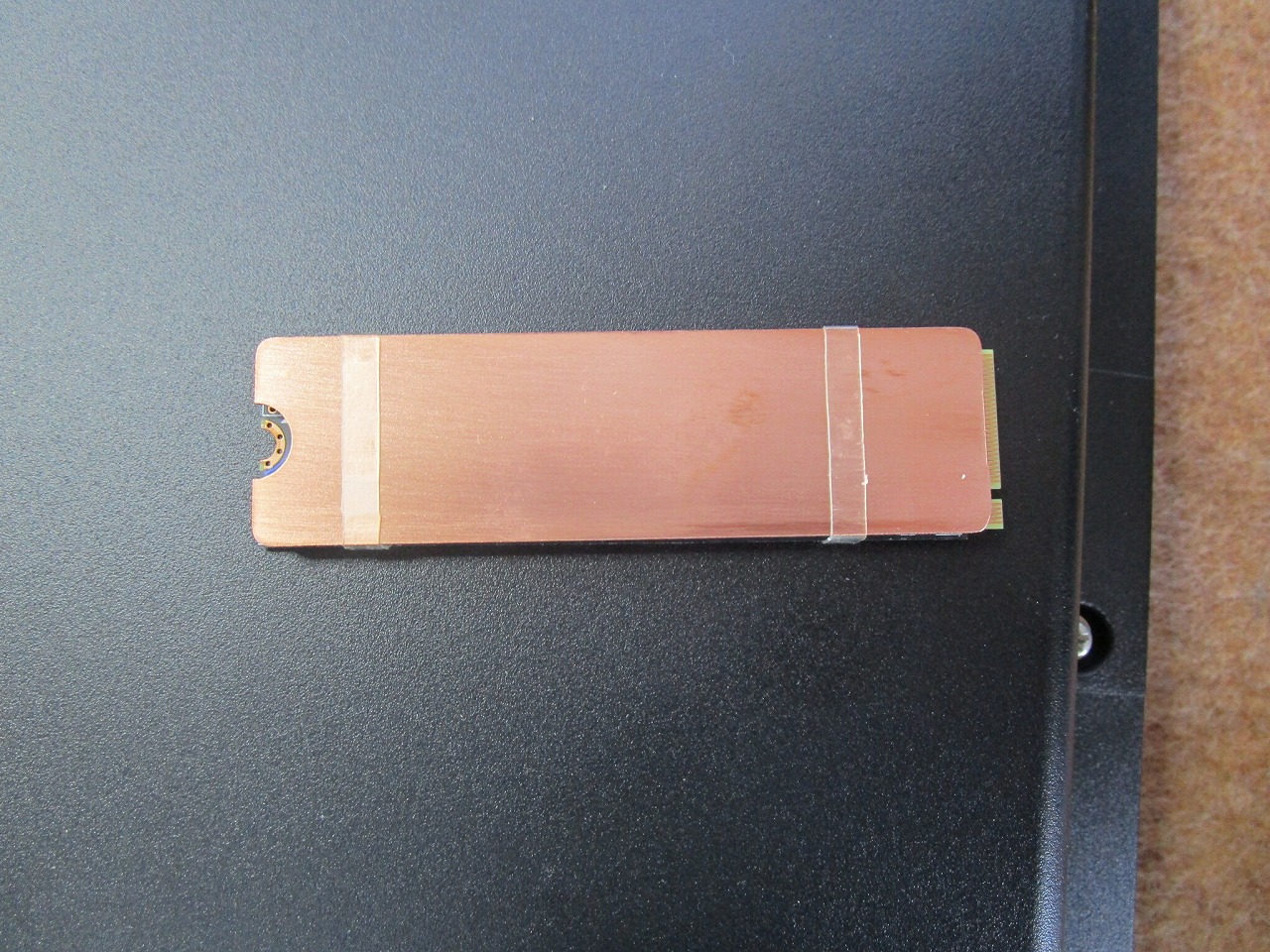
SSD付属の冷却シンクを使わず 別売りの銅板冷却シンクに取り換える。
その状態で本体既存のSSDと差し替える。
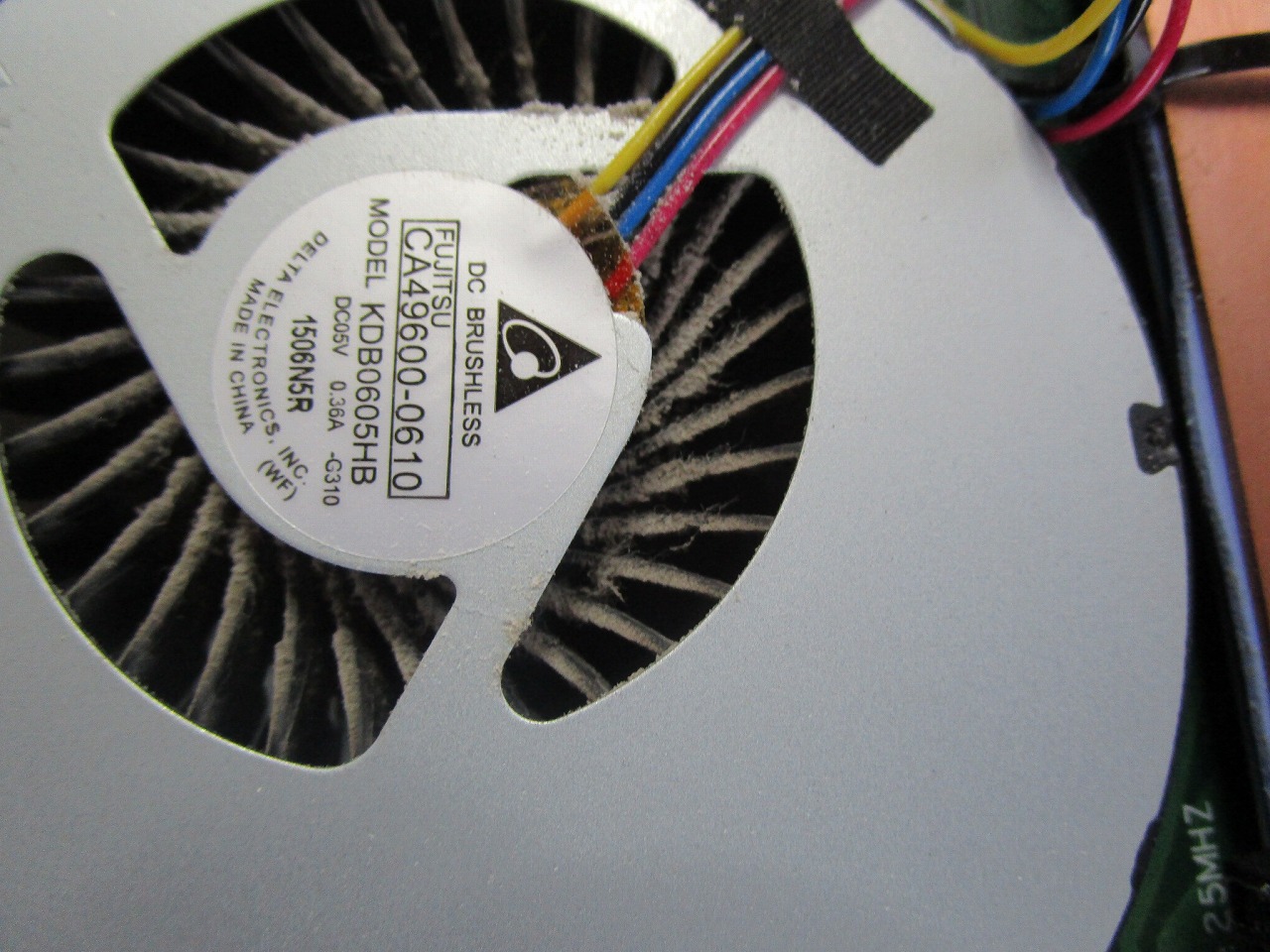
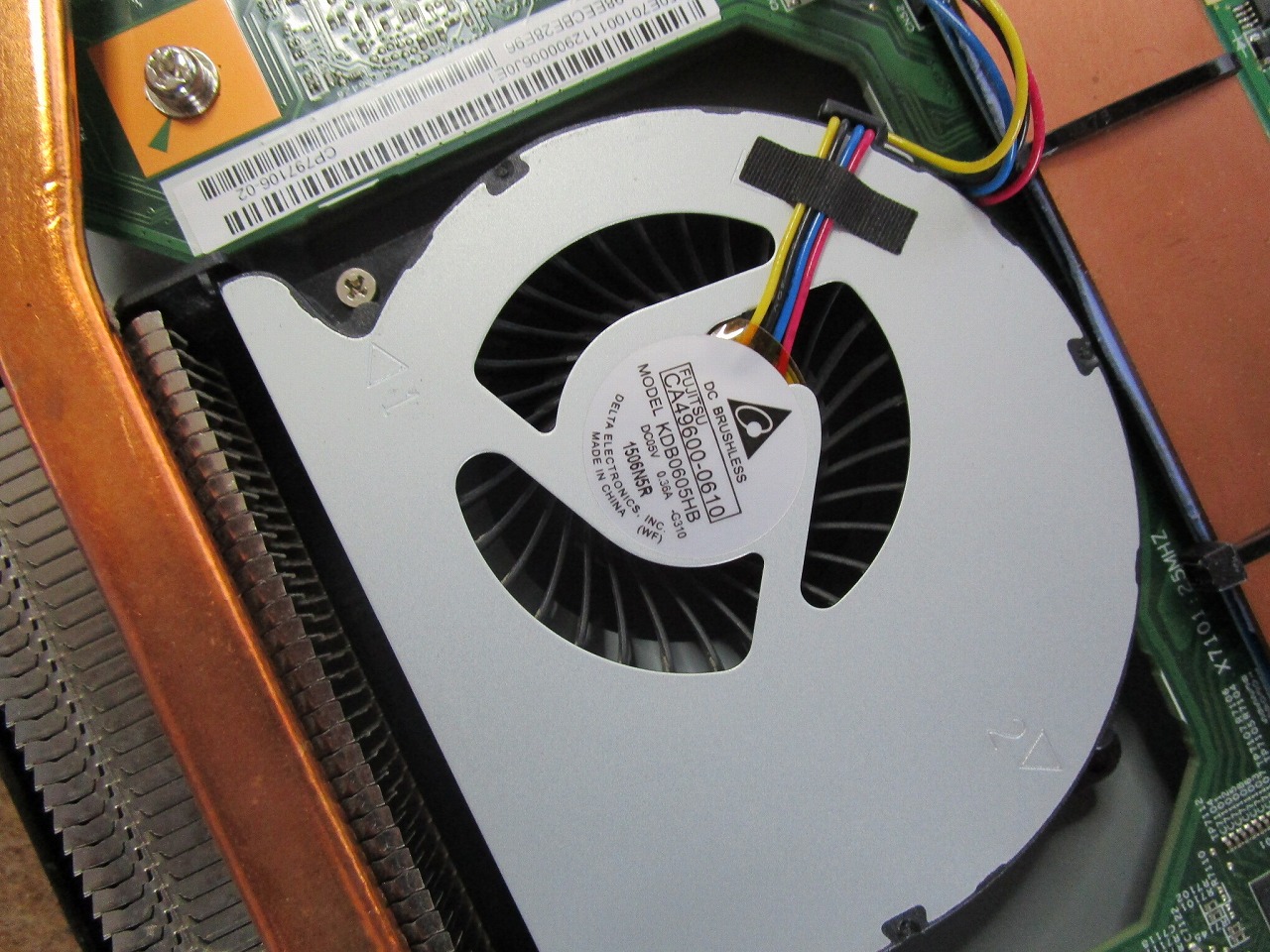
冷却ファン清掃
カバーを外したついでに CPU冷却ファンの清掃
清掃前
清掃後
起動確認
バラシタ逆の手順でパソコンを組み立てます。
訓示立て後 電源を入れて 起動させてみます。
クローンは成功しています。
無事起動出来ました。
検査
起動確認後の検査を行います。
起動 終了 再起動など繰り返し行ない問題が無い事を確認します。
アプリを起動させて 遅延やオフィスのライセンスに不具合が無いか確認します。
最後にシステム内に溜まった不要ファイルの清掃を行います。
すべてに於いて 問題が無い事が確認できたので、本日の北九州市パソコン修理・データ復旧、「ESPRIMO FH53/E3の劣化したSSD取り換え」のパソコン修理の完了になります。
| 電 話 発 信 |
| ア ク セ ス |