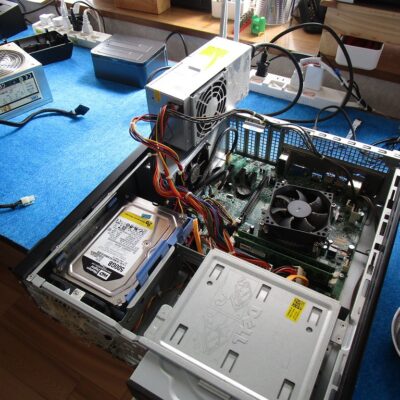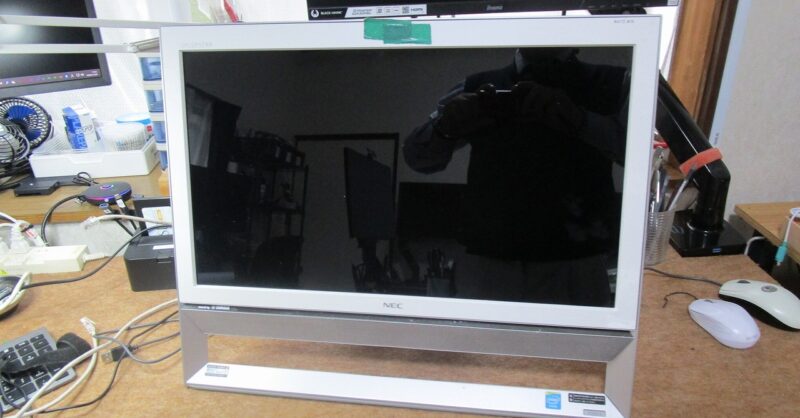
Win11UP 劣化したSSD交換 NEC VS370/S
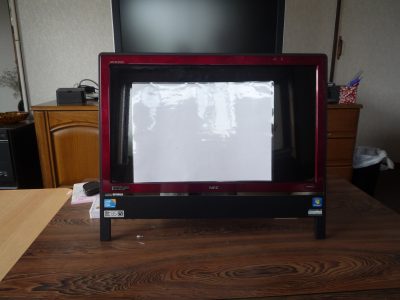
本日の北九州市パソコン修理・データ復旧は、「Win11アップグレード 劣化したSSD交換 NEC VS370/S」の修理になります。
依頼内容
お客様より「Windows11未対応のパソコンについて どうしていいか みてほしい」との依頼です。
パソコン診断・検査
もちこまれた パソコンを診断です。
診断結果 SSDが劣化しています。
それが原因で起動がとても遅く このままの状態でWin11に
アップグレードできません。
5年程前にウィルスに感染して 大手パソコンショップに修理依頼をしたら、
SSDに取り換えられたそうで、金額も5万程支払ったそうです。
使用しているSSDも聞いた事もないSSDを使っています。
多分 中華の激安SSDかと思います。
修理方法検討
お客様には、「今の状態では、Windows11にアップグレードできない SSDが劣化しているので、
パソコンの起動も遅く この状態でWindows11にアップグレードしても長くはもたない」と伝えます。
本来であれば、メモリーも4GBしかないので8GBの増設した方がいいのですが、
ネット回覧程度しか使っていない事でしたのでそのままで行きます。
作業方法は、コマンドプロンプトでシステムファイルチェック修復を行います。
次にクローンソフトをインストールします。
USB接続で新品のSSDを接続します。
クローンソフトを使って起動ドライブのSSDをUSB接続のSSDに複製します。
クローン完了後 SSDを取り換えてます。
Windows10を起動させます。
Windows11アップグレードUSBメディアからアップグレード開始です。
アップグレード完了後 検査して作業完了です。
作業開始
システムファイルチェック修復
検索画面に「cmd」と入力します。
コマンド プロンプトを管理者で実行を行います。
「sfc /scannow」と入力します。
しばらくすると、スキャンと修復が完了します。
クローン開始
クローンソフトインストール
インストールが完了したら、新品のSSDをUSBで接続します。
複製元ドライブを指定します。
複製先のドライブをUSB接続のドライブを指定します。
クローンに3時間程の時間がかりました。
SSD交換
クローン完了後のSSDをと既存ドライブのSSDを取り換えます。
パソコンを裏返す
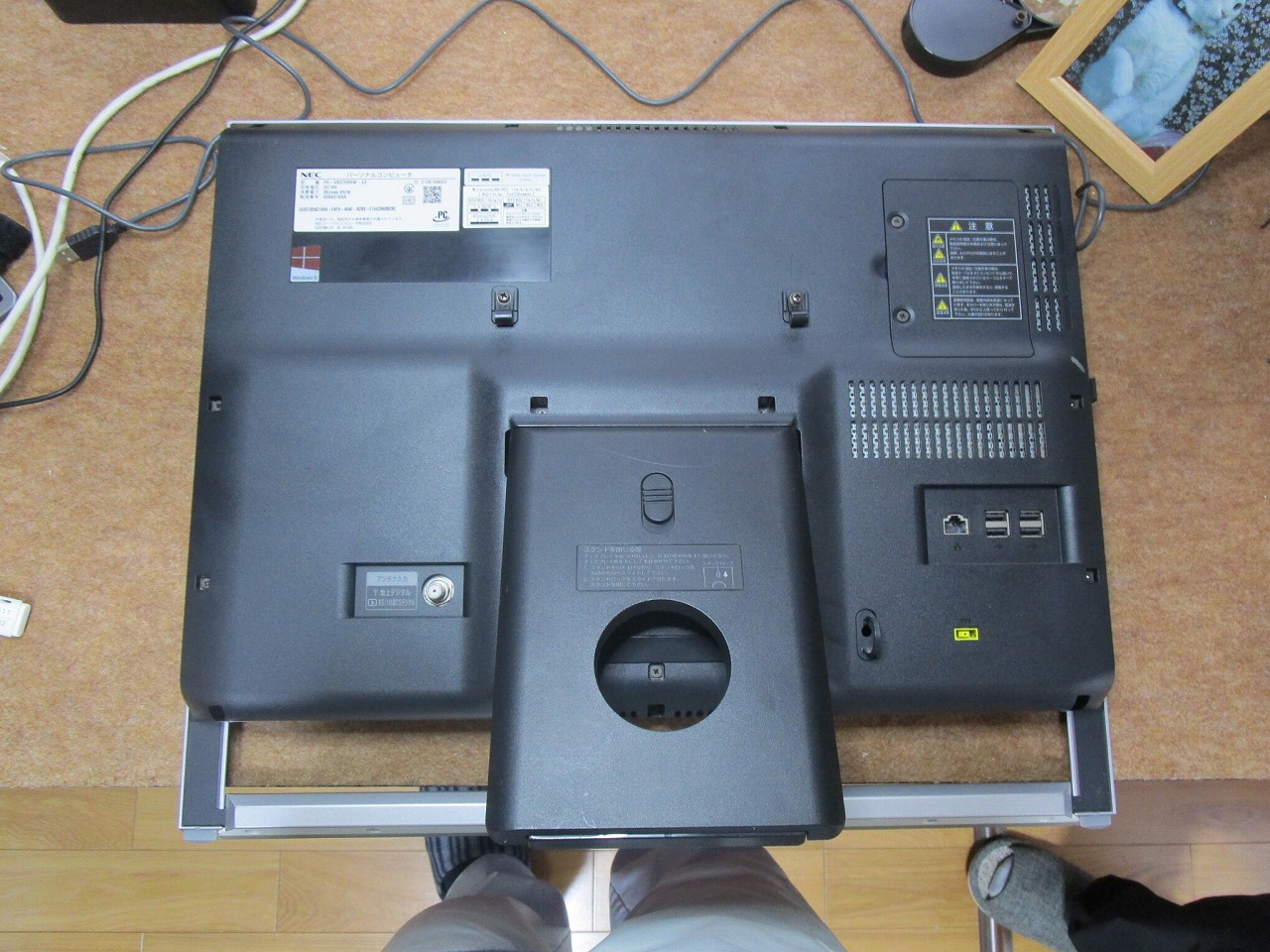
パソコンを裏側にして作業開始です。
カバーを外す
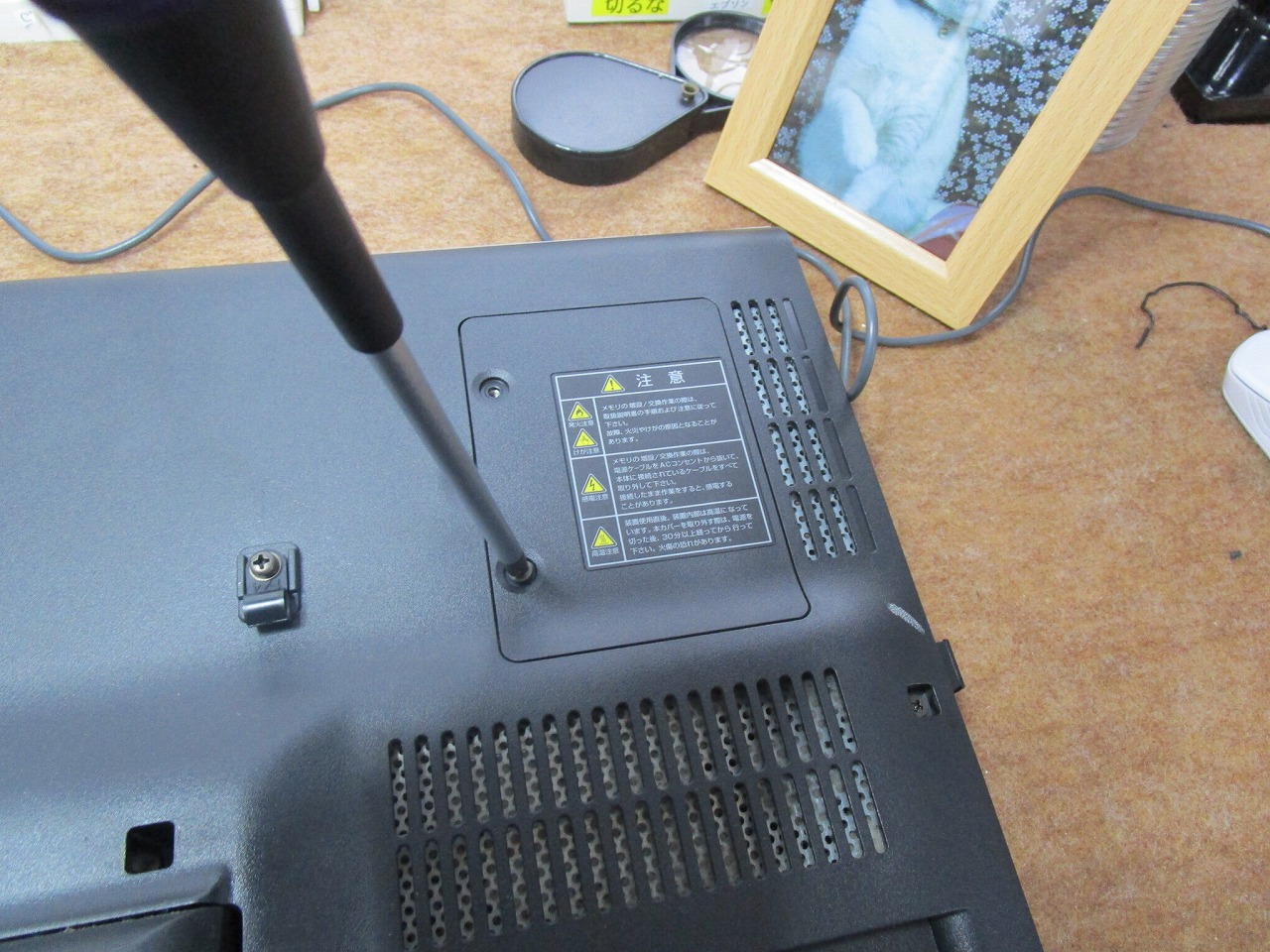
裏側から見えるネジをすべて外していきます。
カバーと取り外した
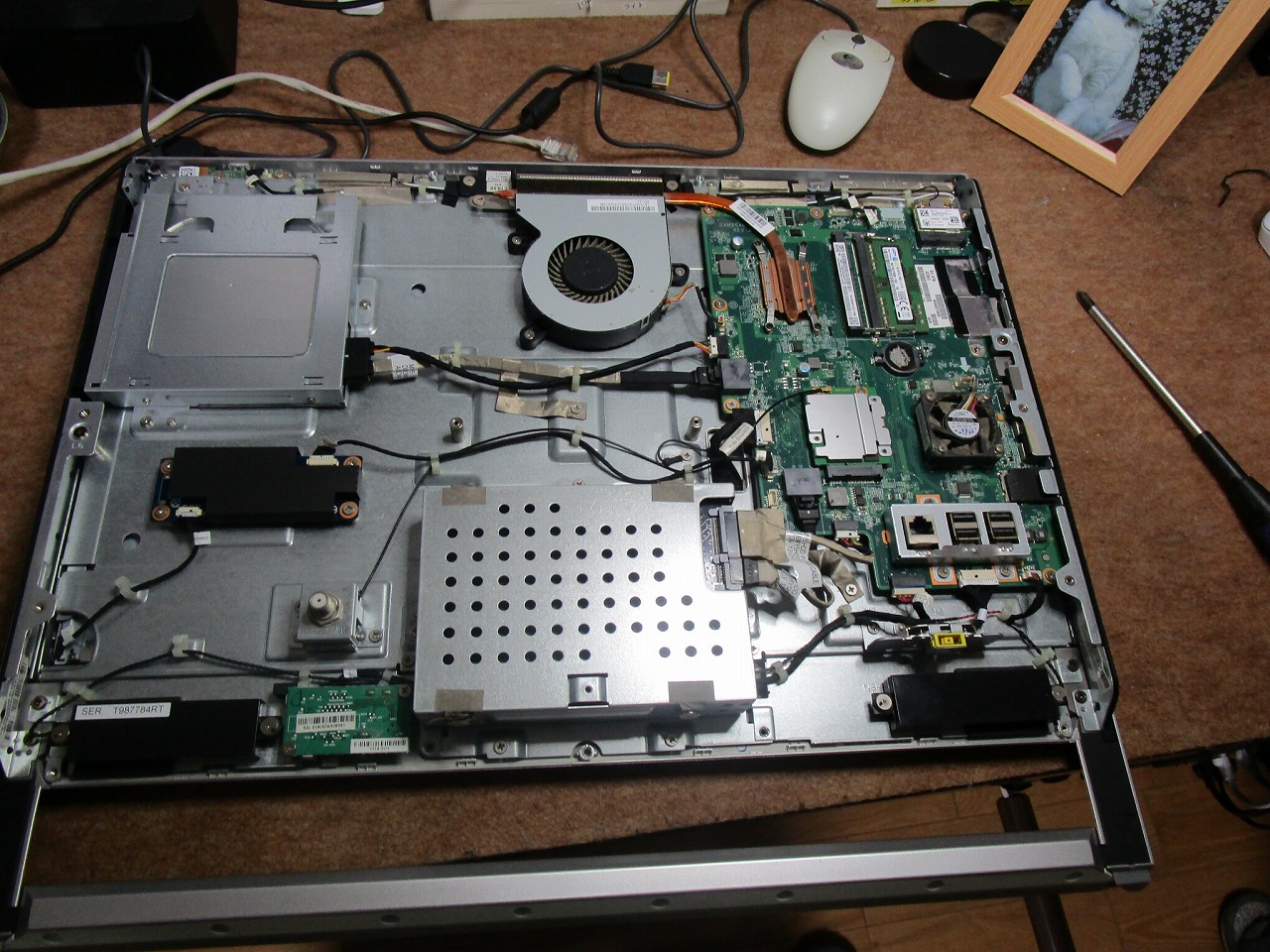
写真は、裏面のカバーを取り外した状態です。
ハードディスクは、本体下側の穴のたくさん空いたケース内にあります。
ハードディスクを外す
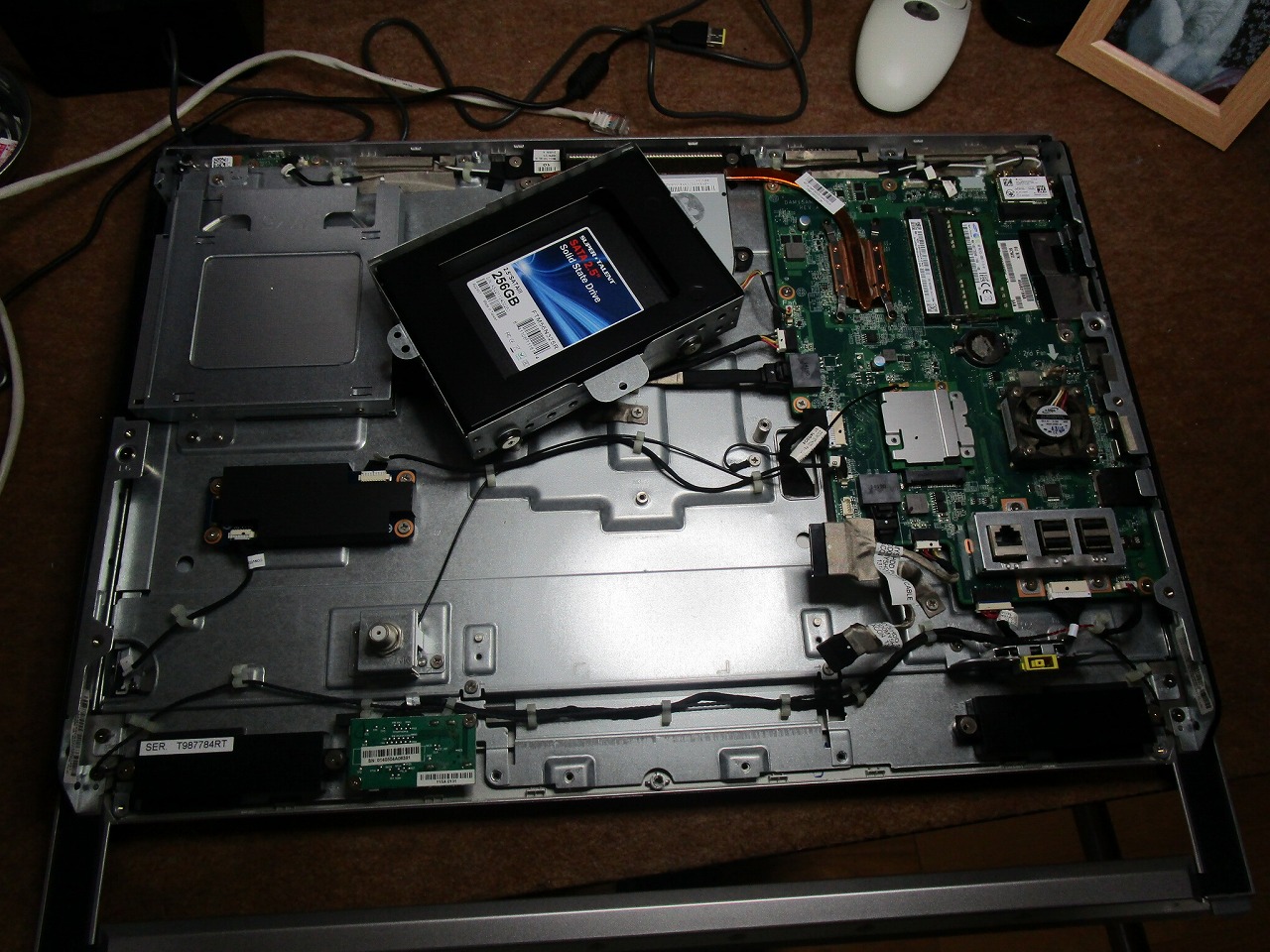
写真は、本体からマウンター事 起動ドライブを取り外した状態です。
SSD交換
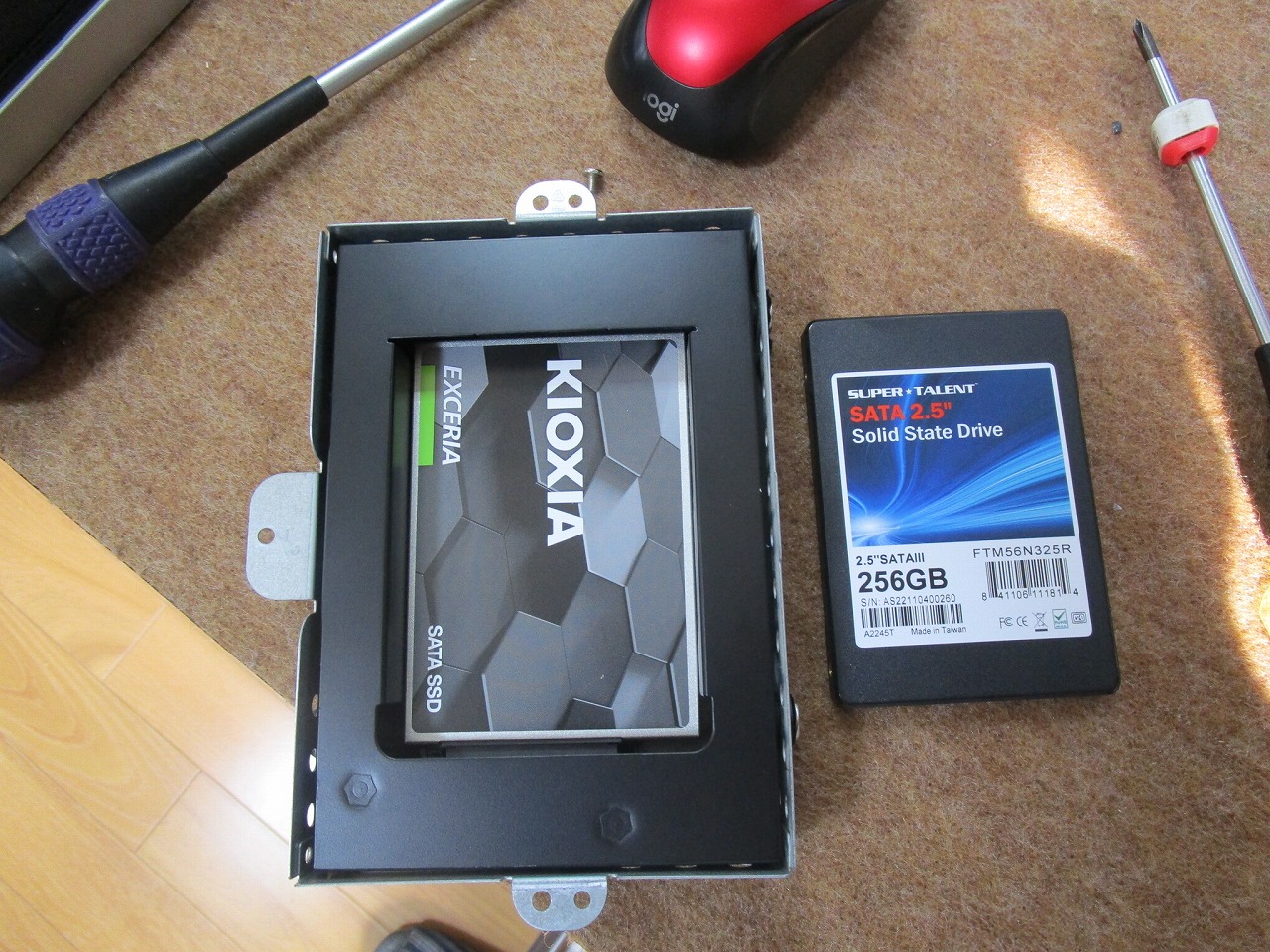
写真左は、クローン済みの新品のSSDになります。
メーカーは、国内産 Toshiba KIOXIAのSSDになります。
写真右は、起動ドライブに使っていたSSDになります。
生産国は、TIWANになりメーカー名は聞いた事が無いメーカーです。
SSDを取り換えたら パソコンのフタを取り付けます。
クローン確認
電源を入れて クローンが完了しているか確認します。
クローンは無事完了していて Winsdows10が起動しました。
Windows11アップグレード
rufusで作成したWindows11アップグレードインストールUSBメディアから実行します。
2時間程度でアップグレードが完了しました。
検査・確認
Windows11アップグレードが完了したら、念の為に高速スタートアップを無効にします。
起動・終了・再起動をくりかえします。
インターネットに有線・無線を使って接続してみます。
オフィスを起動させて 問題が無いか確認します。
すべてに於いて問題が無い事が確認できたので、本日の北九州市パソコン修理・データ復旧
「Win11アップグレード 劣化したSSD交換 NEC VS370/S」の修理の完了です。
| 電 話 発 信 |
| ア ク セ ス |