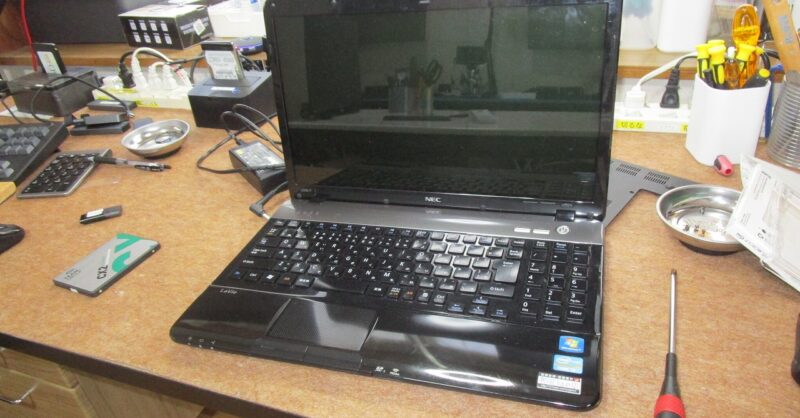
NEC LS550/F 起動ドライブSSDに交換
本日の北九州市パソコン修理・データ復旧は、「NEC LS550/F 起動ドライブSSDに交換」作業になります。
依頼内容
お客様より「Windowsが起動して ワードファイルを開くと 固まって動かなくなるので、なぜなのか?見てほしい」との依頼でした。
不具合調査
もちこまれたパソコンを起動してみます。
ログインするまでが、異常に長くログイン後 どの操作しても遅く アプリを起動させると、フリーズして動きません。
パソコン本体は、第3世代位の随分古いパソコンです。
Windows7で動いています。
ハードディスクを7年前に交換していますが、クリスタルディスクインフォで
調査すると、イエロー判定の結果で劣化が進んでいます。
不良セクターのたくさん発生しています。
お客様には、その事を説明して 起動ドライブの交換をする事に、
どうせ交換するなら SSDに交換する事となりました。
作業方法
修理は、まず起動ドライブを取り出して マイデータの抽出をします。
データ抽出している間に パソコン本体にSSDを取り付けてWindowsの新規インストールをします。
その後取り出したマイデータをパソコン本体にインストール行います。
作業は、こんな感じで行います。
お客様には、「ハードディスクが壊れているので、どんだけマイデータが取れるかわかりません。」
と説明して作業開始です。
起動ドライブ交換
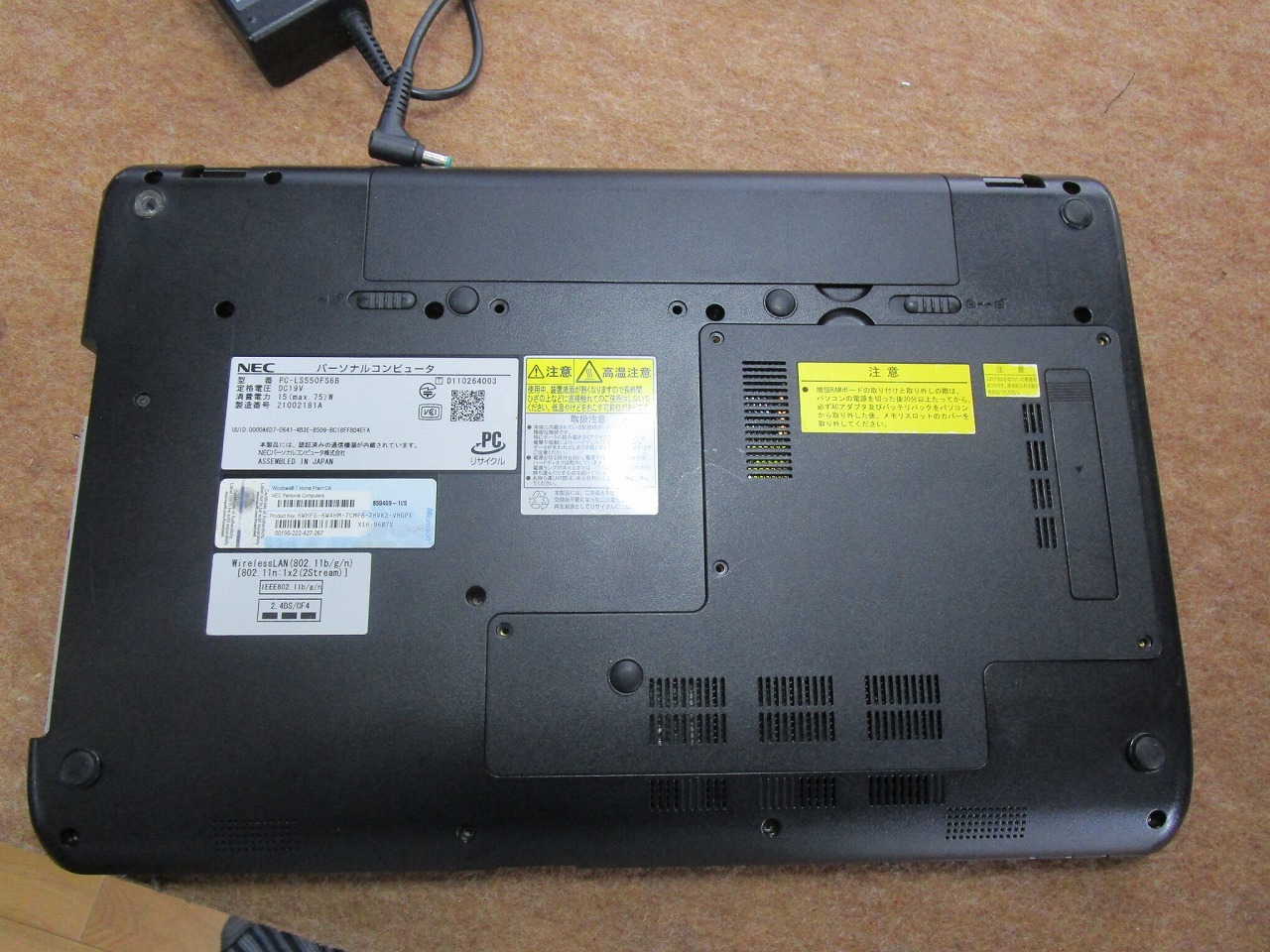
まずは、パソコンを裏返します。
バッテリーを外す
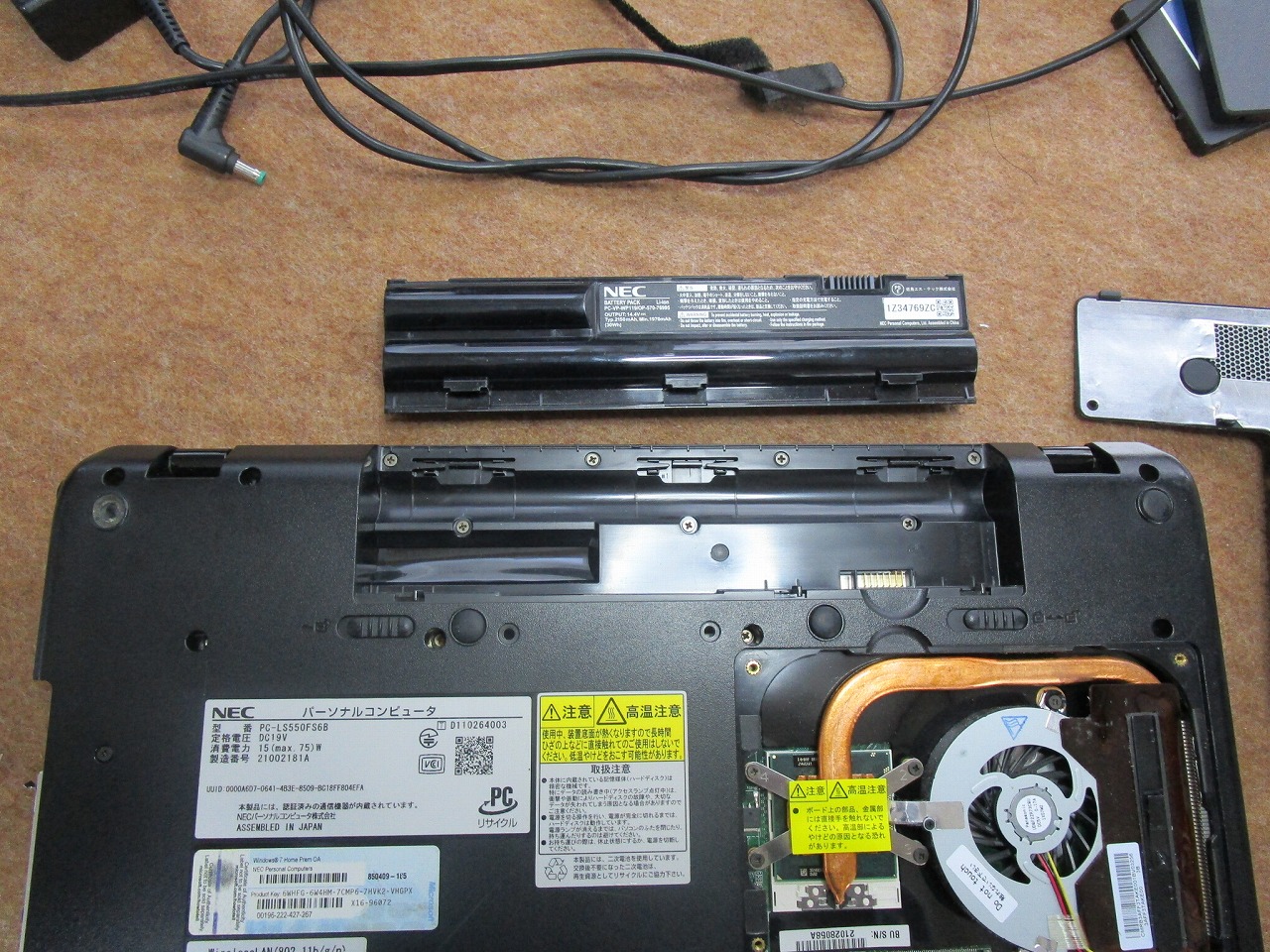
バッテリーを外します。
起動ドライブを外す
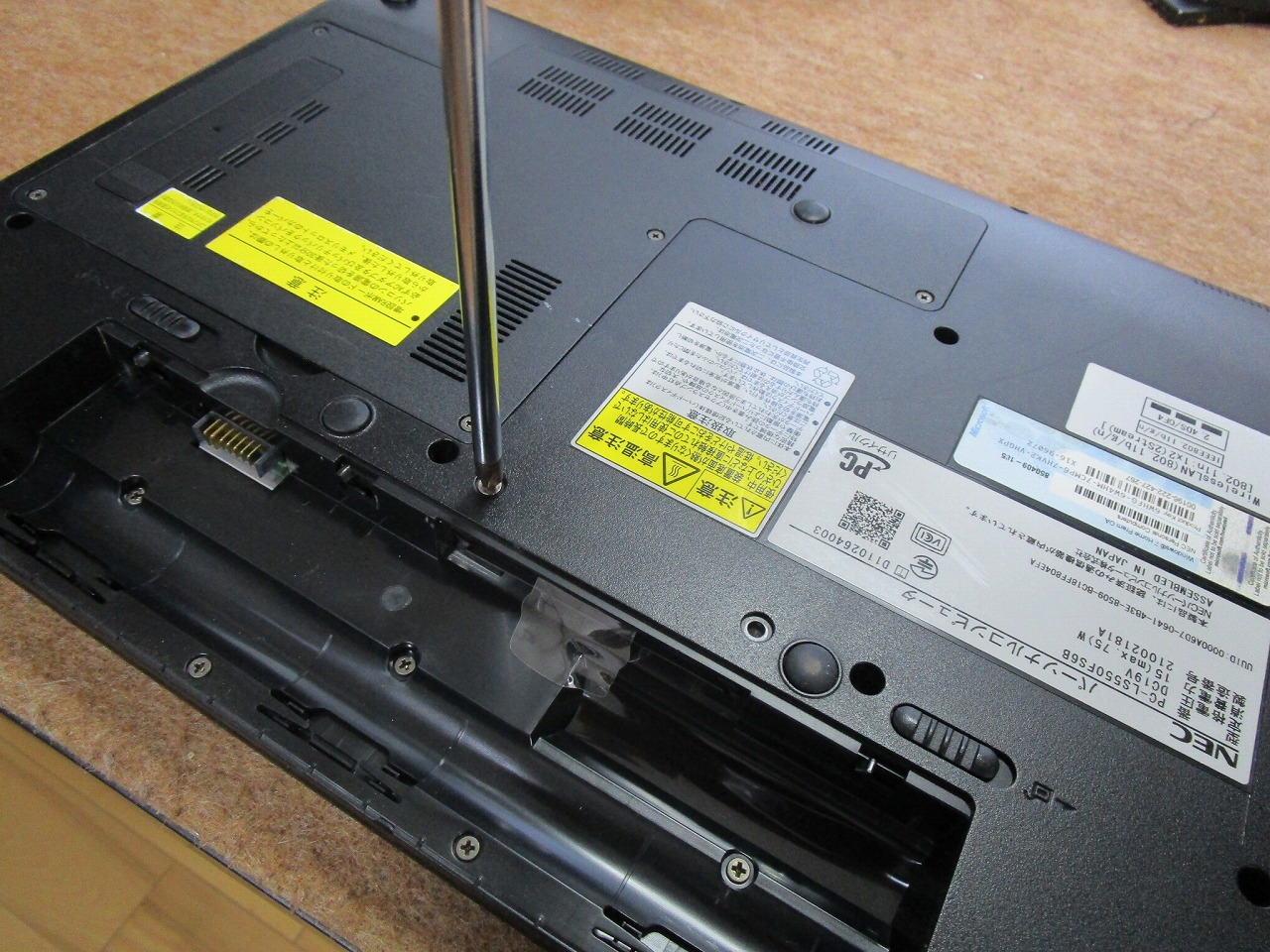
写真位置のネジを2本を外します。
ハードディスクを外す
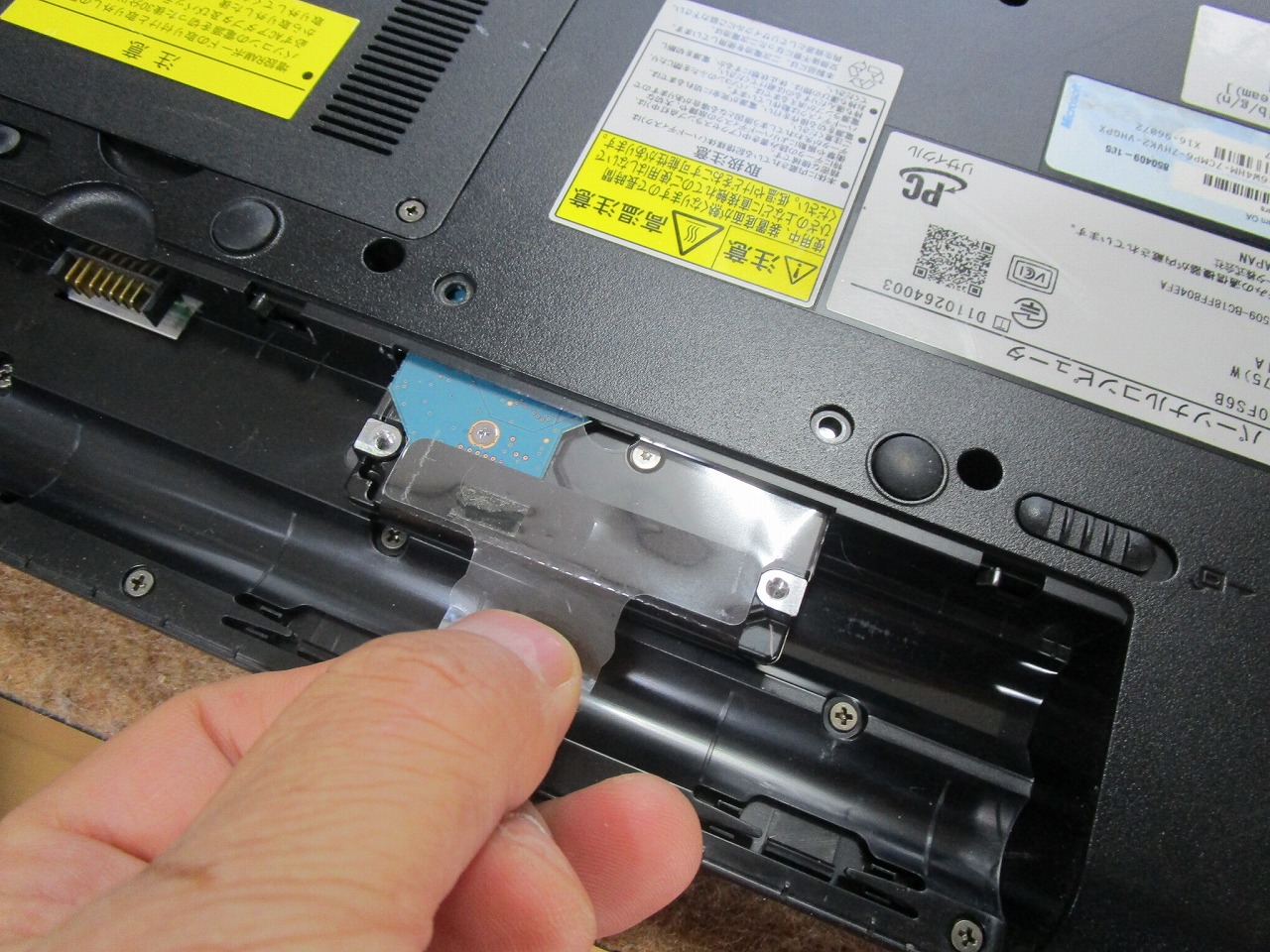
ネジを外したらハードディスクを引っ張りだして外します。
既存ドライブと新SSD
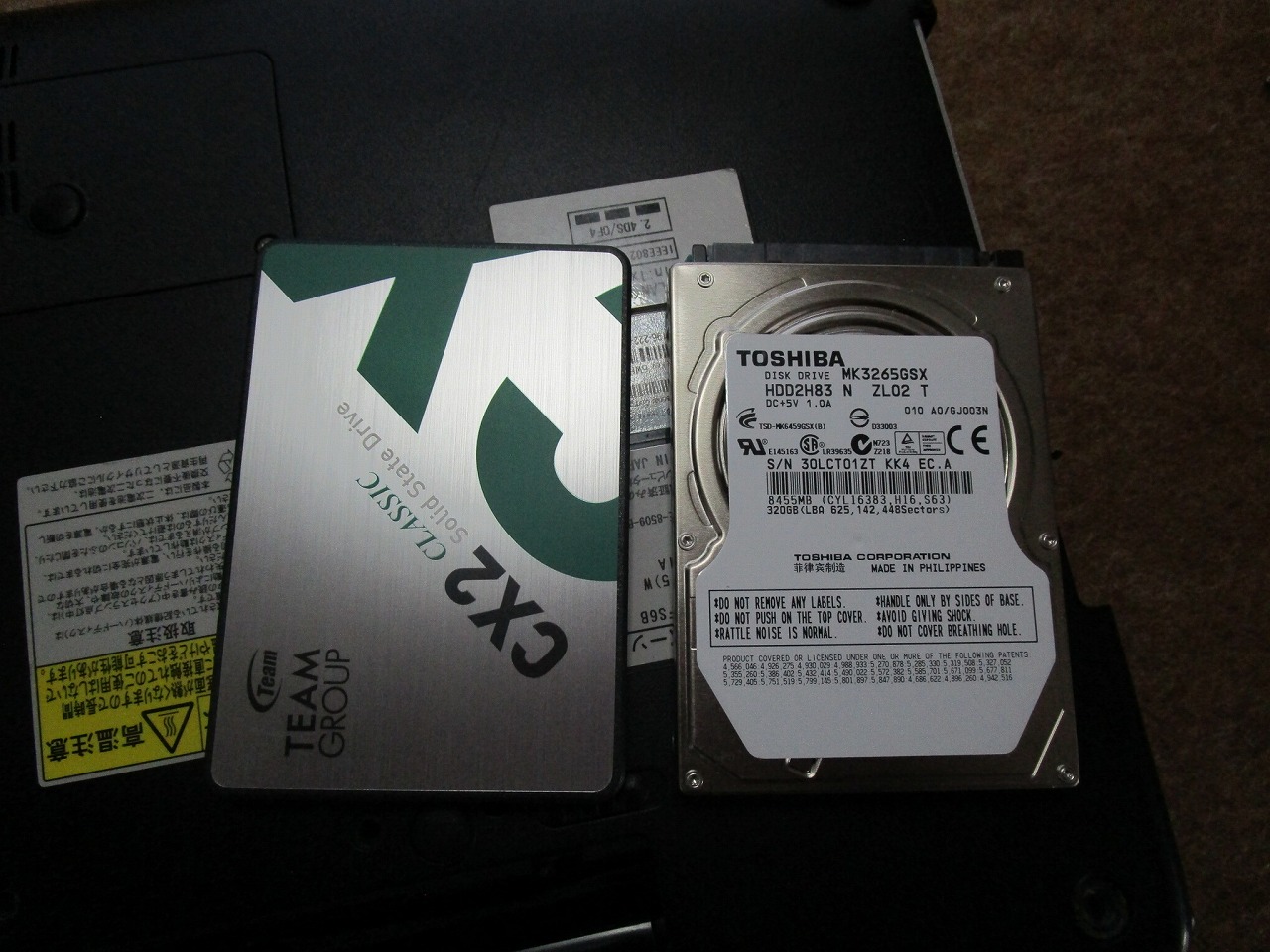
写真左は、新品のSSD
写真右は、既存のハードディスク
SSDを取り付ける
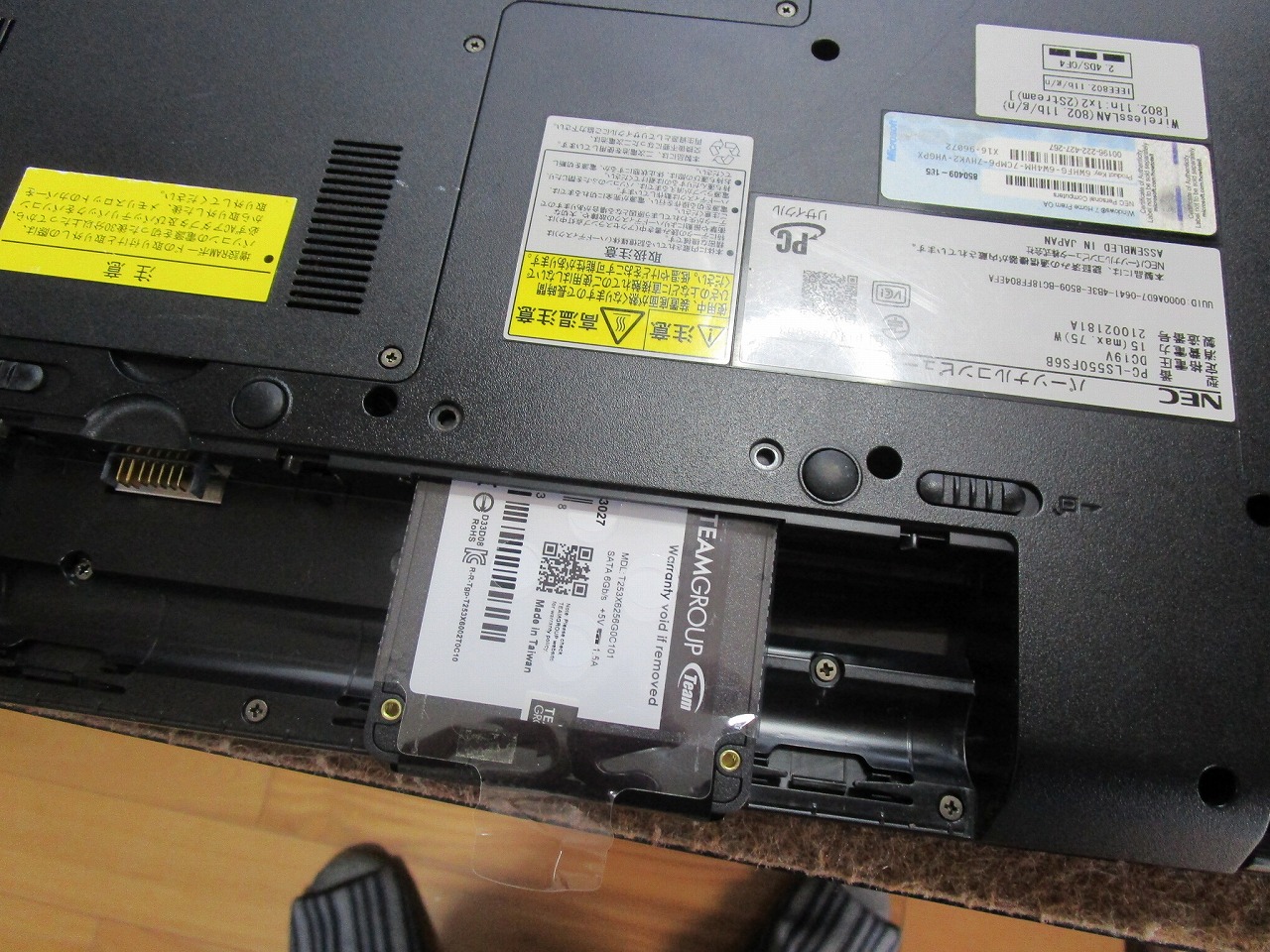
既存ドライブを取り外した個所に新SSDを取り付ける。
後は、ネジで固定してバッテリーを取り付ける。
Windowsインストール
新しく取り付けたSSDにWindowsをインストールします。
Windows7で動いていましたが、Windows10をインストールします。
約1時間程度でインストールが、完了しました。
Windowsアップデート
最新の状態を保つ為、Windowsアップデートを実施します。
最新のドライバーやセキュリティの更新など含んで約2時間程度かかりました。
バックアップデータをインストール
既存ドライブから抽出したマイデータをパソコン本体にインストールします。
SSD設定
ハードディスクからSSDに取り換えたので、SSDに特化した設定を行います。
起動確認検査
最後の起動確認を行います
起動や再起動・終了など繰り返して問題が無い事を確認します。
インターネットに有線・無線LANを使って接続して問題が無い事を確認します。
念の為に 不具合が発生しないように、高速スタートアップを中止します。
すべてに於いて 問題が無い事が確認できたので、本日の北九州市パソコン修理・データ復旧「NEC LS550/F 起動ドライブSSDに交換」作業の完了です。
| 電 話 発 信 |
| ア ク セ ス |